
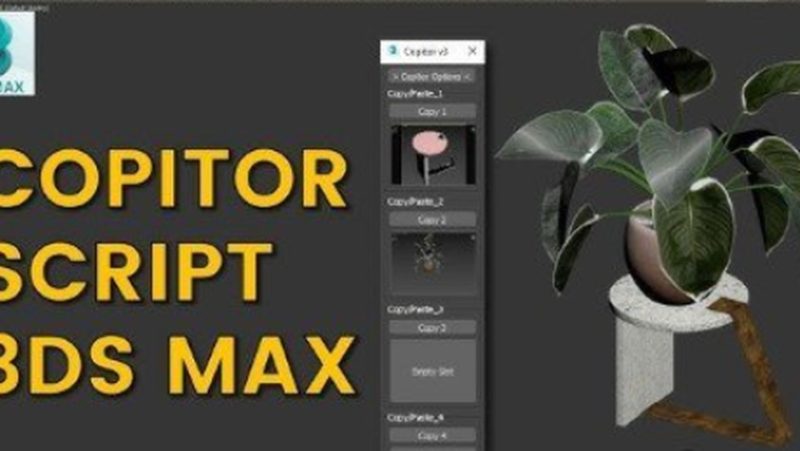

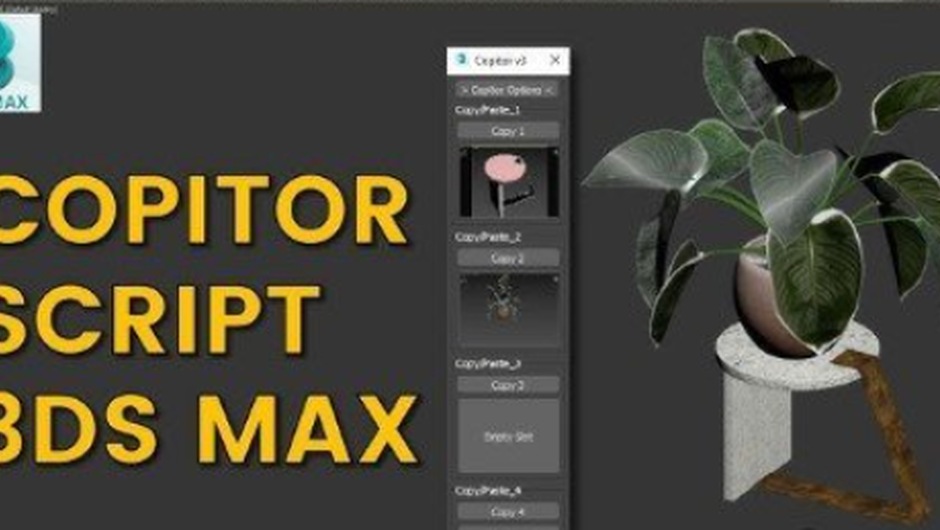
在 3ds Max 里把一个物体从一个场景搬到另一个场景,原生做法只有两种:File → Merge 选文件再挑物体,或者把两个场景都打开、选中后 Ctrl+C 再切过去 Ctrl+V。第一种要存盘、要记文件名、要在合并对话框里翻层级;第二种只在两个场景都开着的时候好用,切场景稍不注意就粘到了错误的对象上。
Copitor 走的是第三条路:它自己维护一组存档槽(Slots),每个槽对应一次 Copy。选中物体,点一下某个槽的 Copy 按钮,这一批物体就被序列化进那个槽里;切到另一个 Max(可以是同一台机器上的第二个 Max 实例),点同一个槽的 Paste,物体就进来了。
作者在 ReadMe 里写得很直白:他用它当「快速备份」——想试一个激进改法之前先 Copy 一下,改坏了直接粘回来,不用担心丢东西;另一个主要用途是从资产库里挑东西搬进当前项目。
这个功能听起来小,但它改变的是操作顺序:不再需要「先存盘 → 再合并 → 再挑」,而是「选中 → 存槽 → 随时取」。
Copitor 的界面就是一组槽,每个槽有 Copy 和 Paste 两个按钮。真正有意思的是每个 Copy 按钮右边那个 [+] 号。
二、存档槽与「每个槽指定一个文件夹」
Copitor 的界面就是一组槽,每个槽有 Copy 和 Paste 两个按钮。真正有意思的是每个 Copy 按钮右边那个 [+] 号。
点 [+] 可以给这个槽单独指定一个目标文件夹——本地的、局域网的都行,作者在 ReadMe 里举的例子就是 NAS。指定之后,这个槽的 Copy 不再是「存进内存里的剪贴板」,而是往那个文件夹写文件;换一台机器打开 Copitor,只要那个槽指向同一个网络路径,也能取到。
这一条把它从「单机剪贴板」变成了「团队共享中转站」。做法很土但很有效:所有人把槽 6 指向 NAS 上的一个共享目录,谁要递一个模型给同事,Copy 进槽 6,对方 Paste 就能拿到,不用发文件、不用传网盘。
早期版本这个能力是受限的:ReadMe 的更新日志里,2017 年 8 月的 v2.5 写的是「Slot6 ONLY can have a special folder」,直到 2020 年版才变成「所有槽都能指定」。所以包内这份 2025.1 是全部槽都支持。
三、2025.1 改了什么
包内 ReadMe 自带的更新日志最后两条是这版的内容:
2024 年 10 月 4 日:粘贴选区之后直接进入移动模式(Move mode)。以前粘完要再按一下 W 或者点移动工具才能挪位置,现在粘出来就能动。
2024 年 10 月 2 日:把 Undo 功能换成了 Thehold。作者的原话是「it should be more stable」,也就是原来基于 Undo 的实现不够稳,改用 Thehold 更可靠。这一条值得注意,因为 Copitor 历史上最大的问题就是撤销状态——2017 年的 v2.1 修过一次「undo 状态总是隐藏网格和线框」,2024 年 4 月的 v2024.1 又修了一次「Max 2024 下的 undo 问题」。
再往前看,2023 系列的改动集中在缩略图:v2023.0 修了 2023 下的兼容性、改善了缩略图刷新;v2023.2 加了「在 Copitor 选项里切换另存为的 Max 版本」,缩略图改成每次点开对话框都刷新。这些改动说明它的核心逻辑早就稳定了,近两年修的是体验细节。
包内另有两张 GIF 教程(安装流程、使用流程)和一张按钮图解 JPG,作者把说明做成了图而不是长文档,动手之前扫一眼那三张图基本就懂了。
四、安装的四步
包内是 .mcr 宏脚本,安装不需要安装程序,也就四步:
第一步,把 zOffTy Tools-Copitor_2025.1.mcr 直接拖进 3ds Max 的视口里。拖进去的瞬间 Max 会执行一次注册,屏幕上不会有明显提示,这是正常的。
第二步,打开 Customize → Customize User Interface,切到 Toolbars 或 Quads 标签页,在 Category 下拉里找到 zOffTy Tools,Group 里能看到 Copitor。
第三步,把这个条目拖到工具栏上你顺手的位置。也可以在这里给它分配快捷键——Copitor 没有默认快捷键,按个人习惯设一个(作者自己没推荐具体键位)。
第四步,点刚拖出来的按钮打开面板,点 Copitor Options 进行设置。所有设置会写进 copytor.ini,这个文件放在 3ds Max 的 Autoback 文件夹里。
装错版本的表现是:拖进视口没反应,或者按钮点了报错。这时候先确认 Max 版本——2023 到 2025 用包内这份 2025.1,2014/2015 要换 Previous_versions 里的 v2.5,更老的 Max 9 到 2013 要换 v1.61。
五、一个已知问题的处理办法
包内 ReadMe 专门列了一条 Known issues,值得单独说,因为撞上的人不少:
症状是 Copitor 的窗口不出现——按钮点了、脚本也注册了,但面板就是不弹出来。
原因是 copytor.ini 里存了旧的位置坐标。如果你换过显示器、改过双屏布局、或者副屏的排列顺序变了,旧坐标可能落在当前屏幕范围之外,窗口就跑到了看不见的地方。
修法是:找到 Autoback 文件夹(默认在用户文档下的 3ds Max 版本目录里,形如 C:Users你的用户名Documents3ds Max 2023autoback),删掉里面的 copytor.ini,然后重启 Max 和 Copitor。没了 ini,它会用默认位置重新出现在屏幕中间。
同一条思路还有个小技巧:ReadMe 里 v2.1 那条更新日志提到,如果只想重置位置而不想丢设置,可以打开 copytor.ini 找到 [DialogPosition] 段,删掉里面的两行坐标。这比整个删文件温和。
这类问题在笔记本外接显示器、或者远程桌面切分辨率的时候特别容易遇到,记住「窗口消失 = 删坐标」这一条就够。
六、实际怎么用它工作
几种我自己会推荐的使用方式:
一是跨场景搬资产。做室内项目时,从上一个项目里挑沙发、灯具、绿植,选中 → Copy 到槽 1 → 切到新项目 → Paste。比 File → Merge 快得多,而且不用管源文件的路径还在不在。
二是改方案前先存一份。要不要把这段墙打掉、要不要换这个桁架的截面,先 Copy 进槽 2 再动手。改完不满意直接 Paste 覆盖回去。因为 Copitor 存的是完整对象(含修改器栈和材质),粘回来和原来一致。
三是团队中转。把某个槽指向 NAS 上的共享目录,同事那边把同一个槽指到同一个路径,就成了一条内网传送带。
四是跨版本搬运。这一点常被忽略:Copitor 存的内容是当前 Max 版本的对象,粘到低版本不一定兼容——反过来(低版本粘到高版本)通常没问题。要在不同 Max 版本之间搬,最稳的还是另存低版本场景。
需要提醒的边界:ReadMe 里作者用全大写写了一句话,这个工具不是用来替代 Save 或 Save As 的,它是补丁不是保险,该存盘还是要存。
七、它和 Max 自带功能的分界
装了 Copitor 不等于不用 Merge。判断标准可以简化:
一次性搬一批、要挑层级、要保留原文件关联——用 File → Merge。它能让你看见整个源场景的结构,可以只合某个层、某组,也可以选择不合并重复材质。
临时搬几个、马上就要摆到当前视图里——用 Copitor。它的优势是不用离开当前场景、不用记文件路径,粘出来就在光标附近。
需要在两个都开着的 Max 之间来回试——也是 Copitor。原生的 Ctrl+C/Ctrl+V 在 Max 里对场景对象支持有限,跨实例更是基本不可用。
真正只有 Copitor 能做的,是「存档槽」这个概念:它把一次 Copy 变成一个可以长期保留、随时粘贴的快照,而不是一个随时会被覆盖的剪贴板。这一点在没有多人协作、也不需要 NAS 中转的独立工作里同样有用——你等于给自己的场景开了一排「还原点」。
价格上这条几乎不需要犹豫:官方 Gumroad 标价 $2.00,是这类工具里最便宜的档位之一。
原产品页:https://zoffty.gumroad.com/l/Copitor
封面图片来自作者官方产品页。本文为中文整理,功能与兼容性信息以作者官方页面与包内说明为准。资源仅供学习交流,商业使用请购买正版授权。







暂无评论内容