

做建筑表现或产品渲染的人大概都熟悉这套动作:拿到一套贴图(Diffuse、Roughness、Normal、AO、Displacement……少则三张多则七八张),新建一个材质,一张一张拖进去,每张判断该接哪个通道,Normal 要改成 Normal Map 类型,Roughness 与 AO 要设成非线性,坐标要在 UV 与 Triplanar 之间选一个,最后把材质给到选中的物体上。
单次操作大概一两分钟。听起来不多,但一个项目几十上百个材质,这就是几个小时,而且全是机械劳动,出错率高——最常见的是把 Roughness 接到 Metallic 上,或者 Normal 忘了改类型导致凹凸看起来像平的一样。
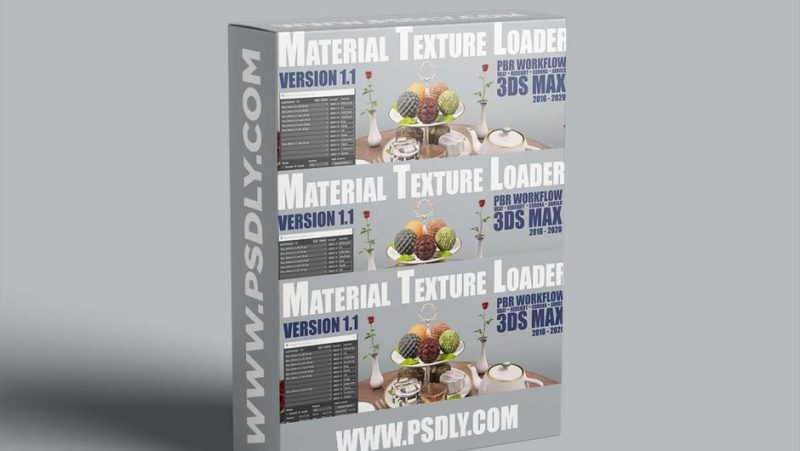
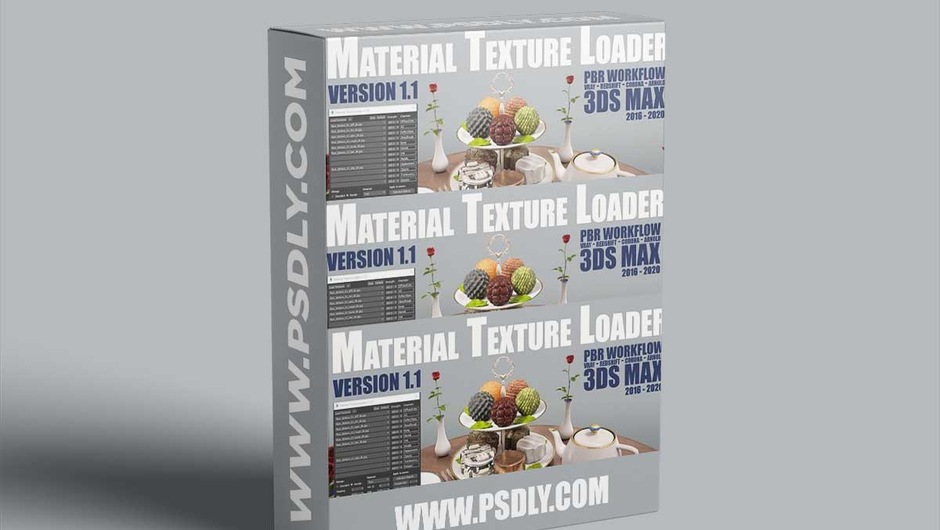
Material Texture Loader 的官方描述第一句就是这个定位:quickly load in textures, create a material and apply that to your scene(快速加载贴图、创建材质并应用到场景)。它把上面那一串动作压成一次操作。
按官方列出的功能,可以归成四件事。
第一件是按命名规则自动判断通道。官方原话是 Automatically create textures with correct gamma input for its material channel, based on name conventions——依据命名惯例,为每个通道自动创建带正确 gamma 输入的贴图。这一条是整个工具的核心:它靠文件名里的关键词(比如 _roughness、_normal、_ao)判断这张图是什么,然后套上对应的色彩空间。所以贴图命名规范是它的前提,命名乱的文件它认不出。
二、它具体替你做了哪四件事
按官方列出的功能,可以归成四件事。
第一件是按命名规则自动判断通道。官方原话是 Automatically create textures with correct gamma input for its material channel, based on name conventions——依据命名惯例,为每个通道自动创建带正确 gamma 输入的贴图。这一条是整个工具的核心:它靠文件名里的关键词(比如 _roughness、_normal、_ao)判断这张图是什么,然后套上对应的色彩空间。所以贴图命名规范是它的前提,命名乱的文件它认不出。
第二件是坐标与映射。官方写的是 Link Bitmap and Triplanar Mapping and Coordinates for created textures(把位图与三平面映射及坐标联动起来)。实际意义是在 UV 映射失效的模型上可以直接切三平面,不用手动建节点。
第三件是选渲染器。官方明确列出五种:Standard、V-Ray、Corona、Redshift、Arnold。选完它按对应渲染器的材质结构建节点,不同渲染器的贴图节点与材质层级差异很大,这一步能省掉大量手工连线的差异工作。
第四件是应用位置。官方写 Easily apply materials to Selected object, Material editor or Drag and Drop functionality——可以给选中物体、给材质编辑器,或者走拖放。三种方式覆盖了不同操作习惯。
三、包内容与安装
包内 14 个文件。主体是三个 .mse 脚本:Material_Texture_Loader_v1.500.mse(当前版本)、v1.412 与 v1.320(两个旧版留档)。另外是本脚本要求的图标文件(几个 .bmp)、Install.txt、Change log.txt、一个 ini 配置文件,以及若干 png 说明图。
安装方式:Max 的 .mse 脚本不需要安装,通过「脚本 > 运行脚本」直接运行即可;常用的话把它拖到工具栏或设成宏脚本,一次运行后菜单里就有入口。包内 Install.txt 是作者写的安装说明,建议先读一遍——不同 Max 版本对 .mse 的处理略有差异。
三个版本的 .mse 都在包里,一般只装 1.500 那一个。留着旧版的意义是万一新版在你的 Max 版本上有兼容问题,可以退回 1.412。这款工具的 Change log 有明确的版本演进,遇到问题时对照一下当前版本改了什么,能快速判断是不是新版引入的问题。
一个提醒:脚本会创建材质与贴图节点,属于修改场景的操作,第一次跑建议在空场景或者副本里试,确认行为符合预期再上正式项目。
四、命名规范该怎么定
这个工具的效果完全取决于贴图命名。这里给一套能直接用的规范。
通道关键词建议这样写:基础色用 _diffuse 或 _albedo(两种都能认更保险)、粗糙度用 _roughness、金属度用 _metallic、法线用 _normal、环境光遮蔽用 _ao、高度或位移用 _height 或 _displacement、不透明度用 _opacity。
分隔符统一用下划线,不要混用空格、短横线和大写驼峰——不同写法会导致识别失败。前缀是材质名,比如 brick_wall_02_diffuse.png,工具会用 brick_wall_02 作为材质名并把这张图接到基础色上。
附加一点实操经验:贴图目录里不要混放不相干的图片。有些工具会把目录里所有图都扫进来按关键词匹配,混放会导致误接。一个材质一个目录是最省事的做法,也是批量处理的唯一稳妥前提。
最后,命名规范定下来之后要写进团队约定。因为这套工具的收益是「批量」,一个人命名乱就会拖累整批。
五、五种渲染器下的差异
同一套贴图接到不同渲染器,节点结构完全不同,这是这个工具第二个省时间的地方。
Standard(扫描线)材质最朴素:贴图直接连到材质的对应槽位,gamma 靠贴图节点的输出设置控制。
V-Ray 需要把贴图放进 VRayBitmap 节点(而不是 Max 自带 Bitmap),这样才有 V-Ray 自己的色彩管理与缓存优化;三平面走 VRayTriplanar。
Corona 用 CoronaBitmap,它对色彩空间的处理与其他渲染器略有不同,工具按 Corona 的方式接。
Redshift 的贴图节点是 Redshift Bitmap,法线与置换的连接方式也有自己的规范。
Arnold 用 Image 节点配 aiNormalMap,AO 与置换的接法与前几家差别最大。
这五套结构如果手工搭,每换一次渲染器都要重新学一遍接线;工具的价值就是把这份「知识」固化进去。需要注意的是一套贴图不能跨渲染器复用——给 V-Ray 建的材质在 Corona 里要重建,工具不能替你做转换。
顺带说一句:本条支持清单来自官方描述,是这五家;Octane、FStorm 这类渲染器官方没有列出,本文不保证可用。
六、什么时候它帮不上忙
工具都有边界,说清楚比夸它有用更实在。
第一种情况是贴图命名不规范。文件名里没有通道关键词(比如叫 001.jpg、纹理-1.png),工具无法判断通道,只能当基础色处理或者直接跳过。这是最常见的失效场景。
第二种情况是贴图带通道打包。有些资产把 Roughness 塞在 Metallic 的某个通道里(通道打包),这套机制需要手工拆通道节点,工具不会替你拆。
第三种是材质体系超出它支持的五种。用了 Octane、FStorm 或者自研的材质模板,工具建出来的节点结构对不上。
第四种是需要在材质里做复杂混合的情况。一个材质混三套贴图(比如干净版与脏污版叠加),这类已经不是「加载贴图」的范畴,工具不覆盖。
遇到这四种,手工做仍然更可靠。工具的真正适用范围是「大量结构单一、命名规范的材质批量创建」,这也是实际项目里最常见的形态。
原产品页:psdly 条目未给出官方源链接;同名工具在 ScriptSpot / Gumroad 有公开页,具体作者与授权以原作者页面为准
封面图片来自作者官方产品页。本文为中文整理,功能与兼容性信息以作者官方页面与包内说明为准。资源仅供学习交流,商业使用请购买正版授权。










暂无评论内容