
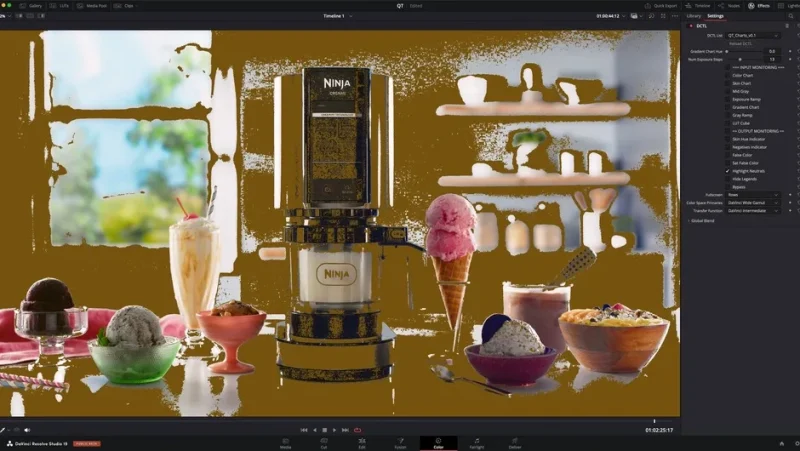

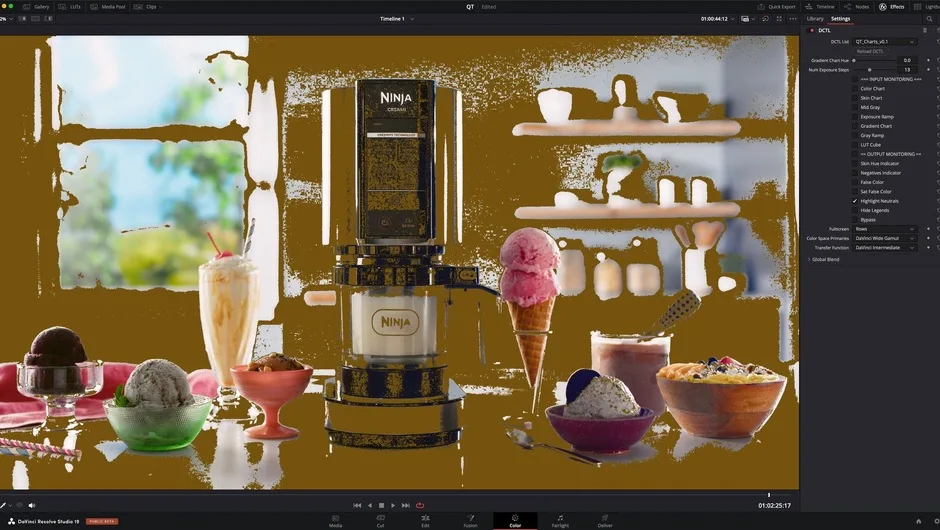
QT Charts 是 Qazis Toolkit 为 DaVinci Resolve 做的一套 DCTL 工具包。官方介绍:「Generates a 33 point Cube LUT image. This helps you keep track in Nobe or the 3D Histogram…」——它会生成 33 点 Cube LUT 图像,帮你在 Nobe 或 3D 直方图里跟踪画面分布。DCTL 是 DaVinci Resolve 的原生着色器语言,写出来的工具直接跑在 Resolve 的节点里,不需要第三方宿主。这套包里有四个 DCTL:Look DNA、Halation、Color Compressor、Film Density,外加一份视频教程,属于「装进去就能在调色台上用」的类型。
· Look DNA:拆解画面的色彩基因,看清一个 look 由哪些色彩关系构成
· Halation:胶片光晕,模拟高光在片基上的溢出扩散
· Color Compressor:色彩压缩,把过宽的色域收回到可控范围
· Film Density:胶片密度,模拟胶片的密度曲线与层次
· 生成 33 点 Cube LUT 图像,可在 Nobe 或 3D 直方图里对照
· 提供带图标与不带图标两套文件,按需选一套
· 附一份视频教程,讲解每个 DCTL 的用法
· 直接跑在 Resolve 节点里,不需要第三方宿主
DCTL 是跑在 DaVinci Resolve 内部的着色器,用法和普通 LUT 类似但要先放进 Look Up Table 目录:打开 Project Settings > Color Management(Look Up Tables),点 Open LUT Folder,把 .dctle 文件复制进去,重启 Resolve,然后在特效库里找到 DCTL 插件,从它的 DCTL 列表里选预设。装好之后每个 DCTL 都是一个节点,可以单独用,也可以串起来——比如先用 Look DNA 分析原片的色彩结构,再用 Color Compressor 把色域收回,最后用 Film Density 加胶片层次、Halation 补光晕。想直观看到 LUT 的形态,可以配合它生成的 33 点 Cube LUT 图像在 3D 直方图里对照。
广告与短片调色的胶片质感还原;把数码素材做成胶片观感;色彩分析时判断一个 look 的构成;快速给素材加光晕与密度;需要可复用 LUT 的批量调色;教学里讲解 DCTL 与 LUT 的区别;配合 Nobe 或 3D 直方图做技术审查。
按包内 How to install.txt:①打开 DaVinci Resolve 顶部菜单 Project Settings > Color Management(Look Up Tables);②点 Open LUT Folder,会自动打开 DaVinci 存放预设的文件夹;③把 .dctle 文件复制进去(with_icons 与 without_icons 选一套);④重启 DaVinci;⑤在特效库里找到 DCTL 插件,在它的 DCTL 列表里就能看到这些预设。
核心功能
· Look DNA:拆解画面的色彩基因,看清一个 look 由哪些色彩关系构成
· Halation:胶片光晕,模拟高光在片基上的溢出扩散
· Color Compressor:色彩压缩,把过宽的色域收回到可控范围
· Film Density:胶片密度,模拟胶片的密度曲线与层次
· 生成 33 点 Cube LUT 图像,可在 Nobe 或 3D 直方图里对照
· 提供带图标与不带图标两套文件,按需选一套
· 附一份视频教程,讲解每个 DCTL 的用法
· 直接跑在 Resolve 节点里,不需要第三方宿主
工作原理与用法
DCTL 是跑在 DaVinci Resolve 内部的着色器,用法和普通 LUT 类似但要先放进 Look Up Table 目录:打开 Project Settings > Color Management(Look Up Tables),点 Open LUT Folder,把 .dctle 文件复制进去,重启 Resolve,然后在特效库里找到 DCTL 插件,从它的 DCTL 列表里选预设。装好之后每个 DCTL 都是一个节点,可以单独用,也可以串起来——比如先用 Look DNA 分析原片的色彩结构,再用 Color Compressor 把色域收回,最后用 Film Density 加胶片层次、Halation 补光晕。想直观看到 LUT 的形态,可以配合它生成的 33 点 Cube LUT 图像在 3D 直方图里对照。
适用场景
广告与短片调色的胶片质感还原;把数码素材做成胶片观感;色彩分析时判断一个 look 的构成;快速给素材加光晕与密度;需要可复用 LUT 的批量调色;教学里讲解 DCTL 与 LUT 的区别;配合 Nobe 或 3D 直方图做技术审查。
安装与启用
按包内 How to install.txt:①打开 DaVinci Resolve 顶部菜单 Project Settings > Color Management(Look Up Tables);②点 Open LUT Folder,会自动打开 DaVinci 存放预设的文件夹;③把 .dctle 文件复制进去(with_icons 与 without_icons 选一套);④重启 DaVinci;⑤在特效库里找到 DCTL 插件,在它的 DCTL 列表里就能看到这些预设。
包内文件与版本
本包解压后 12 个文件、合计 26,651,455 字节:Qazis Toolkit 目录下分 with_icons/QAZI 与 without_icons/QAZI 两套,各含 == QAZI ==.dctle(或 == QAZI NE ==.dctle,NE 为不带图标的空壳)、QT_Look_DNA_v1.0.dctle、QT_Halation_v1.0.dctle、QT_Color_Compressor_v1.0.dctle、QT_Film_Density_v1.1.dctle 四个 DCTL;另有 How to install.txt(安装说明)与 Video Tutorial.mp4(视频教程)。版本 1.0(Film Density 为 1.1)。
兼容与授权
适用于支持 DCTL 的 DaVinci Resolve,文件以 .dctle 形式放进 Look Up Table 目录。QT Charts 由 Qazis Toolkit 发售,官方产品页 https://www.qazistoolkit.com/qt-charts 当前不可访问,价格与授权请以作者渠道为准。
使用小贴士
一是先看附带的视频教程,四个 DCTL 的串联顺序很关键;二是 DCTL 一定要放进 Open LUT Folder 打开的那个目录,放别处 Resolve 认不到;三是 with_icons 与 without_icons 只装一套,装两套会在列表里重复;四是 Halation 强度不要一次拉满,先小幅度看高光边缘;五是调好后把参数固化成 LUT,批量套片更快。
常见问题
问:这是插件还是 LUT?答:是 DCTL(Resolve 原生着色器),用法类似 LUT 但要装进 LUT 目录。问:装哪里?答:Project Settings > Color Management > Look Up Tables > Open LUT Folder 打开的目录。问:有几种?答:四个 DCTL(Look DNA、Halation、Color Compressor、Film Density)。问:带图标和不带图标怎么选?答:只装一套即可。问:价格?答:官方页当前不可访问,以作者渠道为准。
来源说明
本资源为 Qazis Toolkit 的 QT Charts,官方页 https://www.qazistoolkit.com/qt-charts 。文件取自公开渠道整理,仅供学习与个人研究;如需正版授权请访问作者渠道。
原产品页:https://www.qazistoolkit.com/qt-charts
封面图片来自作者官方产品页。本文为中文整理,功能与兼容性信息以作者官方页面与包内说明为准。资源仅供学习交流,商业使用请购买正版授权。







暂无评论内容