
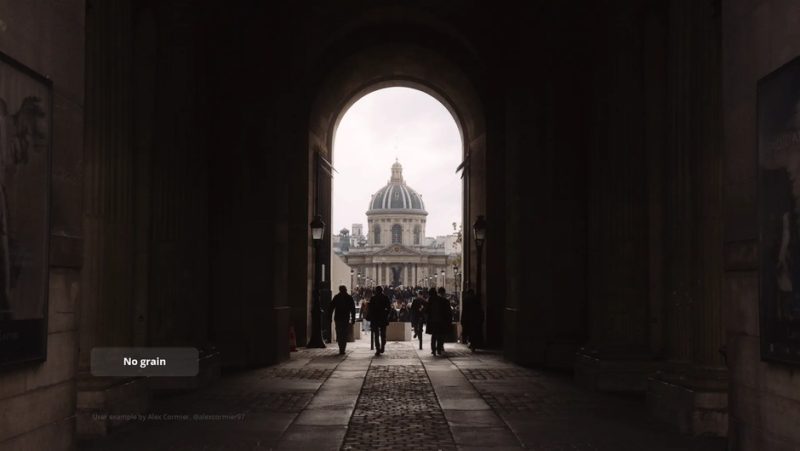

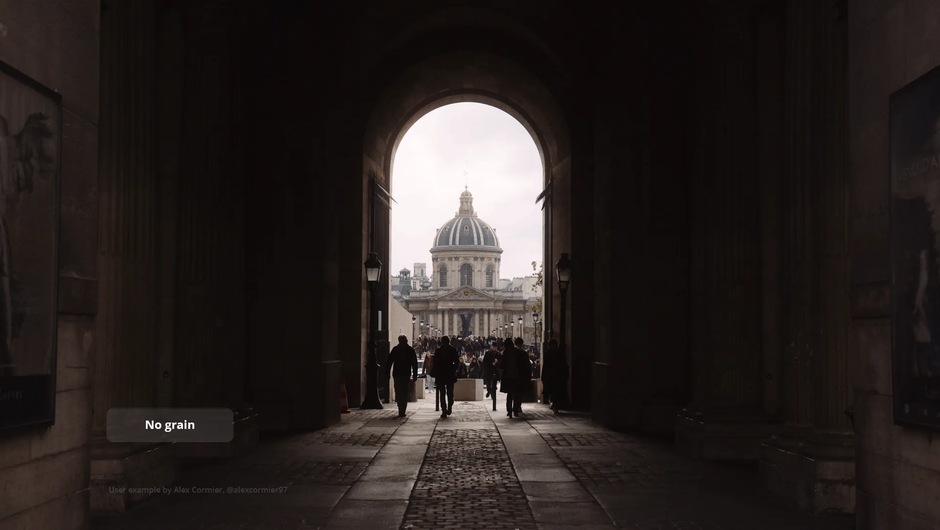
Nitrate 是 FilmConvert 的主力产品,也是这条产品线的起点。它解决的问题很直接:数字摄影机拍出来的画面太干净、太锐、太没有「物质感」,而胶片是有颗粒、有宽容度、有色彩偏移的。Nitrate 内置了几十种真实胶片型号,每种都来自对真实底片的扫描,所以你选一个型号,不只是套了个色彩 LUT,还拿到了那款底片的颗粒结构与响应特性。
它跟 Halation、Hazy 是同一套产品线的不同层次:Nitrate 负责底片本身(色彩 + 颗粒),Halation 负责高光的光晕,Hazy 负责镜头的雾化。三层叠在一起才是完整的胶片链路。
· 几十种真实胶片型号:Kodak、Fuji、Ilford 等品牌的经典负片与正片,按扫描真实底片得到的色彩与颗粒数据
· 真实颗粒结构:颗粒不是均匀噪点,而是按底片扫描出的团簇结构,放大看有物质感
· 颗粒参数可调:颗粒大小与强度独立控制,可以只加一点点也可以做得很浓
· 曝光与对比调整:内置曝光、对比、饱和度、色温等基础调整,不用来回切节点
· 3D LUT 导出:可以把调好的胶片观感导出成 3D LUT,给不支持插件的软件用
· 响应曲线查看:面板里能看到当前胶片型号的响应曲线
· 与 Halation / Hazy / CineMatch 联动:完整胶片链路的四个环节
· 买断制无订阅:一次购买永久使用,FilmConvert Pro 老用户可 US$29 升级
在 DaVinci Resolve 的调色页面里,把 Nitrate 作为 OFX 效果加到一个节点上,位置在 CineMatch 之后、Halation 与 Hazy 之前。
打开面板先选胶片型号,从负片(Kodak 5207、5213、5219 这类)开始试比较稳,正片(Velvia、Provia)色彩更浓、更适合风光。选完型号后调颗粒:Grain Size 决定颗粒的物理尺度,Intensity 决定浓淡。
如果要做胶片感的对比度,用面板里的曝光与对比滑块,不要用 Resolve 自带的一级校色,因为 Nitrate 的曲线是按底片特性设计的。需要把观感带到别的软件时,导出 3D LUT。
短片与 MV 的胶片质感处理;广告片里给数字素材加「物质感」;纪录片统一不同机型的观感;风光片套正片型号做出浓郁色彩;以及需要把调好的胶片观感导出 LUT 给剪辑或调色助理用的协作场景。
包内是 FilmConvertNitrate.OFX+v3.64.exe 安装器、FilmConvertNitrate.ofx 与 Instructions.txt。步骤:① 先运行安装器完成 Nitrate 的安装;② 关闭 DaVinci Resolve;③ 按 Instructions.txt 的说明,用包内的 FilmConvertNitrate.ofx 替换掉 bundle 内的同名文件,路径在 C:Program FilesCommon FilesOFXPluginsFilmConvertNitrate.ofx.bundleContentsWin64 下;④ 重启 Resolve,在效果库里就能找到 FilmConvert Nitrate。
替换前建议先把原始 .ofx 备份,将来恢复试用版或购买正版时直接换回。
核心功能
· 几十种真实胶片型号:Kodak、Fuji、Ilford 等品牌的经典负片与正片,按扫描真实底片得到的色彩与颗粒数据
· 真实颗粒结构:颗粒不是均匀噪点,而是按底片扫描出的团簇结构,放大看有物质感
· 颗粒参数可调:颗粒大小与强度独立控制,可以只加一点点也可以做得很浓
· 曝光与对比调整:内置曝光、对比、饱和度、色温等基础调整,不用来回切节点
· 3D LUT 导出:可以把调好的胶片观感导出成 3D LUT,给不支持插件的软件用
· 响应曲线查看:面板里能看到当前胶片型号的响应曲线
· 与 Halation / Hazy / CineMatch 联动:完整胶片链路的四个环节
· 买断制无订阅:一次购买永久使用,FilmConvert Pro 老用户可 US$29 升级
工作原理与用法
在 DaVinci Resolve 的调色页面里,把 Nitrate 作为 OFX 效果加到一个节点上,位置在 CineMatch 之后、Halation 与 Hazy 之前。
打开面板先选胶片型号,从负片(Kodak 5207、5213、5219 这类)开始试比较稳,正片(Velvia、Provia)色彩更浓、更适合风光。选完型号后调颗粒:Grain Size 决定颗粒的物理尺度,Intensity 决定浓淡。
如果要做胶片感的对比度,用面板里的曝光与对比滑块,不要用 Resolve 自带的一级校色,因为 Nitrate 的曲线是按底片特性设计的。需要把观感带到别的软件时,导出 3D LUT。
适用场景
短片与 MV 的胶片质感处理;广告片里给数字素材加「物质感」;纪录片统一不同机型的观感;风光片套正片型号做出浓郁色彩;以及需要把调好的胶片观感导出 LUT 给剪辑或调色助理用的协作场景。
安装与启用
包内是 FilmConvertNitrate.OFX+v3.64.exe 安装器、FilmConvertNitrate.ofx 与 Instructions.txt。步骤:① 先运行安装器完成 Nitrate 的安装;② 关闭 DaVinci Resolve;③ 按 Instructions.txt 的说明,用包内的 FilmConvertNitrate.ofx 替换掉 bundle 内的同名文件,路径在 C:Program FilesCommon FilesOFXPluginsFilmConvertNitrate.ofx.bundleContentsWin64 下;④ 重启 Resolve,在效果库里就能找到 FilmConvert Nitrate。
替换前建议先把原始 .ofx 备份,将来恢复试用版或购买正版时直接换回。
兼容与授权
官方把 Nitrate 定位在 Premiere Pro、DaVinci Resolve 与 Final Cut Pro 三个宿主上;本包是 OFX 版,对应 DaVinci Resolve(Windows 64 位)。
官方标价是 BUY from $119,买断制无订阅费,FilmConvert Pro 老用户可用 US$29 升级。不同档位以官方页 https://filmconvert.com/nitrate 为准。用于商业项目请到官方页面购买正版授权。
使用小贴士
一是先定胶片型号再谈颗粒,型号决定了整条片子的色彩基调;二是颗粒强度跟输出分辨率有关,4K 交付要比 1080p 适当降低;三是同场景镜头用同一型号同一组参数,否则颗粒与色彩会跳;四是导出 3D LUT 前先在 Resolve 里确认观感,LUT 一旦导出就不带颗粒了;五是把 Nitrate 放在 Halation 与 Hazy 之前,顺序反了胶片链路不成立。
来源说明
本资源为 FilmConvert 官方的 Nitrate,产品页 https://filmconvert.com/nitrate 。文件取自公开渠道整理,仅供学习与个人研究;如需正版授权请访问官方页面购买。
本包为 OFX 版 v3.64(Windows),包内是安装器加替换用 .ofx,按 Instructions.txt 操作即可。
原产品页:https://filmconvert.com/nitrate
封面图片来自作者官方产品页。本文为中文整理,功能与兼容性信息以作者官方页面与包内说明为准。资源仅供学习交流,商业使用请购买正版授权。







暂无评论内容