
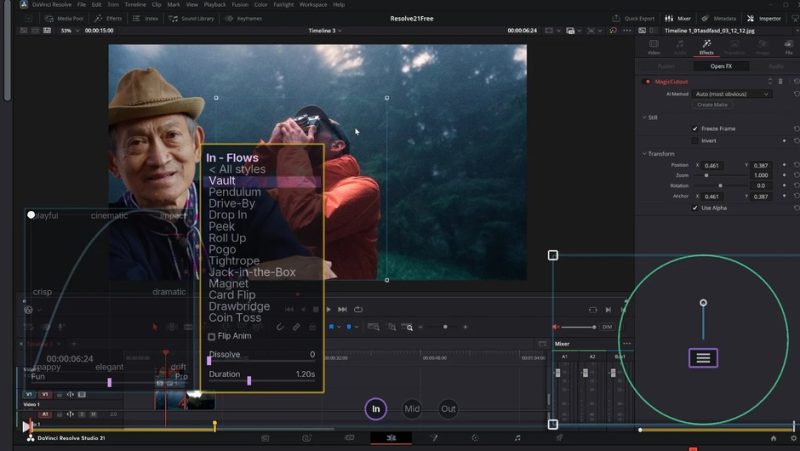

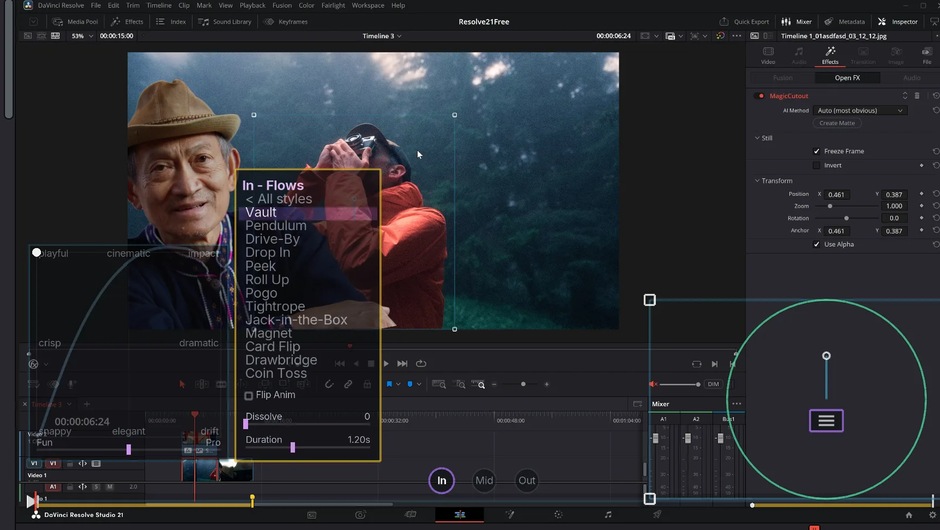
Magic Animate 是 MrAlexTech(英国 MrAlexTech Ltd)为 DaVinci Resolve 做的 OFX 动画插件,第 3 版(Pro v3)。它的思路是把「动画」这件事从关键帧里拆出来:把插件往一个 logo、一个摄像头画面或者一个标题上一拖,选它怎么进场、在场期间做什么、怎么退场,插件自己把时序、重量感和回弹算好。
Resolve 里做片头动画的常规做法是手打关键帧再调曲线,一个 5 秒的 logo 动画往往要打十几组关键帧还要反复试。Magic Animate 把这套动作拆成了「In / Mid / Out」三段预设:进场选一种动作,在场期间选一种循环(旋转、呼吸、抖动之类),退场再选一种,三段自动接续,不需要任何关键帧。
本包是 Pro v3 的完整包(DaVinci Resolve 版),随包附一段官方演示视频。
· 预设库:官方说明共 159 个预设,其中 In / Out 动作 80 多个,Mid(在场期间)动作 40 多个
· 三段式结构:In – Mid – Out 三个槽位各选一个预设,插件自动衔接,不产生关键帧
· 预设分类:按情绪与用途分组(logo、摄像头画面、标题、cinematic、playful、elegant、crisp、dramatic、impact 等)
· 面部分类追踪:指向人物时可按脸部构图自动取景
· 时间控制:每个动作有独立的 Duration(默认 1.20s),可单独拉长缩短,也可用 Flip Anim 翻转方向
· 实时预览:参数改完在预览窗口直接看结果,不用渲染
· 原生 OFX:装在 Resolve 的 OpenFX 插件目录里,走 Resolve 自带的 Fusion/OFX 管线
装好后在 Resolve 的「效果」面板里能找到 MagicAnimate,把它拖到时间线的片段上。选中片段,检查器里会出现三个槽位:In(进场)、Mid(在场)、Out(退场)。
核心功能
· 预设库:官方说明共 159 个预设,其中 In / Out 动作 80 多个,Mid(在场期间)动作 40 多个
· 三段式结构:In – Mid – Out 三个槽位各选一个预设,插件自动衔接,不产生关键帧
· 预设分类:按情绪与用途分组(logo、摄像头画面、标题、cinematic、playful、elegant、crisp、dramatic、impact 等)
· 面部分类追踪:指向人物时可按脸部构图自动取景
· 时间控制:每个动作有独立的 Duration(默认 1.20s),可单独拉长缩短,也可用 Flip Anim 翻转方向
· 实时预览:参数改完在预览窗口直接看结果,不用渲染
· 原生 OFX:装在 Resolve 的 OpenFX 插件目录里,走 Resolve 自带的 Fusion/OFX 管线
工作原理与用法
装好后在 Resolve 的「效果」面板里能找到 MagicAnimate,把它拖到时间线的片段上。选中片段,检查器里会出现三个槽位:In(进场)、Mid(在场)、Out(退场)。
做法是:先在 In 的下拉里挑一个进场动作(Vault 跳入、Pendulum 摆入、Drive-By 掠过、Drop In 落下、Peek 探头、Roll Up 卷上、Pop 弹出、Tightrope 走钢丝、Jack-in-the-Box 弹簧盒、Magnet 吸附、Card Flip 翻卡、Drawbridge 吊桥、Coin Toss 抛硬币……),再在 Mid 里挑一个在场期间的循环,最后在 Out 里挑一个退场。三个槽位空着就不做动作,所以也可以只做进场不做退场。
Duration 控制整段动作的长度;每个槽位的时间点会自动错开。想要动作方向反过来,勾 Flip Anim。
插件对构图有感知:给它一个带脸的镜头,它会按脸部位置取景,所以用在采访画面、Vlog 镜头上的时候不用手动挪锚点。
适用场景
片头 logo 动画、产品展示、Vlog 与采访画面的推拉动效、标题条的进场退场、竖屏短视频的节奏点、以及需要批量出多条同风格动效的剪辑工作流。
对剪辑师来说最直接的价值是「不用会 Fusion」:Resolve 的 Fusion 页面做动效学习成本不低,而 Magic Animate 把常用的动效做成了剪辑页面上的一个效果,拖上去选预设就行。
安装与启用
① 关闭 DaVinci Resolve;② 把 MagicAnimateV3.0.drfx 双击或通过 Resolve 的「DaVinci Resolve > 偏好设置 > 系统 > 安装 DCTL/OFX」导入;③ 重新打开 Resolve,在效果面板的 OpenFX 分类下能看到 MagicAnimate;④ 需要授权时在插件面板里输入授权码。
包内有两个目录:MagicAnimate_Pro_V3.0.2 是 Pro v3.0.2 的正式版 .drfx,MrAlexTech – Magic Animate v3 是同版本的另一份拷贝(官方分发包里的重复文件,体积更小的那份,两者内容一致)。另有一段官方演示视频(720p),可以先看一遍了解预设效果。
注意:官方要求 DaVinci Resolve 21 或更高版本,Windows 与 macOS 都支持。
兼容与授权
宿主是 DaVinci Resolve(OFX),官方要求 Resolve 21 起,Windows / macOS 均可。
授权是官方一次性买断:Pro 版 US$49.99 一次性付费,终身免费更新,含 7 天免费试用。另有免费版(预设数量少于 Pro 版)。
本站发布的是 Pro v3 完整包。用于商业项目请到 MrAlexTech 官网(mralextech.com)购买正版授权。
版本与包内容
本包为 Magic Animate Pro v3(.drfx 版本号 3.0.2)。官方页面当前展示的是第 3 代 Magic Toolkit(MagicAnimate / MagicZoom / MagicScript 三件套),本包只含 MagicAnimate。
包内 .drfx 是 Resolve 的原生插件包格式(本质是个 zip 封装的 OFX 插件),解压后是一个 OFX bundle。安装不需要解压,直接导入 .drfx 即可。
Resolve 里做动效的常见坑
剪辑师在 Resolve 里做动效最常踩的三个坑,Magic Animate 正好都绕开了:
一是关键帧曲线难调。Resolve 的关键帧默认是线性插值,动作看起来生硬,要手动改贝塞尔控制柄,一个 5 秒动画往往要来回改十几次。Magic Animate 的预设本身就带缓动曲线,不需要再调。
二是动效与片段长度不匹配。片段被剪短之后,手打的关键帧会超出片段边界,动作被截断。Magic Animate 的 Duration 是相对片段的,片段变了动作自己重算。
三是多个片段要统一风格。手打关键帧的话,第二个片段要重新打一遍。用预设的话同一套预设套到不同片段上,风格天然统一。
当然反过来也有代价:预设动效的风格是固定的,想做一个官方没收录的动作还是得回 Fusion 手做。
与同类方案的对比
Resolve 生态里的动效方案大致三类:
· Fusion 手做 —— 自由度最高,但学习成本也最高,一个简单的 logo 进场要建节点树
· 各种 .drfx 预设包 —— 装上去就是一堆现成效果,选预设即用,但只能做预设里有的
· Magic Animate —— 介于两者之间:它把「动画」抽象成了 In / Mid / Out 三段结构,每段可选的动作是预设的,但组合方式是自由的
第三种的思路其实更像 After Effects 的 Text Animator:不是给你一个完整效果,而是给你一组原子动作让你拼。159 个预设的三段组合,能拼出的效果数量远超 159。
对剪辑为主、偶尔做动效的人来说,这个抽象层级刚好:比纯预设灵活,比 Fusion 简单。
使用小贴士
· In / Mid / Out 三段不用全填,只填 In 就够做最简单的进场
· Duration 别一次调太长,1.2 秒是官方默认,超过 3 秒动作会显得拖沓
· Mid 段的循环动作建议只在镜头停留超过 3 秒时开,否则看不出效果
· 同一时间线里多个片段用同一个预设会显得重复,可以错开用同分类下的不同预设
· 想要动作看起来「有重量」,进场用 Drop / Vault 类,退场用 Pendulum / Roll Up 类
· 预览卡顿时先把时间线分辨率代理调低,OFX 实时预览吃 GPU
来源与说明
本包取自 CGPeers 上 2025-04-27 发布的 MagicAnimate for Davinci Resolve 条目(原包名 Magic Animate Prov3.rar)。官方产品页 https://mralextech.com/magic-animate/ 与主站 https://mralextech.com/ 均已核对。
价格与版本以官方页为准;本站不提供任何授权,仅作学习与备份用途,商业使用请购买正版。
原产品页:https://mralextech.com/magic-animate/
封面图片来自作者官方产品页。本文为中文整理,功能与兼容性信息以作者官方页面与包内说明为准。资源仅供学习交流,商业使用请购买正版授权。








暂无评论内容