
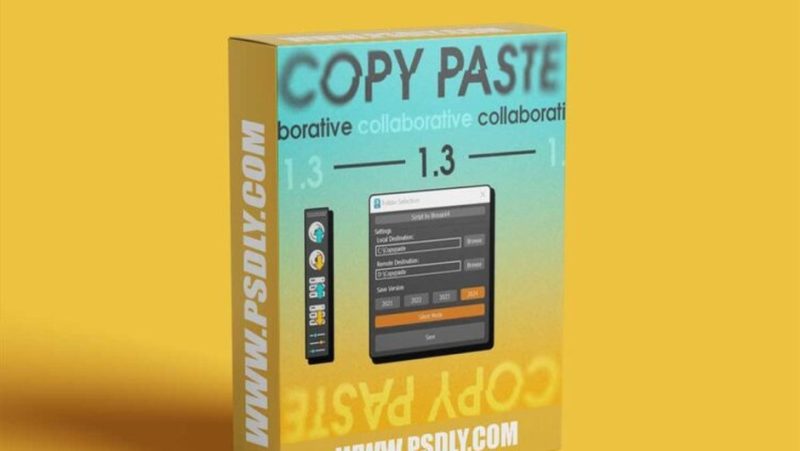

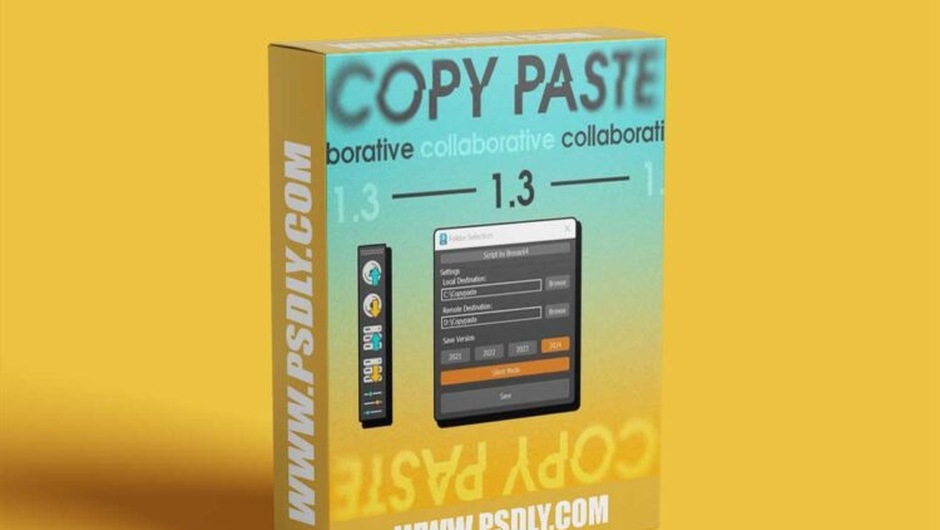
3ds Max 里的 Ctrl+C / Ctrl+V 走的是内存剪贴板,和 Windows 系统剪贴板是两个不同的东西。它只认得同一个 3ds Max 会话里存在的对象,所以关掉软件就没了。
系统剪贴板(也就是你复制一段文字的那个)对 3ds Max 的几何数据基本无能——虽然某些情况下能过一点信息,但材质、修改器、层级关系全部丢失。
所以跨机器传模型的实际做法是导出文件再导入:File → Export Selected → 存成 .max 或 .obj 或 .fbx → 发文件 → 对方 File → Import。这一套流程有四个成本:文件格式转换可能丢材质和修改器、文件传输要时间、接收方要记得放对位置、版本不同还要处理兼容警告。
如果只是「同事做了一把椅子,我想放到我的场景里」这种小事,走一遍完整导出导入流程明显过重。这个脚本要解决的就是这种小事——高频、低复杂度、但很费神的交接。
官方的方案很朴素:不用内存,不用系统剪贴板,用文件夹。
二、它用文件夹代替剪贴板
官方的方案很朴素:不用内存,不用系统剪贴板,用文件夹。
逻辑是:你选中物体,点「复制」,脚本把选中的物体存成一个文件,存到你配置的文件夹里。你在另一台机器上点「粘贴」,脚本从它配置的文件夹里读那个文件,把它合进当前场景。
文件夹有两种:本地文件夹与服务器文件夹。如果两台机器连着同一个服务器(NAS、共享目录、局域网共享盘都算),两台机器都指向同一个服务器文件夹,那么这台机器复制、那台机器粘贴,中间就通了。
如果没有服务器,只用本地文件夹也能用——这时它相当于一个「本地暂存区」,可以在自己机器上的不同场景文件之间搬运物体。这一点官方描述里专门提了。
这个设计的好处是:不依赖任何服务端、不依赖网络协议、不依赖版本匹配。就是文件读写,稳定、可调试、出问题能直接去看文件夹里有什么。
代价是实时性差一点——不是真正即时同步,需要手动点粘贴。但对这种使用场景,手动触发反而是好事:你知道自己在做什么。
三、跨版本复制是它的关键特性
官方 Key Features 第一条写的是「Backward compatibility: copy and paste files between different versions of 3ds Max」。
这一条比看起来重要。3ds Max 的场景文件是向后兼容但不向前兼容的——高版本存的文件,低版本打不开(会报「文件由更新版本创建」)。所以团队里如果有人还在 2021、有人已经上了 2024,直接传 .max 文件就会卡住。
这个脚本能跨版本工作的原因在于它的中转格式应该不是场景文件本身,而是某种导入导出路径(脚本内部处理,具体格式无法从外部确认)。无论实现方式如何,实际效果是:低版本可以拿高版本机器上复制的物体。
这对自由职业者和中小团队很实用:客户给的场景可能是旧版,你自己是 2024;或者团队里的外包方版本各不相同。跨版本能通,等于省掉一大堆「你降一下版本」「我装个新版」的沟通成本。
需要如实说明:这个「跨版本」是官方描述的说法,实际能跨多远(2021 → 2024 反向?更早版本?)包内 ReadMe 没有写,官方页也没有写,因此不做承诺性描述。
四、安装(自动与手动两种)
包内 ReadMe.txt 给了两条安装路径。
自动安装(推荐):
第一,先关掉所有已打开的 3ds Max。
第二,运行 Copypaste.exe。ReadMe 原文是「it will automatically copy all the files to their destinations」——把文件复制到该去的地方。
第三,新建一个工具栏,从分类「ES_CopyPaste」里把动作填进去。具体路径:Customize → Customize user interface → Toolbars 标签页 → New。
第四,点 Settings 按钮,设置本地文件夹与服务器文件夹、复制版本、静音模式开关,然后 Save。
手动安装:
第一,把 ES_CopyPaste.mcr 拖进 3ds Max 视口。
第二,把包里的 scripts 与 UI_ln 两个文件夹复制到 3ds Max 根目录。
第三,重新加载 3ds Max。
第四,同样新建工具栏,从 ES_CopyPaste 分类填动作。
第五,同样在 Settings 里配文件夹与选项。
两条路径的差别只是自动安装会替你复制文件。无论哪条,最后都要自己配文件夹——这是它的核心设置,配错了就用不了。
五、文件夹怎么配
这是这个工具唯一需要动脑的地方,配好了之后就是两个按钮的事。
本地文件夹:一个你机器上的目录,用来存本机的暂存文件。随便放哪里,只要路径不含特殊字符、有写权限。
服务器文件夹:一个所有协作者都能访问的目录。可能是 NAS 上的共享目录、局域网里某台机器共享出来的文件夹、或者公司服务器上的路径。
配置要点:
每个人都要在自己的机器上配这两项,且服务器文件夹指向的是同一个网络路径。路径形式可以用 UNC(`\服务器名共享名子目录`)或者映射的网络驱动器(Z: 之类)。UNC 更稳,因为映射盘符可能因人而异。
写入权限要确认。如果服务器文件夹只能读不能写,复制会静默失败或者报错。
不要把它指到 Dropbox / OneDrive 这类同步盘的目录去做「实时协作」。脚本是文件式的中转,写文件时同步客户端可能正在锁文件,容易出问题。
另外 ReadMe 里提到的「copy version」和「silent mode」两个开关:前者大概是控制复制时用什么版本的中转格式(这与跨版本兼容有关),后者控制是否弹提示框。具体行为 ReadMe 没有详细说明,因此这里不展开。
六、适合与不适合
适合:同一个办公室或同一个局域网内的多人协作;自由职业者在自己多台机器之间搬东西;外包团队与主团队之间传零散资产(这需要双方都能访问同一个服务器目录);一个人做场景拼接时在不同 .max 文件之间搬零件。
不适合:异地协作者(除非双方都连得上同一个 VPN 或者同一个云盘挂载,配置成本会高很多);需要实时同步的强协作场景(这个不是实时工具);资产量非常大的情况(每个物体都写一个文件,几百个物体一起复制会比较慢);需要版本管理的项目(这里没有版本历史,覆盖就没了)。
一个务实的对比:如果你的团队已经有版本管理或者资产库(比如用 Studio Library、或者项目自己的资产管线),这个工具的价值会下降——那些系统本身就包含「把物体从一个场景搬到另一个场景」的能力,而且带版本记录。这个脚本的定位是「轻量、零配置、开箱可用」,不是替代资产管线。
七、包内实际内容
本包 45 个文件,合计 277,452 字节。
目录结构是 CCopypaste.1.3/,里面有 ReadMe.txt、Copypaste.exe(自动安装器)、ES_CopyPaste.mcr、scripts/ 与 UI_ln/ 两个文件夹。
UI_ln 里是界面资源,大部分是 PNG 图标——这也是文件数多的原因(45 个文件里绝大多数是小图标)。
ReadMe.txt 的内容大部分是一段押韵的打油诗,大意是「感谢下载,遇到问题发邮件,我会尽快回复;如果这个脚本帮到你,愿意的话可以给点支持」。作者留的邮箱在文本里被模板打码了,所以实际的联系方式无法从包内读出。
需要如实说明的三点:
官方产品页核实不到。psdly 条目没有给出 source_url,我用脚本名与作者信息去找也没有找到可确认的官方页面,因此价格、官方最新版本、官方兼容性声明都无法核实,本页写的「2021–2024」来自 psdly 条目标题。
版本号只到 1.3,没有更早或更新的历史记录可比对。
没有正式授权条款。ReadMe 的措辞是「自愿付费支持」,但没有说明是否允许商业使用、是否禁止再分发。这种情况下本页不替作者做授权解释。
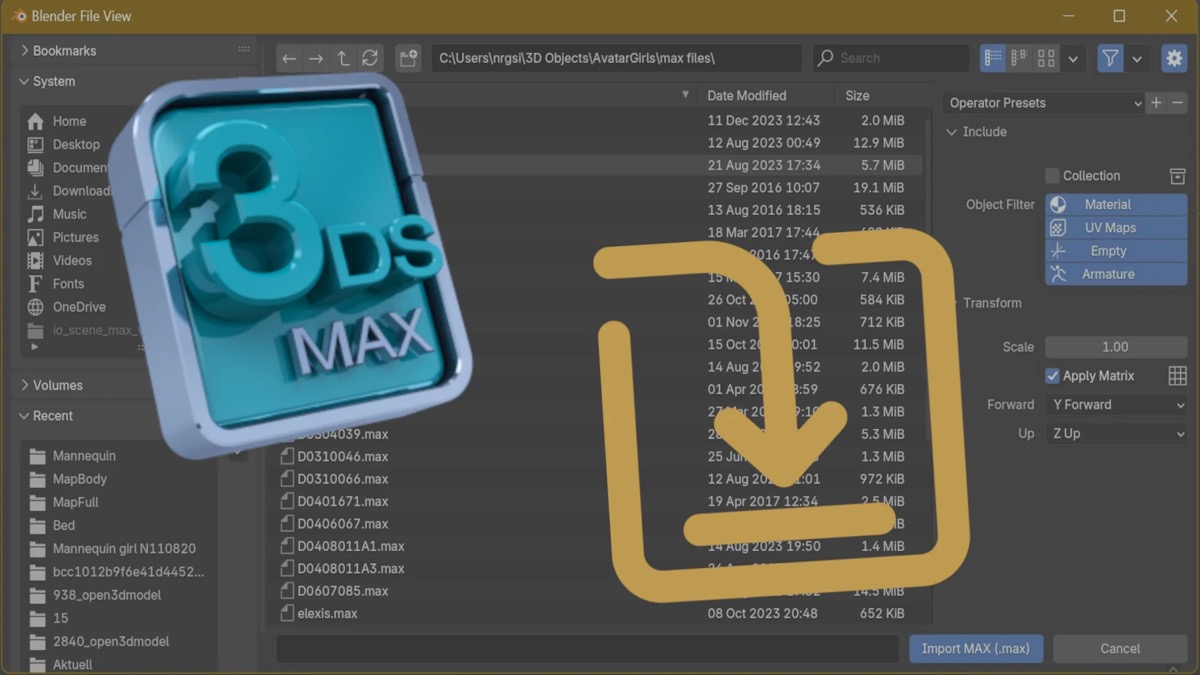
封面图片来自作者官方产品页。本文为中文整理,功能与兼容性信息以作者官方页面与包内说明为准。资源仅供学习交流,商业使用请购买正版授权。








暂无评论内容