



在 3ds Max 里做阵列,长期只有两条路:用工具栏上的 Array 工具做一次性复制,或者用 Spacing Tool 沿路径排。这两样都能出结果,但都是破坏性的——排完就是一串独立对象,想改成 20 个变 18 个、想把间距从 5cm 改成 4cm,只能删掉重排。
真正的参数化阵列(改参数就重新排的那种)在 Max 里一直要靠第三方补。作者 Tim Catalano 在作品页写的正是这件事:3ds Max 不包含任何形式的参数化阵列修改器,他写这个修改器来填空,并且额外加了一批原生没有、甚至在别的第三方修改器里也找不到的进阶阵列特性。
这一点决定了它的使用方式和 Array 工具完全不同:它是挂在修改器栈里的,对象始终只有一个基础对象,阵列结果由参数算出来。所以调间距、调数量、调旋转都是即时的,也是可回退的。
作者在作品页放了一组用 AdvArray 做出来的图作为示例,从这些示例能看出它覆盖的阵列类型:最基础的是线性阵列与径向阵列,往上叠了振荡式阵列(每个副本的参数按波形错开,形成波浪状分布)、嵌套阵列(阵列的阵列,用来做堆叠结构)、以及沿曲线或表面的分布。
作者自己提到,他做这类工具和做美术作品是同一种创作:他的大部分作品里都包含大量阵列。这句话不是客套——他的示例图里确实有大量用阵列叠出来的抽象结构、建筑概念、以及把阵列结果再拿去做材质和灯光的案例。
二、它到底能排成什么样
作者在作品页放了一组用 AdvArray 做出来的图作为示例,从这些示例能看出它覆盖的阵列类型:最基础的是线性阵列与径向阵列,往上叠了振荡式阵列(每个副本的参数按波形错开,形成波浪状分布)、嵌套阵列(阵列的阵列,用来做堆叠结构)、以及沿曲线或表面的分布。
作者自己提到,他做这类工具和做美术作品是同一种创作:他的大部分作品里都包含大量阵列。这句话不是客套——他的示例图里确实有大量用阵列叠出来的抽象结构、建筑概念、以及把阵列结果再拿去做材质和灯光的案例。
对实际工作来说,这些阵列类型的价值集中在两处。一是建筑与产品可视化里的重复构件(幕墙分格、栏杆、天花格栅、货架),这类东西数量大、间距规律但经常中途改方案,参数化阵列能省掉整轮重排。二是做视觉设计时的抽象构成,振荡与嵌套这两种排法用 Array 工具基本做不出来。
三、安装与版本说明
包内是一个 .msi 安装包加一份 PDF 文档。安装方式就是双击 .msi 走 Windows 安装程序,装完重启 3ds Max,在修改器列表(Modify 面板的下拉列表)里能找到 AdvArray;如果找不到,检查安装路径是否指向了正确的 3ds Max 版本目录。
关于版本,有一点必须说清楚:作者的作品页没有标版本号,也没有版本历史表,所以本文无法给出「官方最新是几点几」的对照。包内文件名是 126,对应 1.2.6,这是本条唯一的版本依据。购买入口在作者的 Gumroad(gum.co/AdvArray),同时作者还提供了一个免费的精简版 ArrayMod(gum.co/ArrayMod)——如果只是想试基础阵列,免费版就够。
另外这条的说明文档是 PDF,内容以界面截图和参数说明为主,没有长文字教程。上手建议直接拿一个长方体做试验:先给一个基础阵列,把数量、偏移、旋转分别改一遍,确认参数是实时的,再叠加振荡或嵌套。
如果修改器列表里一直不出现 AdvArray,按顺序排查三处:一是安装目录是否指向了含 3dsmax.exe 的那一层;二是 Max 是否完整重启过(不是只关场景);三是这台的 Max 版本是否在安装包的注册目标范围之外——.msi 是按版本目录写注册表的,装错版本目录的话文件在但注册不生效,这种情况重装并选对目录即可。
四、参数化阵列的三条实操经验
用这类修改器有几个和用 Array 工具不同的习惯。第一,基础对象要尽量简单。阵列的性能开销与基础对象的面数成正比,用一个 500 面的盒子排 200 个没问题,用 5 万面的模型排 200 个就会很卡;需要排复杂构件时,先做低模阵列,再把结果转成可编辑多边形去替换。第二,把阵列放在修改器栈靠前的位置。阵列之后再接倒角、细分、弯曲这些修改器能正常作用在结果上;反过来先做布尔或布料就只能塌陷了。第三,改动最大的参数(数量、间距)留到最后确认,因为这两个一改,后面所有基于位置的调整(比如逐个错开旋转)都要重新审一遍。
还有一条注意事项:参数化阵列生成的副本如果最终需要单独编辑(每个副本长得不一样),必须塌陷成可编辑多边形或转成实例后打断。在这一步之前请先存盘,塌陷不可逆。
包内不含授权文件,也不含作者的技术支持凭据——本文只保证包内这些文件可用,激活与售后需要走作者自己的渠道。
五、和 Max 自带工具怎么分工
装了这个修改器不等于把 Array 工具丢掉,两者适用场景不同。
Array 工具适合一次性的、不打算再改的复制:比如临时摆一排参考块、给渲染测试做几个替身,用完就删。它的优点是零学习成本,缺点是一旦做完就是一堆独立对象。
Spacing Tool 适合沿一条路径或两个点之间按固定规则排。它的价值在路径本身是曲线的时候——沿弯曲的街道排路灯、沿样条排饰条。但它同样是一次性的。
AdvArray 适合的是「这个排布方案还要改」的情况。建筑幕墙、栏杆、天花格栅、货架、看台座位、产品包装的堆叠陈列,这一类东西的共同点是数量与间距在实际项目里总要动几次。用修改器排,改动成本接近零。
还有一类是前两者根本做不到的:振荡阵列。让每个副本沿一个方向按正弦规律错位,做出来的是一片波浪面;让每个副本的旋转角度按序列递增,做出来的是螺旋扭带。这些效果用 Array 工具要手工一个个调,用 AdvArray 是一个参数的事。
判断标准可以简化成一句:这次排完之后还要不要改?要改就用修改器,不改就用 Array 工具。
六、性能与塌陷的实际数字感
参数化阵列的性能不是无限好的,这里给几个可参考的量级。
基础对象面数在几千以内(一个倒角盒子、一段栏杆立柱),排 100 到 300 个副本,视口操作基本流畅,拖动参数时能实时看到结果。
基础对象上万面(一个雕刻过的构件),排 50 个以上开始有操作延迟,视口旋转会掉帧。这时建议把视口显示切成点或边界框,参数调好再切回来。
排到 500 个以上,无论基础对象多简单,都建议把阵列结果转成可编辑多边形再做后续操作,或者用实例化方式做最终渲染。这一步的代价是不能再改参数,所以一定要在方案定稿后做。
关于文件体积,参数化阵列本身几乎不增加文件大小(存的只是参数),一旦塌陷就会实打实地按副本数增长。这是修改器方案的另一个隐性优势:方案没定之前,文件一直很小。
最后提醒一句安装细节:.msi 安装包会问安装目录,一定要指向 3ds Max 的根目录(含 3dsmax.exe 的那一层),指向 plugins 子目录或别的版本目录都会导致修改器列表里不出现。装完务必重启 Max,不要只重启场景。
七、免费版与付费版的分界
作者另外提供了一个免费版本 ArrayMod(gum.co/ArrayMod)。从作者的说明看,免费版给的是基础阵列能力,AdvArray 才有的是振荡、嵌套这一类进阶阵列。
这个分界对选择很有用:如果你的需求只是「参数化地排一排东西,之后还要改」,免费版够用;需要波浪式错位、嵌套堆叠这些效果,才需要买 AdvArray。
没有人会因为装了免费版而后悔,所以合理的路径是先装免费版试一次,觉得参数化阵列这套工作方式合自己习惯,再升级。这也是作者本人在作品页给出的两条链接并列出现的原因——他把两个版本摆在同一个位置,让人自己选。
最后一句提醒:这两个版本不要同时装。同一台机器上装两个阵列修改器,修改器列表里会出现两个名字相近的条目,容易在项目里混用,混用之后换机器打开可能缺一个。选一个装上就好。
原产品页:https://timbot.artstation.com/projects/wd6qL
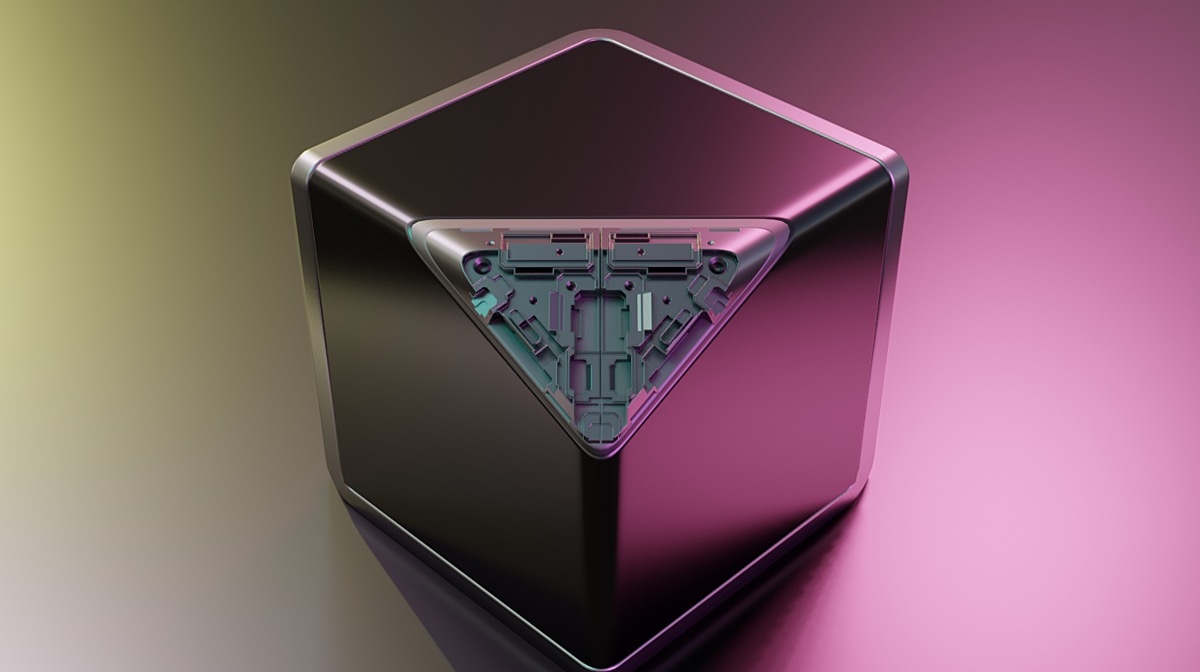
封面图片来自作者官方产品页。本文为中文整理,功能与兼容性信息以作者官方页面与包内说明为准。资源仅供学习交流,商业使用请购买正版授权。










暂无评论内容