
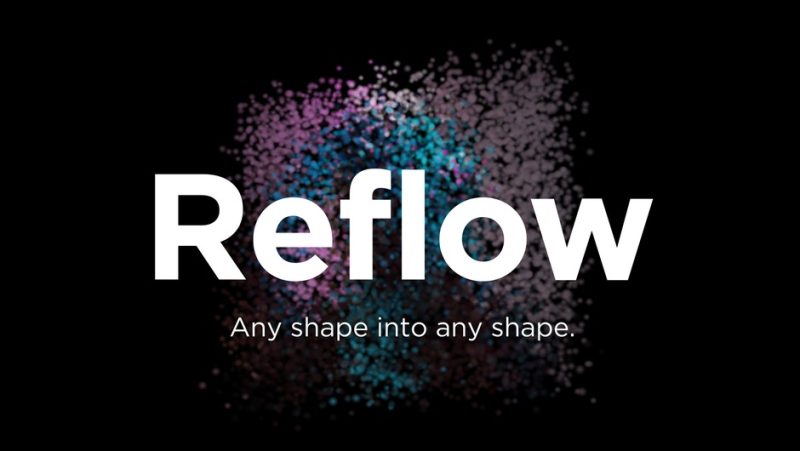

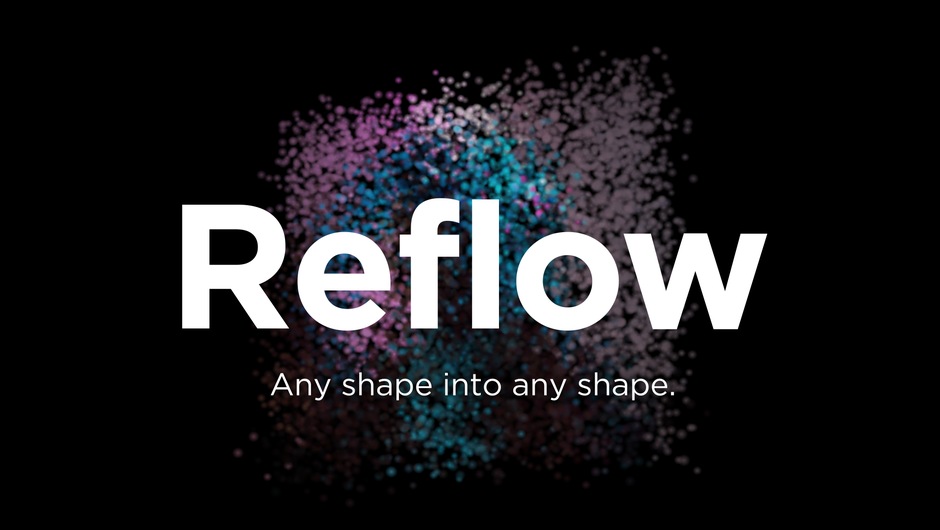
官方副标题只有六个字,但很准:Any shape into any shape.(任何形状变成任何形状。)具体发生了什么:第一层 → 溶解成无数粒子 → 粒子飞过画面 → 重新汇聚 → 第二层。
★ 关键在中间过程,这决定了它的观感档次。它不是淡入淡出(没有中间过程),也不是 morph(形状的线性插值)。Reflow 的中间过程是离散的粒子——所以看起来像「物质在重新组合」。这个差别在片头里非常值钱:morph 像动画,粒子重组像物理。
★ 七个能力里,最有创意的那个是把「像素值」变成「时间轴」。粒子的离开时间可以由源图层的属性决定:按亮度(亮的先走,暗的后走)、按饱和度(色彩先散)、按颜色(不同颜色不同时间,彩虹般分离)、按 Alpha(不透明先走)。做 Logo 溶解时按亮度驱动,亮的部分先碎、暗的部分后散,画面像逐层瓦解而不是一次性消失。这一步几乎不需要额外成本,但观感差别巨大——很多人不知道有这个选项,默认均匀散开看起来就像整体消散。
★ 两个技术指标说明它是给正片准备的:① 真 3D + 相机景深——粒子真的分布在 Z 轴上,摄像机一推,近处粒子虚、远处粒子实,真实景深自动出来;用 2D 粒子伪造这个要多花十倍功夫,而且一动就露馅。② 多线程支持到 20 万粒子——一般 2D 粒子到几千就掉帧,20 万是「能上 4K 交付」和「只能做小样」的区别。
★ 还有一个容易被忽略但很影响质感的细节:曲线拖尾。粒子高速飞行时拖出的是弯曲的尾迹(因为它真的沿曲线运动),而不是一条直线。这个细节决定了「像粒子」还是「像噪点」。另外它支持把任意图层当粒子精灵——用 Logo 本身当粒子、用星星、用笑脸,玩法一下打开。
★ 包内实测两个文件:Win/Reflow.aex(515,584 B)和 Win/Help.pdf(691,802 B)。仅 Windows,官方无 macOS 版。注意这个 Help.pdf 与 Fluxion Warp / CloudLight 的字节数完全一致(691,802 B)——grape design 同一个模板文档,翻的时候靠标题区分。价格 $37.40(同门四款同价),有 FREE TRIAL。兼容 AE 2023–2026。
一、七个能力,逐个说价值
① 真 3D + 相机景深。Particles live in real 3D space, so a camera with depth of field reads them correctly.
★ 这是它和「2D 粒子假 3D」的分水岭。粒子真的分布在 Z 轴上,摄像机一推,近处虚、远处实,真实景深自动出来。2D 粒子伪造要多花十倍功夫,还一动就露馅。
② 单个 Transform 滑块驱动全程。0 = 第一层,100 = 第二层。
★ 过渡的缓急完全由你给这个滑块打的曲线决定——想在 60% 停顿?加个关键帧。它把「时间控制」完全交还给 AE 的曲线编辑器,而不是自己造一套时间系统。
③ 散布 / 漩涡 / 湍流。三种飞行方式:
· 散布——沿直线散开再聚(最干净,适合快速过渡)
· 漩涡——绕轴旋转(最有能量感,适合片头)
· 湍流——走噪声路径(最有机,适合自然/流体感)
三个叠加能出很复杂的行为,而且都受同一个进度滑块控制。
④ 四种驱动时间的方式(Luma / Sat / Color / Alpha)。
★ 这是它最有创意的一个能力:让「图像的像素值」变成「时间轴」。不同属性决定不同粒子何时离开——画面本身决定了它怎么瓦解。做 Logo 溶解时按亮度驱动,观感非常自然。
⑤ 曲线拖尾 + 自定义图层精灵。
★ 「曲线拖尾」是关键:粒子高速飞行时拖出弯曲的尾迹(因为它真的沿曲线运动),而不是直线。这决定了「像粒子」还是「像噪点」。自定义精灵可以把任意图层当粒子——Logo、星星、笑脸都行。
⑥ 多线程到 20 万粒子。
★ 一般 2D 粒子到几千就掉帧,20 万是「能上 4K 交付」和「只能做小样」的区别。
⑦ 简单界面。参数不多。和同门产品一样,grape design 的设计哲学是「参数少,让你专注素材和时机」。
二、五条实战:从「能用」到「好看」
① 两张图的「质量感」要接近。它做的是物质重组,如果第一层是高清照片、第二层是扁平插画,粒子重组出来的观感会很怪。选两张在色调/明暗/复杂度上接近的图,过渡才自然——尤其开亮度驱动时间时,两张图明暗结构差太多会露馅。
② 用亮度驱动时间,是自然感的最大来源。默认均匀散开(所有粒子同时走)看起来像「整体消散」。开启亮度驱动后,亮部先散、暗部后散,画面像逐层瓦解,而不是一次性消失。这一步几乎零成本,观感差别巨大。
③ 3D 粒子 + 摄像机景深 = 免费的真实感。打开 3D 粒子后加一台摄像机,给景深设合适光圈。近处虚、远处实,画面立刻有纵深。很多人不做这步,因为习惯了「粒子就是叠在画面上」——它能做真 3D,不用白不用。
④ 进度滑块要「先慢、中间快、后面再慢」。
· 开头慢——让观众看清「原来的东西在瓦解」
· 中间快——粒子飞行不用太长
· 结尾慢——重组完成要留出「读」的时间
★ 默认的线性关键帧是最难看的,一定要改曲线。
⑤ 拖尾强度克制一点。曲线拖尾很容易上瘾,调重了画面会变成一团光雾。建议:先调轻,看粒子能不能数清,数不清了就过头了。片头里拖尾是加分项,产品展示里拖尾是干扰项——看用途决定。
★ 组合玩法:Reflow + Trim Paths。先让 Logo 沿路径生长出来(Trim Paths),再让 Reflow 把它变成粒子——「先长出来、再散开」的两段式结构,片头里很常见。
三、安装
Windows:把 Win/Reflow.aex(515,584 B)复制到 C:Program FilesAdobeCommonPlug-ins7.0MediaCore,重启 AE,效果面板搜 Reflow。
★ 仅 Windows。包内与官方页都没有 macOS 文件,Mac 用户找不到 .plugin 是正常的。
★ 包内 Help.pdf 691,802 B,与 Fluxion Warp / CloudLight 完全同大小(同一套模板文档)——三份文件大小一模一样,靠标题区分,别翻错。
四、适合谁 / 不适合谁
适合:
· 做片头 / LOGO 演绎的人——粒子重组是片头最经典的语汇之一
· 需要真 3D 粒子 + 景深的人——相比 2D 粒子的绝对优势
· 需要20 万粒子规模的人——多线程支持到 20 万,硬指标
· 想要一个滑块控完整个过渡的人——不想搭粒子系统的话,它就是答案
· 已经有 grape design 其它产品的人——操作逻辑一致
不适合:
· Mac 用户——只有 Windows 版
· 需要粒子物理模拟的人(碰撞、重力、流体)——它是过渡效果,不做真实物理,要物理用 Particular / Stardust
· 需要长时间持续粒子流的人——它做的是「过渡」,不是常驻发射器
· AE 2022 及更早的用户——官方兼容从 2023 起
· 需要平滑 morph 变形的人——它的中间是离散粒子,要连续变形用别的工具
原产品页:https://aescripts.com/reflow/
封面图片来自作者官方产品页。本文为中文整理,功能与兼容性信息以作者官方页面与包内说明为准。资源仅供学习交流,商业使用请购买正版授权。









暂无评论内容