
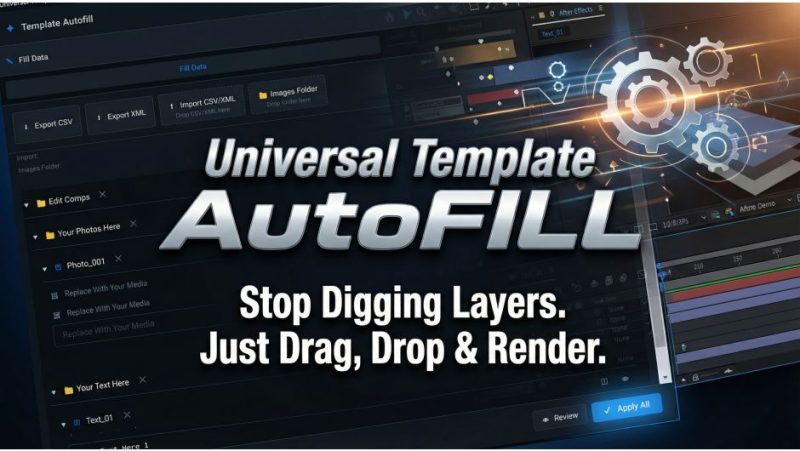

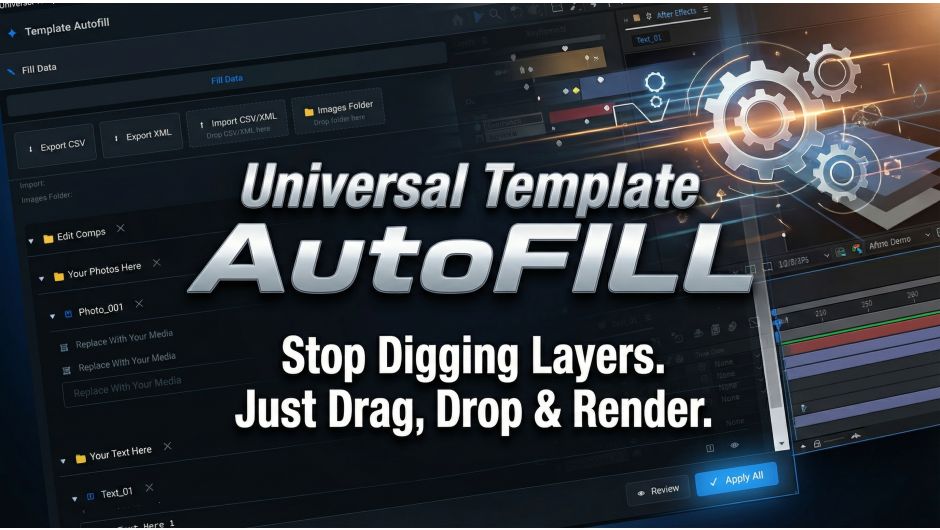
官方第一句就把靶子立好了:“Stop digging through dozens of precomps in large templates.”(别再在大模板里翻几十个预合成了。)
它面向的是一类非常具体的工程:占位符特别多的模板——大量文字层、图片/logo 槽、视频槽,加上散落各处的效果控件,尤其是 Envato / VideoHive 上那种商售模板。这类工程的共同点是:结构重复、场景多、可填内容分布在多个合成里,手动替换又慢又容易漏。
它的做法:扫一遍工程,把所有用户可编辑的元素捞到一个面板里——面板填、CSV/XML 导入填、或者指一个图片文件夹让脚本自己批量填,最后一次性应用到全工程。官方给的量级是「分钟级填完一个模板,而不是小时级」。
作者 NickolasM,官网 $24(Single/Floating,有免费试用),兼容面很宽——AE 2020 到 2026 全在列表里。本包 v1.0.1,与官网当前版本一致。顺便纠一处:psdly 条目写「V2.0.4」,但包内 manifest 与官网版本历史都是 1.0.1,2.0.4 在官网上查不到。
一、自动分析 + 识别占位符:把「找」这件事干掉
官方能力清单第一条:Automatically analyzes template projects and detects editable placeholders.
面板会扫工程结构,识别出这几类可填内容:文字、图片 / logo、视频 / 媒体占位符、效果控件。在打包内看实现,js/analyzer.js(23,071 字节)就是负责扫描的核心模块,jsx/hostscript.jsx(76,240 字节)负责在 AE 里执行替换。
这一步省掉的是最枯燥的部分:在几十个合成里挨个找「哪个文字层是要改的」。大模板里通常会有大量非编辑层(结构层、控制器、表达式驱动层),靠人工判断边界很费神。
二、Images Folder:只写文件名,路径自动解析
这是它最实用的一条设计:设一个图片文件夹,之后在所有字段或 CSV 里只写简单文件名——官方举例 photo_01.jpg,甚至只写 photo_01 都行,路径由脚本自动解析。
为什么这条比看起来重要:批量填图最烦的从来不是填,而是路径。绝对路径一换机器就废、相对路径容易错层、CSV 里带路径还容易踩逗号与转义。把「路径解析」从输入里剥离出去,表格就能保持干净。
配合 Auto-fill Media(自动填媒体)就是完整方案:从文件夹里按规则批量填占位符,规则包括——只填空占位符 or 覆盖已有、按名称 / 按日期 / 随机排序、视觉占位符可混用照片与视频。
「只填空占位符」这个开关在重跑时特别关键:万一某个槽你手填了特殊内容,重跑不会把它覆盖掉。
三、CSV / XML 导入导出:真正的批量生产模式
流程是:导出一份数据表(每个占位符一行)→ 在表格里填 New 列 → 导入回去 → 面板字段全填上 → Apply All。
XML 用的是 Excel SpreadsheetML 格式,Excel 可以直接开、直接存——这点很重要,因为这意味着「填表」这件事可以交给不碰 AE 的人做(客户、文案、运营)。
官方说这条适合文字驱动型模板与批处理。翻译成实际场景:同一套版式要做 20 个地区版本 / 20 个产品版本时,CSV 就是生产线——复制 20 份表填完,逐份导入 Apply,中间不需要人进 AE 改任何东西。这是它区别于「好看的面板」的地方。
四、Effect Controls:模板里藏得最深的参数,也集中调
官方的 Controls 标签页会识别工程里支持的效果控件并列出来:Slider(滑块)、Angle(角度)、Point(点)、Dropdown(下拉菜单)。
这条对准的是模板作者的一种常见做法:把「客户该能调的东西」封装成一个效果控件挂在控制器图层上(整体配色、画面宽高、某个元素开关、动效速度)。这些参数本身不该进效果面板深处翻——面板把它们和文字、图片一起摆出来,等于给模板配了一套自己的控制台。
另外还有 Add Selected:自动扫描漏掉的合成可以手动加进列表(官方教程 2:50 那段专门讲这个)。这条让面板对「结构不规范」的模板也留了后路。
五、Review + 自动备份:批量工具的安全阀
官方明确写了 Review changes before applying; optional backup for safer workflow。
这两条是这类工具能不能放心用的分界线。批量替换最怕的是「一次 Apply 之后不知道它动了哪 30 处」。Review 给你一份待应用清单,可以逐条看;备份是万一 Apply 之后发现不对,有退路。
我的建议:第一次在模板副本上跑,即使它有自动备份。因为批量操作的危险不在「能不能撤销」,而在「撤销之后你未必知道该撤哪些」。
六、官方给的典型工作流(照着做就不会乱)
1) 在 AE 里打开模板工程
2) 窗口 → 扩展 → Universal Template AutoFILL
3) 点 Refresh Analysis(或等它自动扫描)
4) 在 Fill Data 里填文字与媒体
5) 可选:从 CSV/XML 导入,或先设一个 Images Folder
6) 点 Review 看待应用的改动
7) 点 Apply All 一次性应用
顺序里第 6 步别跳。它是「先看再改」的强制点。
七、适用边界:它自己说得很清楚
官方专门写了 Designed for large, multi-placeholder templates,并且说明小工程也能用、但主要价值在复杂模板。列举的适用对象:
· Envato / VideoHive 模板
· 幻灯片、宣传片、产品展示(slideshows / promos / product showcases)
· 场景很多的社会媒体套包(social media packs)
· 占位符分散在多个合成的大工程
· 手动替换需要打开几十个预合成的模板
这种「把适用边界写在正文里」的产品页面通常说明作者知道自己在卖什么——如果你的工程只有三个文字层,那它对你就是杀鸡用牛刀,官方也不否认。
包内容逐字节(19 个文件 3,784,645 字节):com.autofill.universaltemplate/js/license/aesp.umd.js 2,752,287 B(授权模块,包内最大);js/license/img/prodimage-examples.png 561,144 B;js/ui.js 212,520 B;jsx/hostscript.jsx 76,240 B;css/styles.css 34,444 B;js/utils.js 34,427 B;js/lib/CSInterface.js 26,224 B;js/analyzer.js 23,071 B(扫描核心);js/tour.js 15,508 B;js/main.js 14,424 B;另有 js/config.js、css/icons.css、js/lib/themeManager.js、CSXS/manifest.xml、Add Keys.reg、install-as-admin.zip 等。
版本纠错:psdly 条目名写「Aescripts – Universal Template AutoFill V2.0.4」,但包内 manifest 是 ExtensionBundleVersion="1.0.1",官网 VERSION HISTORY 顶部也是 1.0.1(Feb 3, 2026),页面上查不到任何 2.0.4 记录。按包内与官网一致为准:1.0.1。
形态是 CEP 扩展面板(ExtensionBundleId="com.autofill.universaltemplate")。装法三种:aescripts + aeplugins Manager App(最省事)、ZXP/UXP Installer、或手动丢进 CEP extensions 目录 + 跑包内的 Add Keys.reg / install-as-admin.zip 打开 PlayerDebugMode。装完从「窗口 → 扩展 → Universal Template AutoFILL」打开。
v1.0.1 更新(2026-02-03)全是打磨:① 教程/工具提示等 UI 图标加载完再开始;② 关掉浮出菜单后授权状态栏仍然可见;③ 头部图标加大提升可读性;④ 产品 URL 更新为已发布页面。没有功能变更,所以旧版用着没问题的话不必特意升级。
兼容面很宽:官网 COMPATIBILITY 列 2026 / 2025 / 2024 / 2023 / 2022 / 2021 / 2020,Requirements 写 AE 2020(17.0)或更新——这是这批里少见的覆盖到 2020 的面板。原因是它依赖的是 CEP 与 ExtendScript,不依赖新渲染器。
官方教程章节(YouTube,约 3 分半):0:00 介绍 / 0:07 用 ZXP/UXP Installer 安装 / 0:24 大型工程(100+ 合成):Images Folder 自动填媒体 / 1:06 示例工程:面板填媒体+文字 → Apply / 1:50 CSV 与 XML:填表 → 导入 → 值写进字段与工程 / 2:24 Controls:识别到的工程控件怎么用 / 2:50 Add Selected:把没自动识别的合成加进来 / 3:33 结尾。
上手建议(我按它的功能结构给的):① 第一次在模板副本上跑;② 先 Refresh Analysis 看它捞到多少占位符,再决定面板填还是导出 CSV;③ 同一版式做多版本时走「导出 CSV → 复制 N 份填表 → 逐份导入 Apply」;④ Images Folder 开「只填空占位符」,重跑时不会覆盖手填内容。
原产品页:https://aescripts.com/universal-template-autofill/
封面图片来自作者官方产品页。本文为中文整理,功能与兼容性信息以作者官方页面与包内说明为准。资源仅供学习交流,商业使用请购买正版授权。











暂无评论内容