


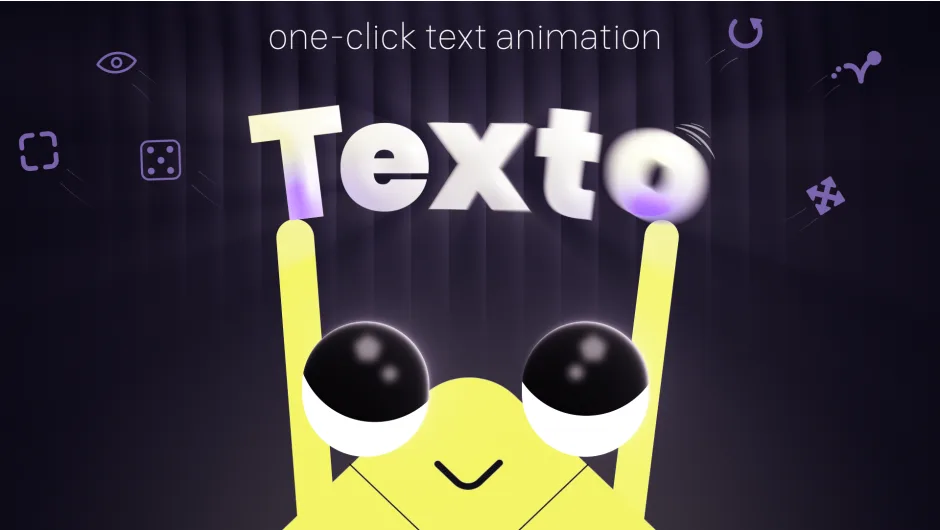
官方一句话:“One-click text animation for After Effects. Texto turns tedious text animation into a single click.”
它解决的问题很具体:AE 里做逐字入场、逐词推进这种东西,每次都要建文字动画器、调 Range Selector、配缓动、再复制一份做出场。Texto 把这套流程压成「选图层 → 点方向盘的一侧」。按官方的说法,产出是按字母 / 按单词 / 按行的入场或出场动画,“no keyframing, no precomps and no expressions”——不打关键帧、不建预合成、不写表达式。
关键在最后半句:“Every animation lands as live, editable controls”——每次生成的动画都会变成图层上的成组控件(grouped controls)。所以它不是那种「点完变黑盒」的生成器:应用之后,时序、缓动、间距仍然能改,改完还是这一套控件。
作者 mehdi targuy,官网 $25,Single User / Floating Server 两种授权,另有免费试用。兼容 AE 2026 到 2023。本包版本 1.0.1,正好是官网当前的版本——这条比前几篇省心,不用提醒你「去官网拿新版」。
一、菱形方向盘(Diamond Pad):左键入场,右键出场
交互设计得很省事:选中文字层,点方向盘的一侧。
· 左键=建「入场(In)」动画:文字从你点的那个方向出来
· 右键=建「出场(Out)」动画:文字朝那个方向离开
官方说点完 “ready to preview right away”(当场就能预览)。因为左右键分工,一个方向键位其实承载了两个动画,八个方向=十六种进出方向组合,这就是它能「一键」的前提。
v1.0.1 的新增:加了 Ctrl+点击 作为右键的替代。触控板用户、或者在只有单键的设备上,不用再去凑右键菜单了。
二、BASED ON:按字母 / 按单词 / 按行,且能「就地把作用范围重划」
第三条控制的是动画沿文本推进的粒度:Letters(逐字)、Words(逐词)、Lines(逐行)。同一个方向、同一组参数,只换粒度,节奏气质完全不同——逐字是打字机式的细碎,逐词是朗读式的推力,逐行是字幕式的整体位移。
这一条里最实用的是官方那句:“If a layer is already animated, right-click a segment to re-scope it in place. Nothing needs rebuilding.”——如果图层上已经有动画,右键点某一段,可以在原位重新划定它的作用范围,不需要推倒重建。
换个说法:粒度不是一次性决定。你先做逐字,回头觉得该逐词,不用删掉重做,就地把范围改了就行。这一点决定了它能不能进真实工作流——返工成本低,人才愿意用。
三、PROPERTIES:四个属性,留在图层上继续可改
面板上直接给 Position、Scale、Rotation、Opacity 四项,可以拖拽(scrub)也可以直接键入数值。
官方强调 “Everything stays on the layer as grouped controls, so timing, easing, and spacing remain editable long after you apply.”——所有东西以成组控件的形式留在图层上,所以应用很久之后,时序、缓动、间距依然可编辑。
这句话的技术含义值得说明白:它做的其实就是用脚本往文字层上写文字动画器(Text Animator)+ 属性关键帧,并把它们分组命名,而不是把结果烘焙成一段预渲染或一个不可拆的预合成。你事后在 AE 里展开图层,看到的是正常的 Animator 与 keyframe,能和手写的关键帧共存、能被别的表达式读、能单独关掉。(这一点是我从包内 js/jsx/aftereffects.jsx 与面板参数结构推的,官方没有展开讲实现方式。)
四、BOUNCE:弹簧回弹,四个参数覆盖「克制到夸张」
打开 Bounce,入场落位时会带一次物理感的过冲(overshoot),不是纯缓动那种软停。
四个可调项:Frequency(频率)、Amplitude(幅度)、Decay(衰减)、Delay(延迟)。官方说从 subtle 到 lively 都能调——频率管抖几下,幅度管冲多远,衰减管多久停,延迟管开始弹的时刻。
这组参数是弹簧模型的常见四件套(阻尼振荡),所以你调的时候按直觉来就行:想要「啪」地弹一下,频率高、衰减快;想要「嗡」地晃,频率低、衰减慢。
五、SWAP 与 RANDOMIZE:反向与撞样式
SWAP(反向):把任意动画从「从前到后」改成「从后到前」。官方明确它能用在新动画和已经做好的图层上:“One right-click flips the direction in place.”(右键一次,原位翻转。)这比重新点一遍方向盘更省事,也更不容易破坏已调好的参数。
RANDOMIZE(随机):点骰子生成一组新的方向、运动与节奏组合。官方定位是“a quick way to find looks you might not have set up by hand”——用来撞出自己不会主动去设的样式。这类功能的价值在于破僵:调久了会陷入固定的审美区间,骰子负责把你拽出来。
六、SAVE 预设库 + 9 个内置预设 + 自适应面板
自建库:把任何动画连同它的缓动、间距、分组一起存进自己的库;可以改名、排序,导出 / 导入 JSON。官方明确说这是为了换机或分享给同事——这套面板的预设是纯数据,所以能整库搬走。
内置预设:官方说随包 9 个预设、分 smooth / clean / poppy 三个库,点一个会应用整对「入场 + 出场」,之后任何一项都还能改。我核了包内的 presets/seed-library.json:是 9 个,但都在一个 Default 库里,名字分别是 —— Glide、sign、fade up、pop、Cocomelon、yay!、typewriter、Brief、Ledger。另外还有三个 .ffx 文件(Texto_in / Texto_out / Texto_in_bounce)在 presets 目录。(分库的描述与包内实际结构有出入,我按文件里的真实结构写。)
自适应面板(Responsive panel):面板宽度变化时布局会重排——竖着摆在右侧工具栏或者拉宽横放都行,对只有两栏宽度的工作区友好。
包内容逐字节(15 个文件 17,221,487 字节):com.texto.panel/index.html 31,354 B;com.texto.panel/js/main.js 2,710,686 B;com.texto.panel/js/jsx/aftereffects.jsx 25,696 B;presets/seed-library.json 6,253 B;presets/Texto_in.ffx 8,312 B;presets/Texto_out.ffx 8,312 B;presets/Texto_in_bounce.ffx 9,889 B;assets/image-sm.png 2,110 B;CSXS/manifest.xml 1,471 B;mimetype 41 B;CSXS/.debug 191 B;Add Keys.reg 1,938 B;install-as-admin.zip 1,407 B;Installation Instructions.txt 807 B;tutorial.mp4 14,413,022 B。
形态是 CEP 扩展,不是 .aex 插件。CSXS/manifest.xml 里 ExtensionBundleId="com.texto.panel"、ExtensionBundleVersion="1.0.1"、CSXS Version="11.0"。所以安装走 CEP 的 extensions 目录,不是 MediaCore。
Add Keys.reg 到底改了什么:解出来是 UTF-16 注册表文件,内容只做一件事——在 HKCUSoftwareAdobeCSXS.5 到 CSXS.15 这 11 个键下写 "PlayerDebugMode"="1"。这是 CEP 加载未签名扩展的开关,不是驱动、不改系统权限。macOS 对应的就是 install-as-admin.zip。公司电脑锁注册表的话,手动把这几个键设成 1 效果一样。
为什么必须开「Allow Scripts to Write Files and Access Network」:面板要把预设库、导入导出的 JSON 写到本地,还要通过 ExtendScript 往 AE 里写文字动画器与关键帧。不开这个开关,面板能开、点了没反应——这是 CEP 面板最常见的「装了不能用」原因。
版本对照:包内 manifest 1.0.1 = 官网 VERSION HISTORY 顶部 1.0.1(Aug 18, 2026),三条更新全是真事:修复 macOS 上菱形方向盘点按不生效、修复 macOS 上高级数值字段无法拖拽调整、新增 Ctrl+点击 作为右键替代。本包就是最新版。
安装路径(官方说明原话):Windows C:Program Files (x86)Common FilesAdobeCEPextensions;macOS /Library/Application Support/Adobe/CEP/extensions/。放完跑授权文件 → 打开 AE 里那个 Allow Scripts 开关 → 重启 AE → 窗口 > 扩展 > Texto。不重启不出现,这点容易漏。
上手建议(我按参数结构给的,不是官方原话):先点 Glide 或 fade up 看节奏,再在 PROPERTIES 里调 shift / rot / opa。想做「逐字跳出再回弹」:BASED ON 选 letters、开 Bounce、Frequency 3 上下、Amplitude 120 左右起调。要分享给同事就走 SAVE 的导出 JSON,参数是完全一致的纯数据。
教程:包内 tutorial.mp4 就是官网页那支 5 分钟视频,章节顺序:0:00 介绍 / 0:21 菱形方向盘 / 0:55 按字母词行 / 1:30 Bounce / 1:55 Swap / 2:17 高级属性 / 3:04 多图层与随机 / 3:30 设置 / 3:57 预设与库 / 4:52 自适应面板。懒得看英文的话,照上面的用法顺序走一遍就够用了。
原产品页:https://aescripts.com/texto/
封面图片来自作者官方产品页。本文为中文整理,功能与兼容性信息以作者官方页面与包内说明为准。资源仅供学习交流,商业使用请购买正版授权。











暂无评论内容