
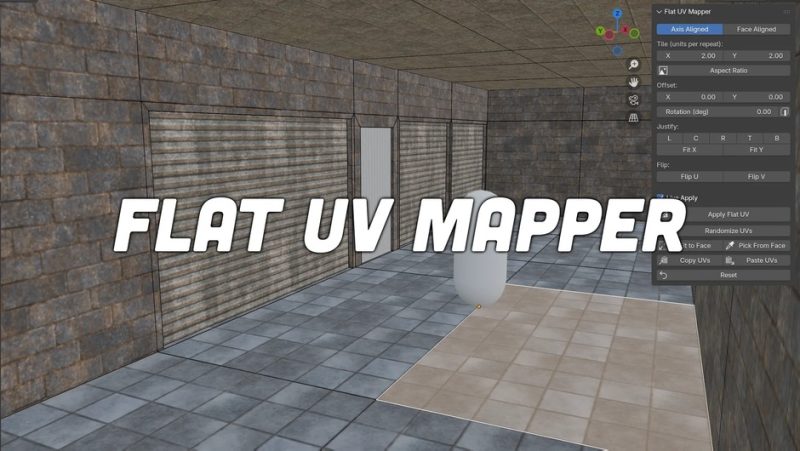

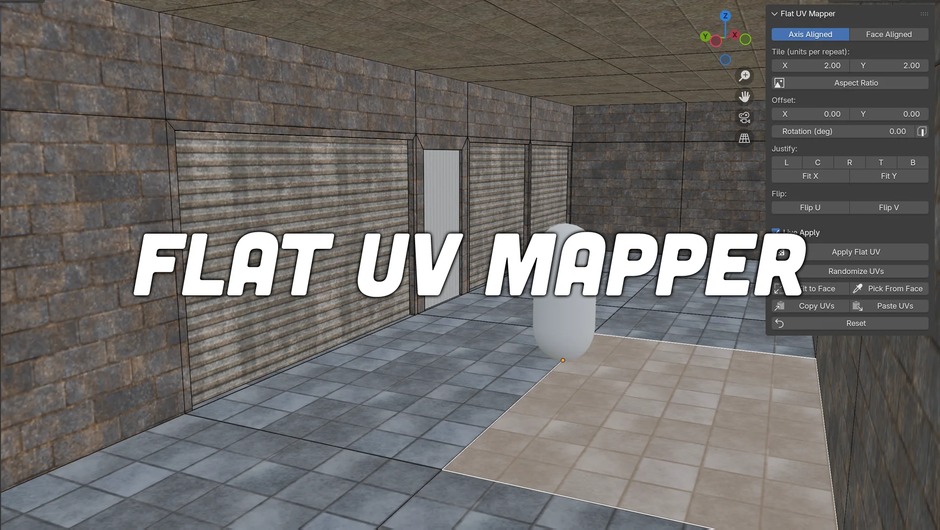
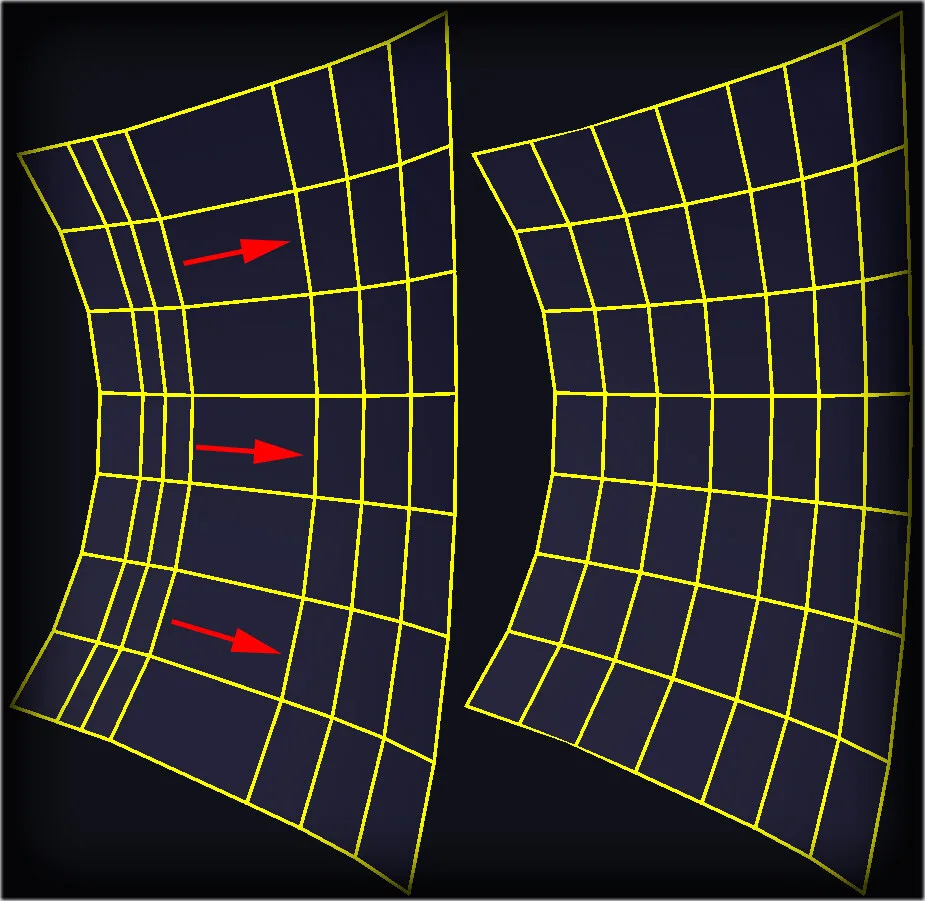
Box Mapping(盒式投影)是建筑与产品渲染的常用手段,但 Blender 原生的做法要么靠材质里的映射节点(不落到 UV,导出就丢),要么手动展 UV(建筑模型面数一多就没法看)。Flat UV Mapper 把这件事做成 UV 层面的操作:选面、给一个平铺密度,UV 就按世界尺寸铺好。
· 平面投影到选中面,按面朝向自动选择投影轴(也可手动指定)
· 按世界尺寸平铺:设定「每单位多少个平铺」,缩放物体后纹理不变形
· 每面独立的偏移(offset)与旋转(rotation)
· 支持多面批量处理,一次给整面墙铺好
· 结果写入真实 UV 层,导出到其他软件/引擎不丢
· 与 Blender 原生 UV 编辑共存,可继续手工微调
在 Blender「编辑 → 偏好设置 → 扩展 → 从磁盘安装」选中本包 zip(不要解压)并启用。用法:进编辑模式选中要贴图的面,在侧栏(N 面板)的 Flat UV Mapper 页里设定平铺密度与偏移旋转,点应用;UV 会写进当前 UV 层。要每面不同方向时,可以按面分批处理,或开启自动选轴。
建筑可视化的墙面、地面、天花贴图;室内场景的瓷砖与木地板;箱体与包装的盒式贴图;产品渲染里的金属拉丝与网格纹理;游戏场景中需要按世界尺寸平铺的材质;快速给白模上贴图看效果。
问:要钱吗?答:免费开源,GPL-3.0-or-later。问:需要哪个 Blender 版本?答:4.2 及以上。问:和材质里的 Box Mapping 有什么区别?答:它写的是真 UV,导出到引擎或其他软件不会丢;Box Mapping 只是渲染时的映射。问:会覆盖已有 UV 吗?答:会写入当前 UV 层,建议先复制一层再处理。问:能只处理部分面吗?答:能,只对选中的面生效。
核心功能
· 平面投影到选中面,按面朝向自动选择投影轴(也可手动指定)
· 按世界尺寸平铺:设定「每单位多少个平铺」,缩放物体后纹理不变形
· 每面独立的偏移(offset)与旋转(rotation)
· 支持多面批量处理,一次给整面墙铺好
· 结果写入真实 UV 层,导出到其他软件/引擎不丢
· 与 Blender 原生 UV 编辑共存,可继续手工微调
安装与用法
在 Blender「编辑 → 偏好设置 → 扩展 → 从磁盘安装」选中本包 zip(不要解压)并启用。用法:进编辑模式选中要贴图的面,在侧栏(N 面板)的 Flat UV Mapper 页里设定平铺密度与偏移旋转,点应用;UV 会写进当前 UV 层。要每面不同方向时,可以按面分批处理,或开启自动选轴。
适用场景
建筑可视化的墙面、地面、天花贴图;室内场景的瓷砖与木地板;箱体与包装的盒式贴图;产品渲染里的金属拉丝与网格纹理;游戏场景中需要按世界尺寸平铺的材质;快速给白模上贴图看效果。
常见问题
问:要钱吗?答:免费开源,GPL-3.0-or-later。问:需要哪个 Blender 版本?答:4.2 及以上。问:和材质里的 Box Mapping 有什么区别?答:它写的是真 UV,导出到引擎或其他软件不会丢;Box Mapping 只是渲染时的映射。问:会覆盖已有 UV 吗?答:会写入当前 UV 层,建议先复制一层再处理。问:能只处理部分面吗?答:能,只对选中的面生效。
深度解读
UV 这件事在建筑与产品渲染里被长期低估:大家习惯用材质节点里的映射来解决平铺,直到要导出到引擎、要交给别人、要做 LOD 时才发现 UV 是空的。Flat UV Mapper 的取向很明确——把映射固化成数据。按世界尺寸算平铺这一点尤其关键,因为建筑模型的缩放变化极多,如果 UV 是按 0~1 归一化的,任何缩放都会让砖块变大变小;按「每单位平铺数」算,纹理就与几何尺寸解耦,这也是所有建筑可视化管线的通用做法。
包内文件说明
本包为 Flat UV Mapper 1.1.0(作者 Daniel Schemann),解压后共 4 个文件、合计 64,264 字节。根目录 blender_manifest.toml(id=flat_uv_mapper、version 1.1.0、blender_version_min 4.2.0)、__init__.py(投影、平铺、偏移旋转与面板逻辑)、README.md、LICENSE。
原产品页:https://extensions.blender.org/add-ons/flat-uv-mapper/
封面图片来自作者官方产品页。本文为中文整理,功能与兼容性信息以作者官方页面与包内说明为准。资源仅供学习交流,商业使用请购买正版授权。





暂无评论内容