
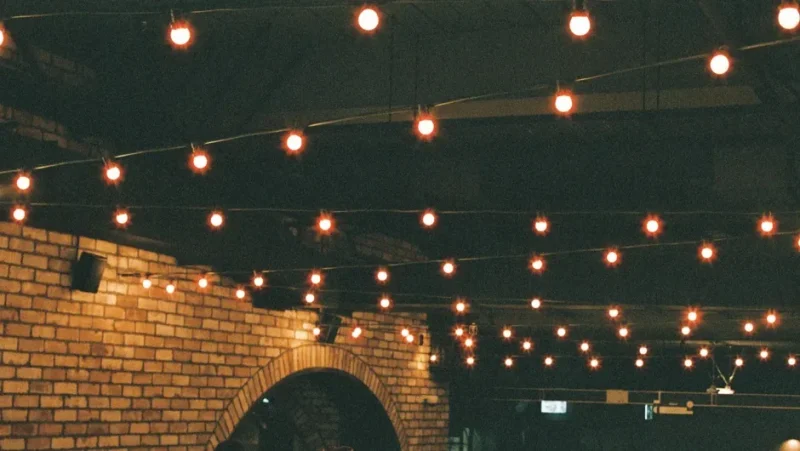

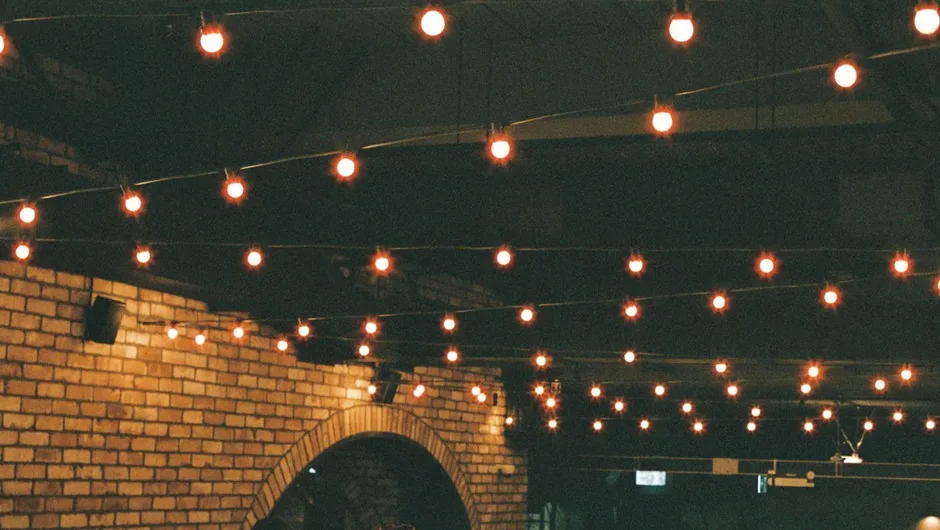
Halation 这个词在摄影里指的是「光晕」:强光穿过胶片的乳剂层,打到片基上被反射回来,再在乳剂层里二次曝光,于是在亮点周围形成一圈偏红偏橙的柔光。它在数字摄影里天然不存在,所以很多人调胶片感时总觉得「差一口气」,缺的往往就是这一层。
FilmConvert 把这层现象单独做成了插件。它不按简单的 glow 或 bloom 来处理,而是先判断画面里哪些区域超过阈值、再按亮度与扩散范围生成那圈光晕,所以灯串、逆光、车灯这类强光源处理出来是真的像胶片,而不是像加了个发光特效。
· 真实光晕生成:按亮度阈值判断强光区,在周围生成偏红的柔光扩散
· 独立参数控制:光晕强度与扩散范围分开调,可以只做一点点也可以做得很重
· 与 Nitrate 联动:可与胶片颗粒插件叠加使用,光晕 + 颗粒才是完整的胶片观感
· 节点式工作流:作为 OFX 插件插在 Resolve 的节点树里,位置自由
· 与 CineMatch 联动:先做相机匹配、再上光晕,顺序对了效果才自然
· 面板化参数:所有可调项收在一个面板里,不需要记参数名
· 非破坏性:作为节点效果,随时可以关掉对比
在 DaVinci Resolve 的调色页面里,把 Halation 作为 OFX 效果加到一个节点上,通常放在一级校色之后、胶片颗粒之前。打开面板后先调阈值(Threshold),它决定哪些亮度以上的区域才会产生光晕:阈值太低整张画面都会糊上一层红雾,太高又只有极亮的灯才有效果。
然后调强度(Intensity)与扩散(Spread)。强度决定光晕有多亮,扩散决定光晕能铺多远。夜景的灯串适合强度中等、扩散稍大;白天的逆光适合强度低、扩散小,否则会显得发灰。
如果同时用了 Nitrate 的胶片颗粒,把 Halation 放在颗粒之前,这样颗粒会覆盖在光晕之上,观感更接近真实胶片。
夜景与霓虹灯场景;窗边逆光的人物镜头;车灯与路灯的车戏;演唱会与舞台灯光;以及任何想在数字素材上加一层胶片呼吸感的项目。反过来,产品特写与需要绝对干净的画面要慎用。
包内是 HalationByFilmConvert.OFX+v1.02.exe 安装器、HalationByFilmConvert.ofx 与 Instructions.txt。步骤:① 先运行安装器完成 Halation 的安装;② 关闭 DaVinci Resolve;③ 按 Instructions.txt 的说明,用包内的 HalationByFilmConvert.ofx 替换掉 bundle 内的同名文件,路径是 C:Program FilesCommon FilesOFXPluginsHalationByFilmConvert.ofx.bundleContentsWin64HalationByFilmConvert.ofx;④ 重启 Resolve,在效果库里就能找到 Halation。
替换前建议先把原始 .ofx 备份,将来恢复试用版或购买正版时直接换回。
核心功能
· 真实光晕生成:按亮度阈值判断强光区,在周围生成偏红的柔光扩散
· 独立参数控制:光晕强度与扩散范围分开调,可以只做一点点也可以做得很重
· 与 Nitrate 联动:可与胶片颗粒插件叠加使用,光晕 + 颗粒才是完整的胶片观感
· 节点式工作流:作为 OFX 插件插在 Resolve 的节点树里,位置自由
· 与 CineMatch 联动:先做相机匹配、再上光晕,顺序对了效果才自然
· 面板化参数:所有可调项收在一个面板里,不需要记参数名
· 非破坏性:作为节点效果,随时可以关掉对比
工作原理与用法
在 DaVinci Resolve 的调色页面里,把 Halation 作为 OFX 效果加到一个节点上,通常放在一级校色之后、胶片颗粒之前。打开面板后先调阈值(Threshold),它决定哪些亮度以上的区域才会产生光晕:阈值太低整张画面都会糊上一层红雾,太高又只有极亮的灯才有效果。
然后调强度(Intensity)与扩散(Spread)。强度决定光晕有多亮,扩散决定光晕能铺多远。夜景的灯串适合强度中等、扩散稍大;白天的逆光适合强度低、扩散小,否则会显得发灰。
如果同时用了 Nitrate 的胶片颗粒,把 Halation 放在颗粒之前,这样颗粒会覆盖在光晕之上,观感更接近真实胶片。
适用场景
夜景与霓虹灯场景;窗边逆光的人物镜头;车灯与路灯的车戏;演唱会与舞台灯光;以及任何想在数字素材上加一层胶片呼吸感的项目。反过来,产品特写与需要绝对干净的画面要慎用。
安装与启用
包内是 HalationByFilmConvert.OFX+v1.02.exe 安装器、HalationByFilmConvert.ofx 与 Instructions.txt。步骤:① 先运行安装器完成 Halation 的安装;② 关闭 DaVinci Resolve;③ 按 Instructions.txt 的说明,用包内的 HalationByFilmConvert.ofx 替换掉 bundle 内的同名文件,路径是 C:Program FilesCommon FilesOFXPluginsHalationByFilmConvert.ofx.bundleContentsWin64HalationByFilmConvert.ofx;④ 重启 Resolve,在效果库里就能找到 Halation。
替换前建议先把原始 .ofx 备份,将来恢复试用版或购买正版时直接换回。
兼容与授权
官方把 Halation 定位在 Premiere Pro、DaVinci Resolve 与 Final Cut Pro 三个宿主上;本包是 OFX 版,对应 DaVinci Resolve(Windows 64 位)。
官方标价是 BUY from $59,不同档位以官方页 https://filmconvert.com/plugin/halation 为准。用于商业项目请到官方页面购买正版授权。
使用小贴士
一是阈值宁高勿低,光晕一旦盖满整张画面就很难救回来;二是把 Halation 放在胶片颗粒之前,顺序反了颗粒会被光晕糊掉;三是同一场景的镜头之间保持同一组参数,否则光晕强度跳变会很显眼;四是白天的逆光镜头把强度压到 30% 左右就够,不要按夜景的力度来;五是替换 .ofx 之前先备份原始文件。
来源说明
本资源为 FilmConvert 官方的 Halation,产品页 https://filmconvert.com/plugin/halation 。文件取自公开渠道整理,仅供学习与个人研究;如需正版授权请访问官方页面购买。
本包为 OFX 版 v1.02(Windows),包内是安装器加替换用 .ofx,按 Instructions.txt 操作即可。
原产品页:https://filmconvert.com/plugin/halation
封面图片来自作者官方产品页。本文为中文整理,功能与兼容性信息以作者官方页面与包内说明为准。资源仅供学习交流,商业使用请购买正版授权。









暂无评论内容