
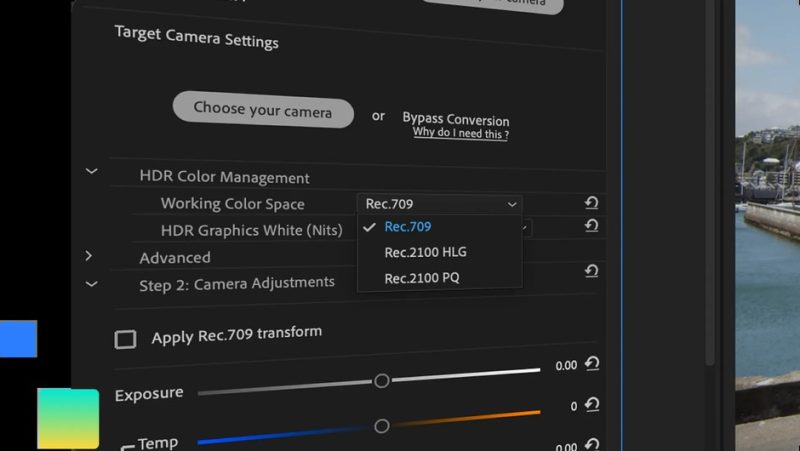

CineMatch 是 FilmConvert 产品线里的「色彩地基」,官方给的定位是 Your Color Foundation。它的工作很纯粹:把不同相机拍出来的素材,按各自的色彩科学还原到同一个基准,让你在开始创意调色之前,所有镜头就已经站在同一条起跑线上。
它内置了各家主流相机的色彩配置文件,你在面板里选拍摄机型,再选目标色彩空间,剩下的换算它自己做。对于多机位项目、纪录片、以及经常要接手别人素材的剪辑师,这个环节省下的时间非常可观。
· 相机匹配:内置主流相机(ARRI、RED、Sony、Canon、Panasonic、Blackmagic、GoPro、DJI 等)的色彩配置文件,选机型即可匹配
· Sensor Matching:不同机型之间按传感器特性对齐,多机位素材颜色更统一
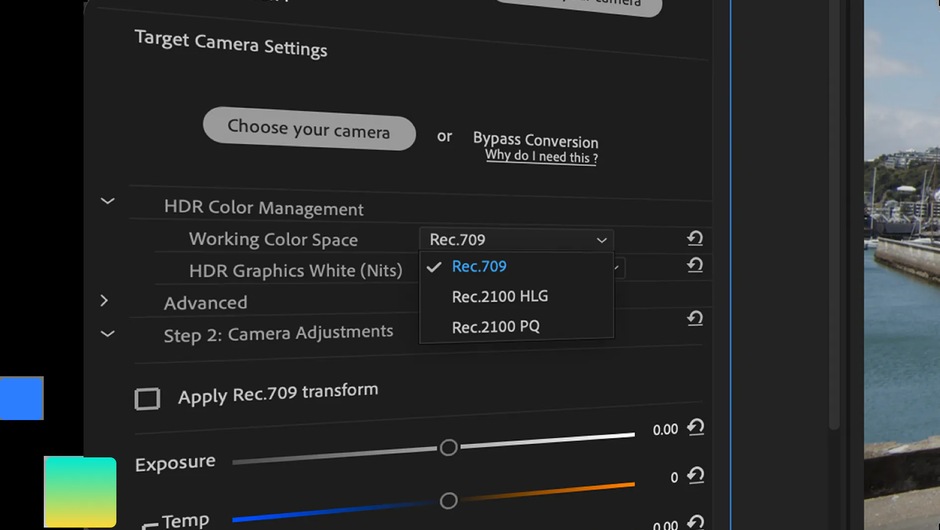
· 目标色彩空间:可输出到 Rec.709、Rec.2100 HLG、Rec.2100 PQ 等交付空间
· HDR 色彩管理:在 HDR 时间线上工作时自动按目标亮度做色调映射
· 一键式操作:选相机、选目标空间两步搞定,不需要手写 LUT 或矩阵
· 与 FilmConvert 其他插件联动:匹配完之后可以直接接 Nitrate 的胶片颗粒、Halation 的光晕、Hazy 的雾化
· 节点式工作流:作为 OFX 插件插在 Resolve 的节点树里,位置自由
· 面板化参数:所有可调项都收在一个面板里,不需要记参数名
在 DaVinci Resolve 的调色页面里,把 CineMatch 作为 OFX 效果加到一个节点上(通常放在第一个节点,也就是所有创意调色之前)。打开面板后先选拍摄机型,这一步决定了用哪套色彩科学还原;然后选目标色彩空间,也就是你最终要交付的空间。
如果时间线上混了多台机器,给每一段素材分别加一个 CineMatch 节点、各自选机型,这样它们出来的基准是一致的。HDR 项目记得把 HDR Color Management 打开,Working Color Space 与 HDR Graphics White 按你的交付标准填。
面板里的 Exposure 与 Temp 两个滑块是在匹配之后做微调的,不要用它们代替一级校色。
多机位采访与纪录片;广告片里主机位与副机位机型不同;接手别人拍的素材、不知道用了什么机型;HDR 与 SDR 双版本交付;以及任何需要在创意调色之前先把素材拉齐的项目。
包内是 CineMatch+OFX+v1.33.exe 安装器、CineMatchPlugin.ofx 与 Instructions.txt。步骤:① 先运行安装器完成 CineMatch 的安装;② 关闭 DaVinci Resolve;③ 按 Instructions.txt 的说明,用包内的 CineMatchPlugin.ofx 替换掉安装目录里 bundle 内的同名文件,路径是 C:Program FilesCommon FilesOFXPluginsCineMatchPlugin.ofx.bundleContentsWin64CineMatchPlugin.ofx;④ 重启 Resolve,在效果库里就能找到 CineMatch。
替换前建议先把原始的 .ofx 备份一份,将来要恢复试用版或购买正版时可以直接换回去。
核心功能
· 相机匹配:内置主流相机(ARRI、RED、Sony、Canon、Panasonic、Blackmagic、GoPro、DJI 等)的色彩配置文件,选机型即可匹配
· Sensor Matching:不同机型之间按传感器特性对齐,多机位素材颜色更统一
· 目标色彩空间:可输出到 Rec.709、Rec.2100 HLG、Rec.2100 PQ 等交付空间
· HDR 色彩管理:在 HDR 时间线上工作时自动按目标亮度做色调映射
· 一键式操作:选相机、选目标空间两步搞定,不需要手写 LUT 或矩阵
· 与 FilmConvert 其他插件联动:匹配完之后可以直接接 Nitrate 的胶片颗粒、Halation 的光晕、Hazy 的雾化
· 节点式工作流:作为 OFX 插件插在 Resolve 的节点树里,位置自由
· 面板化参数:所有可调项都收在一个面板里,不需要记参数名
工作原理与用法
在 DaVinci Resolve 的调色页面里,把 CineMatch 作为 OFX 效果加到一个节点上(通常放在第一个节点,也就是所有创意调色之前)。打开面板后先选拍摄机型,这一步决定了用哪套色彩科学还原;然后选目标色彩空间,也就是你最终要交付的空间。
如果时间线上混了多台机器,给每一段素材分别加一个 CineMatch 节点、各自选机型,这样它们出来的基准是一致的。HDR 项目记得把 HDR Color Management 打开,Working Color Space 与 HDR Graphics White 按你的交付标准填。
面板里的 Exposure 与 Temp 两个滑块是在匹配之后做微调的,不要用它们代替一级校色。
适用场景
多机位采访与纪录片;广告片里主机位与副机位机型不同;接手别人拍的素材、不知道用了什么机型;HDR 与 SDR 双版本交付;以及任何需要在创意调色之前先把素材拉齐的项目。
安装与启用
包内是 CineMatch+OFX+v1.33.exe 安装器、CineMatchPlugin.ofx 与 Instructions.txt。步骤:① 先运行安装器完成 CineMatch 的安装;② 关闭 DaVinci Resolve;③ 按 Instructions.txt 的说明,用包内的 CineMatchPlugin.ofx 替换掉安装目录里 bundle 内的同名文件,路径是 C:Program FilesCommon FilesOFXPluginsCineMatchPlugin.ofx.bundleContentsWin64CineMatchPlugin.ofx;④ 重启 Resolve,在效果库里就能找到 CineMatch。
替换前建议先把原始的 .ofx 备份一份,将来要恢复试用版或购买正版时可以直接换回去。
兼容与授权
官方把 CineMatch 定位在 Premiere Pro、DaVinci Resolve 与 Final Cut Pro 三个宿主上;本包是 OFX 版,对应 DaVinci Resolve(Windows 64 位)。
官方标价是 BUY from $119,不同档位(单机、多机、订阅等)以官方页 https://filmconvert.com/plugin/cinematch 为准。用于商业项目请到官方页面购买正版授权。
使用小贴士
一是先确认素材的真实拍摄机型,机型选错比不匹配还糟;二是 CineMatch 只负责把素材拉齐,创意风格要放在它后面的节点里做;三是多机位项目给每段素材单独加节点,不要用一个节点套整条时间线;四是 HDR 交付时把 HDR Color Management 打开并按标准填 HDR Graphics White;五是替换 .ofx 之前先备份原始文件。
来源说明
本资源为 FilmConvert 官方的 CineMatch,产品页 https://filmconvert.com/plugin/cinematch 。文件取自公开渠道整理,仅供学习与个人研究;如需正版授权请访问官方页面购买。
本包为 OFX 版 v1.33(Windows),包内是安装器加替换用 .ofx,按 Instructions.txt 操作即可。
原产品页:https://filmconvert.com/plugin/cinematch
封面图片来自作者官方产品页。本文为中文整理,功能与兼容性信息以作者官方页面与包内说明为准。资源仅供学习交流,商业使用请购买正版授权。









暂无评论内容