
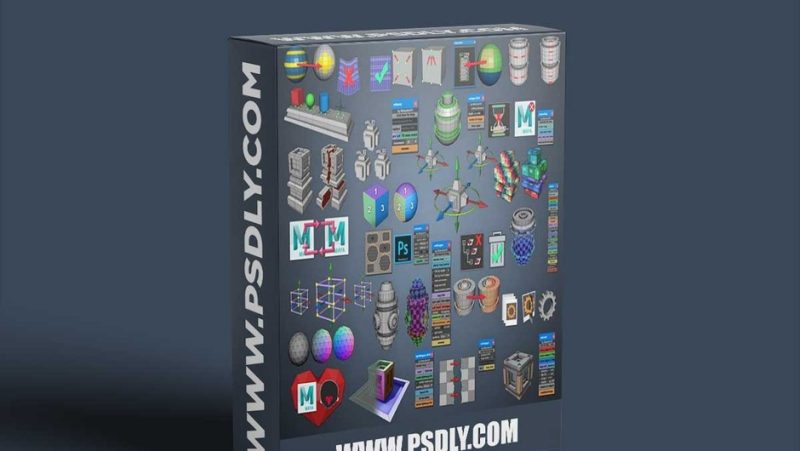

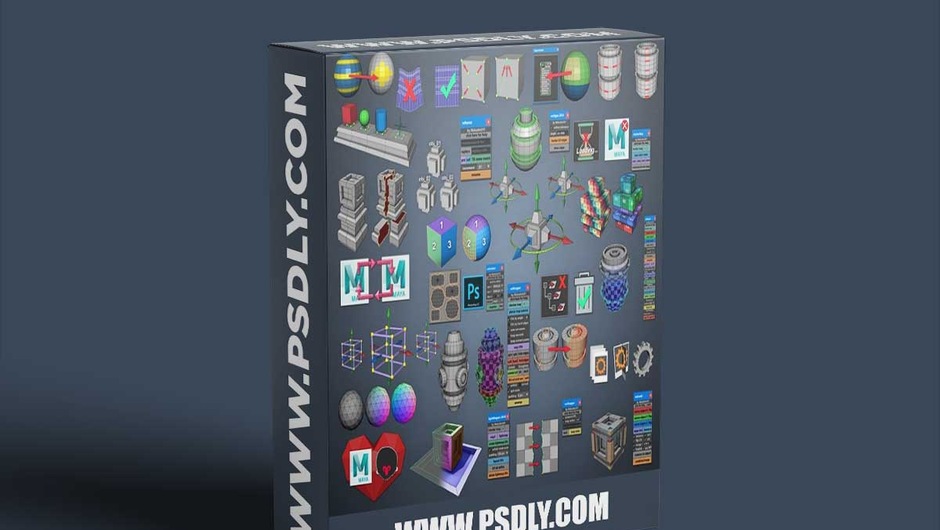
先说清楚它的形态,因为它和常见的插件完全不同。
它不是一个装完就出现在菜单里的插件,也不是一个带面板的工具。它是一个 Maya shelf 文件:装进去之后,Maya 界面顶部会多出一条工具架,上面排着一列一列的按钮,每个按钮是一个独立的小脚本。
这种形态有很明确的历史渊源。Maya 的 shelf 机制从很早的版本就存在,技术美术们习惯把常用的小脚本做成按钮摆在架子上,点一下就执行。一个熟练的 TD 会有一套自己的 shelf,上面是十几年积累下来的几十个快捷操作。
malcolm341 做的事是把这套东西做成了商品:把大量独立小工具整合成一个 shelf,打包卖。文件 2,522,735 字节,几乎全是 MEL 代码——这个体量意味着一两百个功能。
这种形态的优点是即装即用:不用配环境、不用管依赖、放进去就能点。缺点也很明显:功能之间没有整合,每个按钮都是独立的小工具,不会协同工作。
二、安装步骤(按包内原文)
包内的 install_script_pack.txt 是最可靠的安装依据,原文步骤是这样的:
第一步,关闭 Maya。
第二步,把 shelf 文件(shelf_malcolm341_mega_pack.mel)复制到桌面。原文建议放桌面,因为下一步要用 Maya 的文件浏览器找它。
第三步,重新打开 Maya。
第四步,在 Maya 界面右上角找到齿轮图标(Settings/Preferences),点开找到 Load Shelf 选项。这会弹出一个文件选择对话框,选中桌面上的 .mel 文件。
第五步,导入后 shelf 会出现在工具架上。原文还说明可以把按钮用 Ctrl+Shift+鼠标中键拖到任意其他 shelf 上——这个技巧很实用,因为 Maya 的 shelf 可以自定义顺序,把常用的按钮挑出来放到自己的架子上。
有一个已知问题的处理方式,原文也写了:如果窗口被拉长或拉伸后出现布局异常,删掉 `C:Users你的用户名Documentsmaya2020prefswindowPrefs.mel`(路径中的年份版本号按实际改),Maya 重启后会重建窗口配置。这是 Maya 自身的老问题,不是这个 shelf 的 bug。
最后一条很实用:右键点击 shelf 上的按钮会看到 help 选项,里面有这个按钮的功能说明。一两百个按钮不可能全记住,遇到不认识的就右键看说明。
三、这类合集的价值与代价
价值在于「广度」。一个 2.5MB 的 MEL 合集里包含的功能,覆盖建模、绑定、动画、渲染准备各个方向。你可能只用到其中的 10%,但那 10% 里可能有几个是你原来不知道存在、用过之后再也离不开的。
这正是工具合集类产品的逻辑:不追求每个功能做得深,追求总量够多、覆盖够广,让买家从里面挖出自己需要的那几个。malcolm341 在 Gumroad 上有 29 个产品、595 个评价、4.9 分,这个评价量说明它不是随便拼的东西。
代价也要说清:
一是整合度低。每个按钮是独立脚本,不会跟别的按钮共享数据或状态。做一套流程时,你需要自己把几个按钮串起来用。
二是没有文档。包内只有一份安装说明,没有逐个功能的手册。功能靠右键 help 和自己试——这是这类合集的常态,也是它们便宜的原因之一。
三是会过时。MEL 脚本依赖 Maya 的 API,Maya 大版本升级时部分脚本可能失效。psdly 标注这个包是 2022 年 5 月的,两年多前的脚本在新版 Maya 上有一部分不能跑是正常的。
四是 UI 老旧。MEL 时代的界面风格和现代 Maya 的 UI 差距明显,弹出来的面板会很朴素。
四、MEL 与 Python:为什么还有人在用 MEL
Maya 从 8.5 就开始有 Python 了,现在主流插件都是 Python 写的。为什么还有 MEL 脚本合集在卖?
原因一:MEL 是 Maya 的原生脚本语言。Maya 内部的一切命令最终都以 MEL 形式暴露,Python 通过 maya.cmds 调用的还是这些 MEL 命令。所以 MEL 脚本在调用 Maya 核心功能时路径最短,没有中间层开销。
原因二:MEL 的 shelf 集成度最好。把一个 .mel 装进 shelf,Maya 直接就能识别并执行;Python 脚本做成按钮需要包一层。对于「一堆小按钮」这种形态,MEL 是最省事的。
原因三:很多老 TD 的脚本资产是 MEL 遗产。二十年积累下来的代码,重写成 Python 成本高收益低。
代价是 MEL 的可维护性远不如 Python:没有真正的模块系统、错误处理弱、调试工具简陋。所以现代插件开发几乎不用 MEL,但作为「快速小工具」它依然合适。
这个包就是 MEL 在这个定位上的典型产物:不是工程化的软件,是一批能用的小工具。评估它的时候用这个标准就好。
五、适用与不适用
适用:
一是 Maya 中高级用户。新手装这个包多半用不上——你还不知道那些按钮解决的是什么问题,一两百个按钮只会让你更困惑。等你在某些重复操作上感觉到烦了,再去找这样的合集。
二是做通用三维工作的人。如果你的活比较杂(今天做产品渲染、明天做角色、后天做场景),广覆盖的合集比单一方向的深度插件更合适。
三是想学 Maya 脚本的人。这个包是可以直接读的 MEL 源码,看别人怎么写小工具是最快的学习路径。
不适用:
一是 Maya 2024 之后的版本。包是 2022 年 5 月的,两年多前写的 MEL 在新版本上有一部分会失效。原作者是否有更新版本,因为产品页 404 无法确认。
二是需要稳定性的生产流程。合集里的脚本没有官方维护承诺,在关键项目上依赖其中的某个功能是有风险的。要可靠的方案还是买有维护的专门插件。
三是 macOS 用户要注意路径。包内说明里给的是 Windows 路径(C:Users…),macOS 的 prefs 目录在 ~/Library/Preferences/Autodesk/maya/20xx/,安装步骤本身跨平台但路径要自己换算。
六、价格与来源的如实说明
这一条的价格我没能核实,原因说清楚:
官方 Gumroad 作者页(malcolm341.gumroad.com)显示 Mel Script Mega Pack 标价 ¥7,096+ —— 但这是 Gumroad 按访问者地区自动折算的人民币显示价,不是原始定价。加 ?currency=USD 参数重新请求,以及直接访问产品页 /l/melscriptmegapack,两者都返回 404。所以美元原价无法确认。
这个 ¥7,096 的数字也不像是单个产品的价格——作者产品列表里它是最高档的一个,可能是整个商店的合集包,或者是显示错误。总之,本条不给价格结论,需要买的人请直接去作者 Gumroad 页查看当前标价。
psdly 标题写的是「Autodesk Maya malcolm341 All MEL Script Pack May 2022」,其中 All 与 May 2022 都与包内一致(一份 shelf 文件,标注 2022 年 5 月)。包内没有版本号文件,这是本条能确认的全部版本信息。
作者页面的数据是可核实的:4.9 分、595 个已验证评价、29 个产品。这个规模说明作者是有历史的工具卖家,不是一次性打包倒卖。这一点对判断质量有帮助。
提示:这类合集在不同时期可能被作者重新打包(加功能、拆分、改名)。如果你买到的包与本文描述的文件结构不同(比如多了一份 PDF 或分了多个 mel),说明是另一个版本,属正常情况。
七、把 shelf 用好的一点方法
最后给几条实际使用的建议,这类合集能不能发挥价值,很大程度上取决于怎么用:
一是先清空。装完看到一两百个按钮会晕。建议把整个 shelf 保留作为「仓库」,另外建一个空的自己的 shelf,用 Ctrl+Shift+中键把用得上的按钮一个个拖过去。用一周,把自己真正常用的十几个挑出来,剩下的从此不管。
二是右键看 help。每个按钮右键都有说明,遇到不知道是干什么的,看一眼比瞎点安全——有些脚本会修改场景数据,乱点可能毁掉工作。
三是记录。自己建一个小文本,记下「哪个按钮解决什么问题」。MEL shelf 的按钮图标往往看不出功能,不记录的话过两周就忘了。
四是分层用。把「查询类」(只读、不改场景)和「修改类」(会改数据)分成两个 shelf。这样误点的风险降低很多。
五是别在正式工程上试不认识的按钮。新装的东西先在一个测试场景里过一遍,确认行为符合预期再上生产。
这套方法适用于所有 shelf 类的工具集,不限于这一个。工具的总量越大,筛选的重要性越高——一个装了 200 个按钮但只用 10 个的 shelf,和装了 10 个按钮的 shelf,效率上没有任何区别。
原产品页:https://malcolm341.gumroad.com/
封面图片来自作者官方产品页。本文为中文整理,功能与兼容性信息以作者官方页面与包内说明为准。资源仅供学习交流,商业使用请购买正版授权。








暂无评论内容