
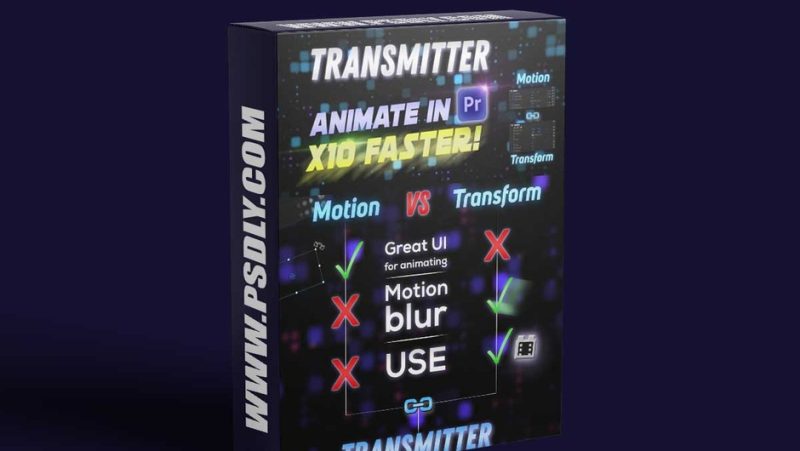

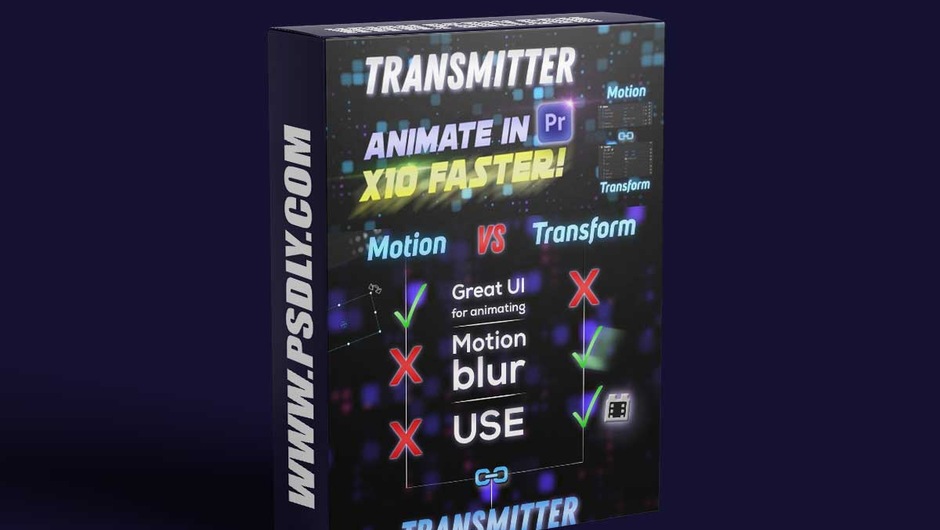
Premiere Pro 里做位置、缩放、旋转这类基础变换,有两个效果可选,而且两者的短板正好互补。
Motion(运动)是每个素材自带的固定效果,就在效果控件面板最上面。它的好处是操作直接——在节目监视器里拖动素材,它自动生成关键帧,所见即所得。但它的参数集有限,没有锚点、没有倾斜、没有独立的旋转中心,做复杂运动时很快就撞墙。
Transform(变换)是效果面板里的一个独立效果。它的参数全:位置、缩放、旋转、锚点、倾斜、快门角度都有,还能精确输入数值。但它的操作体验差——它不在节目监视器里直接响应鼠标,动画要一格一格在效果控件里填数值,做几个关键帧就烦了。
很多人于是长期在 Motion 里将就,或者忍受 Transform 的输入方式。Transmitter 的思路非常直接:官方第一句就是 Animate and work with Transform effect x10 faster(用快十倍的方式做 Transform 动画)。它不去改这两个效果,而是做它们之间的搬运工。
官方描述的机制是:先用 Motion 效果给一个片段做动画,然后把这些关键帧发送(send)到 Transform 效果上。原话是 With help from Transmitter you can now combine the advantages of both effects together to drastically speed up your animation workflow in Premiere Pro.
二、它到底做什么
官方描述的机制是:先用 Motion 效果给一个片段做动画,然后把这些关键帧发送(send)到 Transform 效果上。原话是 With help from Transmitter you can now combine the advantages of both effects together to drastically speed up your animation workflow in Premiere Pro.
这里的关键词是发送而不是转换一次。也就是说 Motion 那边的动画照旧保留,Transform 这边得到一份等价的关键帧,之后你可以在 Transform 上继续加精确调整(改锚点、加倾斜),而基础动作不用重做。
为什么这件事有价值,得从 PR 的渲染顺序讲。Motion 是固定效果,Transform 是普通效果,两者在效果控件里的层级不同,某些组合(尤其是和其他效果叠加时)能做出的结果不同。这就是为什么「Transform 有的参数 Motion 没有」这件事不能靠「直接用 Motion 凑」绕过去。
一句话总结这个工具的定位:它是给已经在用 PR 剪片、且需要做精确变换动画的人省时间的,不是给初学者补课用的。
三、安装与包内容
包内 142 个文件,主体是 CEP 扩展目录 com.aescripts.transmitterforpremierepro(含 panel、dialog、custom、META-INF 与一整套 node_modules 依赖)。体积不大,但文件数多是因为面板带了自己的 node 运行时依赖。
安装方式与一般 CEP 面板相同:把整个目录放进 CEP 的 extensions 目录,重启 Premiere Pro,在「窗口 > 扩展」里打开 Transmitter。目录名不要改,改了面板可能加载失败。
装完之后的操作流程通常是:选中片段,用 Motion 把基础动作做出来(拉位置、缩放),打开 Transmitter 面板,选择目标片段/图层,点发送;然后回到效果控件,能看到 Transform 效果上出现了对应的关键帧。
一个提醒:面板带官方签名与授权校验,本包不含官方账号,激活走 aescripts 渠道。如果打开面板只看到空白或提示未授权,通常就是授权未完成,不是安装失败。
四、哪些工作适合用它
最典型的三类场景。
第一类是精确重构图。客户要求把画面里的主体移到三分线交点,或者把 logo 的落点对齐某个像素位置。Motion 拖不准,Transform 能填数值——但要先把 Motion 的动作搬到 Transform 上才有得填。
第二类是要加锚点的动画。旋转必须绕一个特定点转(比如绕产品底部旋转),Motion 做不到自定义锚点,必须 Transform。
第三类是要加倾斜(Skew)的动效。倾斜只有 Transform 有,做卡片翻转、假三维透视全靠它。
反过来,纯位移推拉、不需要精确像素、不需要锚点和倾斜的简单动效,用 Motion 就够了,不必为此走一遍中转。工具的价值在于它省掉的是「重复输入数值」这件事,如果本来就不需要输入数值,它就没有收益可省。
五、实操建议与常见坑
第一,先在 Motion 把动作做完整,再发送。发过去之后再改 Motion 的关键帧,Transform 上那一份不会自动同步——这个工具是单向搬运,不是链接。方案变了要重新发一次。
第二,发送之后检查缩放符号。Motion 与 Transform 的缩放语义在极端数值下表现不同,尤其是超过 100% 之后;如果发现方向不对,先看是不是缩放或旋转的正负方向被搬反了。
第三,注意效果顺序。Transform 是普通效果,它会按效果控件里的位置参与渲染;把它挪到别的效果前面或后面,结果会不一样。做画面变形类动效时,这个顺序要刻意摆。
第四,保留原片段。发送之后建议把原片段复制一份留底,或者至少把工程存成另一个版本;一条片子上反复搬运动作容易积累混乱,留底版本能回到干净状态。
第五,面板依赖自带的 node 运行时,如果打开面板报脚本错误,先确认 CEP 版本与 PR 版本匹配(新版 PR 不接受过旧的 CEP 扩展签名),再看 PR 的首选项里是否允许未签名扩展。
六、和 Notecraft 的分工
同一个发行方的两个 PR 工具,用途完全不同,这里说清免得混。
Notecraft 管的是「这一版要改什么」:笔记、待办、时间码书签。它不碰时间线上的任何效果。
Transmitter 管的是「这个片段怎么动」:把 Motion 的关键帧搬到 Transform 上,让动画能做精确调整。它不碰笔记。
合理的组合是:改片阶段用 Notecraft 记修改点,进入精修阶段用 Transmitter 做变换动画。两者都是 CEP 面板,会同时占屏幕空间,小屏幕上建议只开一个。
需要说明的是,这两个是独立销售的产品,本文不表示打包优惠,也不表示装了其中一个另一个就免费。
原产品页:https://aescripts.com/transmitter-for-premiere-pro/
封面图片来自作者官方产品页。本文为中文整理,功能与兼容性信息以作者官方页面与包内说明为准。资源仅供学习交流,商业使用请购买正版授权。









暂无评论内容