

剪片过程中最消耗心力的不是剪,而是记。客户在微信上说「第 42 秒那个转场太快」,导演在会议上说「B-roll 全部换成上周拍的」,你自己看片时发现「这里少一个环境音」——这些事如果当下不记,二十分钟后就忘;如果记在工作之外的地方(微信、备忘录、Notion),回头要重新在时间线上找位置。
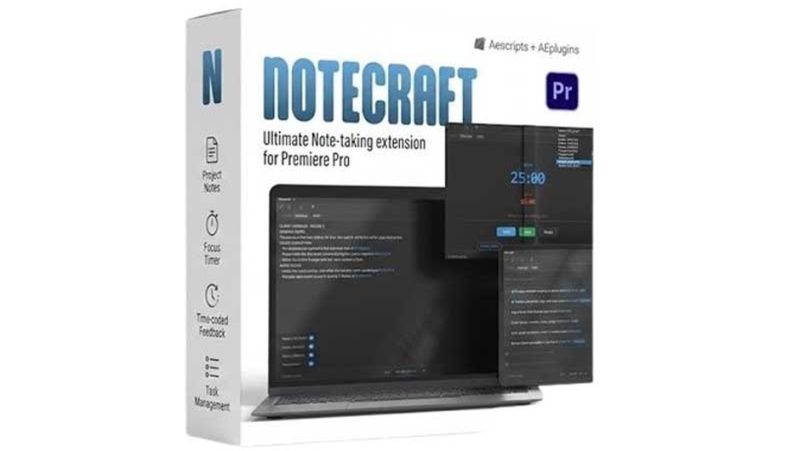
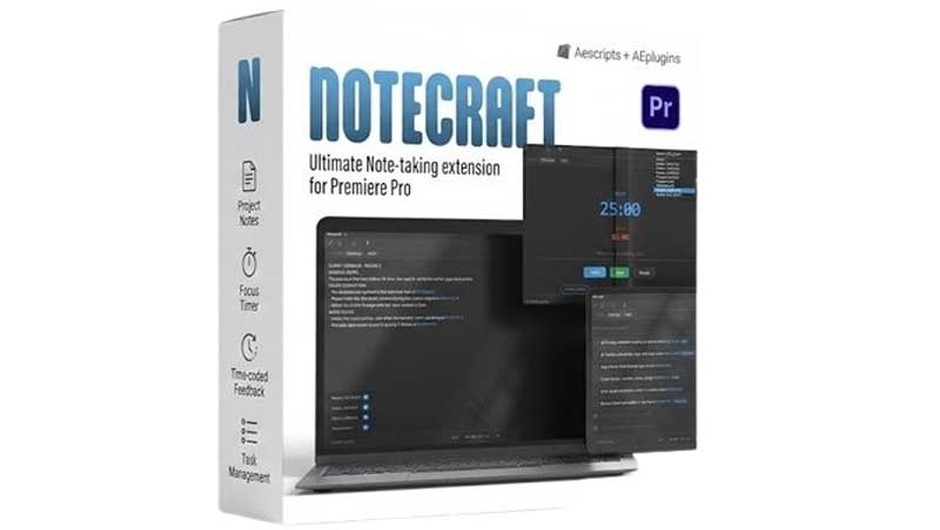
Notecraft 想解决的正是这个来回切的问题。官方描述的第一句是:把复制来的文字自动转成智能待办清单、处理智能时间码转换、并用序列感知追踪(sequence-aware tracking)保持修订有条理。
「序列感知」是这个工具最实用的部分:笔记跟着当前的序列走,不是全局的一份。你有五个序列各剪不同片段时,每个序列有自己的那份笔记和待办,切到哪个序列就显示哪一份,不会混在一起。
官方把功能分成三块,这里按使用顺序讲。
第一块是智能编辑器(Smart Editor)。它是给视频剪辑师设计的富文本编辑器,用来写和序列相关的笔记。两个功能最值得说:一是在任意位置按 @ 就插入当前播放头的时间码;二是点击笔记里的任何时间码,时间线立刻跳到那一帧。这两条合起来的效果是,笔记不再只是文字,而是可以直接点的时间线书签。
二、三个模块:笔记、待办、番茄钟
官方把功能分成三块,这里按使用顺序讲。
第一块是智能编辑器(Smart Editor)。它是给视频剪辑师设计的富文本编辑器,用来写和序列相关的笔记。两个功能最值得说:一是在任意位置按 @ 就插入当前播放头的时间码;二是点击笔记里的任何时间码,时间线立刻跳到那一帧。这两条合起来的效果是,笔记不再只是文字,而是可以直接点的时间线书签。
自动保存也在这里:笔记会自动存成 JSON 文件,就放在项目文件旁边。这是个很实在的设计——笔记跟着项目走,换机器打开项目时笔记也在,不依赖云端。
第二块是待办清单(Power To-Do List)。官方写法是不用离开工作区就能管任务。对剪辑来说,它更像是「这一版要改的点」,勾掉一条就少一条。
第三块是内置番茄钟(Pomodoro timer)。这一块见仁见智,但它是官方明确列出的功能,用途是把专注时段切出来,提醒自己不要在一条镜头上磨太久。
三、安装与授权
包内有 14 个文件,主体是一个 CEP 扩展目录 com.notecraft(含 assets、CSXS、META-INF、server 等子目录),另外带一个 tutorial.mp4 教程视频和一个 Add Keys.reg 注册表文件。
安装方式是把 com.notecraft 整个目录放进 CEP 的 extensions 目录。CEP 版本不同,目录位置不同:较新的 PR 走 CEP 11 及以后的路径,旧的走 CEP 9/10 路径;如果不确定,把目录放在用户级 extensions 目录下通常最省事(那是跨版本通用的位置)。放好之后重启 Premiere Pro,在「窗口 > 扩展」菜单里应该能看到 Notecraft。
如果菜单里没有,先确认 PR 的「首选项 > 常规」里是否允许了未签名的扩展——社区版本的面板经常需要这一步。另外 Add Keys.reg 是 Windows 用的注册表项,双击导入即可;macOS 上没有对应的 .reg,需要按包内说明手工处理。
关于授权:面板是带签名与授权校验的商业扩展,本包不含官方账号,激活与售后要走 aescripts 官方渠道。
四、和外部笔记工具相比的取舍
很多人第一反应是「我用 Obsidian / Notion / 备忘录不就行了」。这个判断在只剪一个序列时成立,在剪长片或多人协作项目时不成立,原因有三点。
第一是位置。外部笔记没有时间码语境。写「第 42 秒转场太快」你三天后还得自己数到 42 秒;写「@00:00:42:12 转场太快」就是一条可点的链接。这个差别在反复修改的项目里非常明显。
第二是序列隔离。外部笔记是全局的,五个序列的修改意见混在一份文档里,翻起来很痛苦。序列感知的笔记天然分层。
第三是生命周期。项目交付后,notes 的 JSON 就在项目文件旁边,归档时一起归档;外部笔记里的内容往往就此散掉。
反过来说,Notecraft 不适合当知识库。它存的是「这一版要改什么」,不是「这个客户喜欢什么风格」。长期资料仍然该放在外部工具里,两者分工用最舒服。
五、实操上的几条建议
第一,先录一次时间码试试手感。打开一个已有序列,在面板里按 @,看它插入的格式是否符合你的习惯;然后点一下那串时间码,确认能跳回去。这两步确认了,后面的用法就都顺了。
第二,待办的粒度控制在一句话。一条待办对应一个具体动作(「把 0:32 的转场换成叠化」),不要写成「优化剪辑节奏」——那种条目勾不掉也做不完。
第三,把 JSON 备份纳入日常。笔记存在项目文件旁边,项目被移动或重命名时注意跟着走;重要项目建议在交付时把 JSON 一起留在归档里。
第四,番茄钟可以关掉。它是选项不是强制,如果你的工作节奏不适合 25 分钟一段,关掉不影响笔记功能。
这套工具真正的收益不在功能数量,而在「不用切出去」这一件事上。少切一次的边际收益很小,一天少切五十次就不一样了。
六、和 Transmitter 一起用的场景
同一个发行方还有一个 Premiere Pro 工具 Transmitter(把 Motion 的关键帧转到 Transform 效果上)。两者解决的问题不同,但可以叠加成一条顺的工作流。
典型的搭配是这样的:改片阶段开着 Notecraft 记修改点,每记一条就顺手把时间码点进去确认一遍;改到需要做变换动画的镜头时,切到 Transmitter 把 Motion 上做好的关键帧转过去,这样既保留了 Motion 的手感,又拿到了 Transform 的精度。
剩下要注意的是面板数量。CEP 面板占屏幕,两个面板加时间线加节目监视器,小屏幕上会很挤。双屏或者 27 寸以上用起来舒服,笔记本上建议只开一个,另一个需要时再开。
最后如实说一句:本条与 Transmitter 都是独立产品,本文不表示买一个送另一个,也不表示两者必须一起买。
原产品页:https://aescripts.com/notecraft/
封面图片来自作者官方产品页。本文为中文整理,功能与兼容性信息以作者官方页面与包内说明为准。资源仅供学习交流,商业使用请购买正版授权。










暂无评论内容