

建筑表现项目里,树往往是最后才处理、又最容易露馅的一块。原因有三层。
第一层是数量。一个住宅区场景动辄几十上百棵树,还要有灌木、花丛、草地衬托。从模型库拖现成模型的话,每棵树都要摆位置、调缩放、调朝向,摆一遍就是半天。
第二层是变化。全用同一个模型会显得假,需要换品种、换大小、换疏密——换一次就要重摆一遍。
第三层是性能。高模树好看但撑不住数量,低模树数量上去了但近景糊。场景里往往需要同一棵树既有远端用的低模版、又有近景用的高模版。
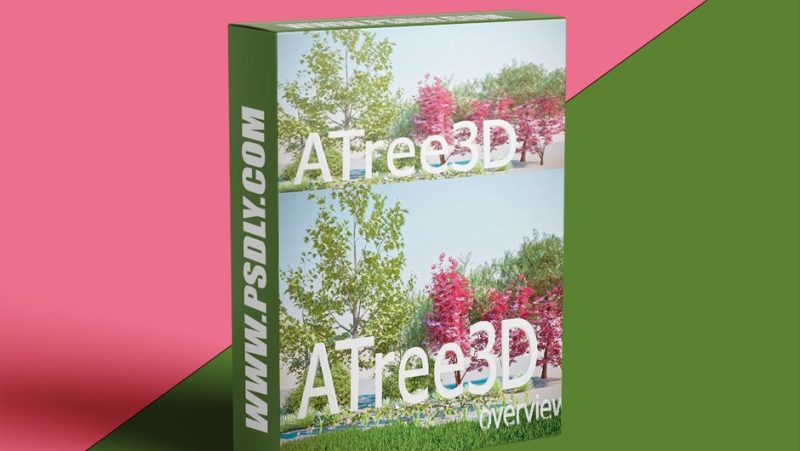
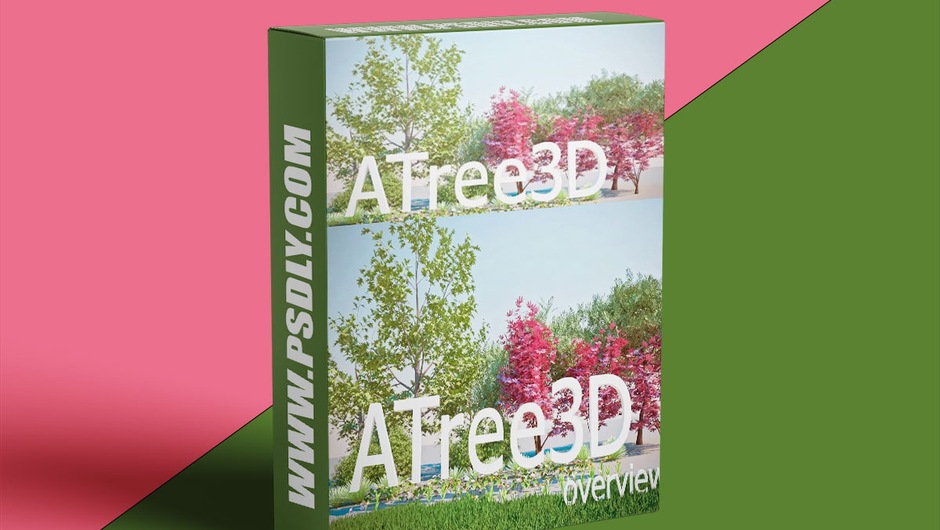
ATree3D 正是从这三层入手:它不给你模型,它给你一个能生成树的工具。官方描述第一句是 simple to use 3D plant generator for architectural visualizations(给建筑可视化用的、简单易用的三维植物生成器)。
二、能生成什么、怎么控制
官方列出的可生成对象是:树(trees)、灌木(bushes)、矮丛(shrubs)、花(flowers)与草(grass)五类。这五类基本覆盖了建筑表现里的绿化需求。
控制方式分两个层面。第一个层面是「低模还是高模」——官方明确写了 can use it for low or high polygon models,也就是说同一个脚本既能出用于远景的低模版本,也能出近景用高模版本,不用换工具。
第二个层面是逐元素细节级别。官方原话是 with precise control of the level of details on each sub-element(可以对每个子元素精确控制细节级别)。这句话是它区别于「一键生成树」类工具的关键:树不是一个整体,它由主干、分支、叶片这些子元素组成,每一层能各自决定精度。实际意义是你可以做出「主干精细、叶片简略」这种定向优化,而不是整体砍面。
运行方式也很关键:Script works inside of the 3ds max viewport and show instant preview of your changes(脚本在 Max 视口内工作,并即时预览修改结果)。所以调树形是个视觉过程,不是填参数猜结果。
三、安装与包内容
包内只有一个文件:AvizStudioTools_ATree3D_v3.11.mzp。这是 3ds Max 的标准脚本安装包格式(Max Script Package)。
安装方式:把 .mzp 文件直接拖进 3ds Max 的视口,会弹出 Max 的脚本安装向导,按提示选择安装即可;装完之后在自定义菜单或工具栏里能找到 ATree3D 的入口。也可以走菜单「脚本 > 运行脚本」选中它,效果相同。
如果拖进去没反应,检查两件事:一是 Max 是否以管理员身份运行(Windows 下写 Program Files 里的脚本目录需要权限,官方页也提到 Windows 7 或 Vista 上可能需要以管理员身份运行 Max);二是 UAC 是否拦住了写入。
装完的使用入口通常在「自定义 > 自定义用户界面」里把它拖到工具栏,或者走 Max 的 Scripts 菜单。因为这个是纯脚本工具,不需要额外运行库,也不需要授权服务器——这一点对多机器部署很友好。
四、和用现成模型库的对比
现成模型库(Evermotion、Maxtree 那类)的优势是质量确定:拖进来就是一棵做了半天的好树,材质贴图都配好了。缺点是品种固定、改不了形态、每个新品种都要多下一份资产。
ATree3D 这类生成器的优势反过来:形态可改(改一次参数就是一棵新树)、文件极小(脚本 300 KB 出头,全部树形在运行时算出来)、品种无限。缺点是需要自己处理材质,而且生成的树在细节上不如专业 scanned 模型细腻。
实际项目里两者通常并用:近景主景树用模型库的高模资产,中景与远景用 ATree3D 批量生成再配一套通用树材质。这个分工能同时拿到质量和效率。
还有一类场景生成器明显更强:需要大量同品种但形态各异的树(比如一片杨树林、一条街的行道树)。模型库要么重复要么不够,生成器每棵都可以不同。
五、调树的几条实操经验
第一,先定 LOD 再调形态。低模与高模的树干分支结构往往是不同的,先在高模下调好形态,再切到低模,会发现轮廓变了。合理的做法是先用中等精度定大形,再分别往高模和低模两头调。
第二,叶片的处理决定成败。建筑表现里树的真实感八成来自叶片:叶片的密度、大小、朝向、以及是否用了 alpha 卡片。ATree3D 给了叶片层的控制,建议先把叶片调到合理密度,再回来调树干。
第三,别让树互相穿插。生成器只负责长树,不负责摆位;场景里树的间距、与建筑的距离、与管线的避让都要手工控制。批量摆放时建议先摆一层简单代理(一个圆柱)确认布局,再替换成生成的树。
第四,材质要按季节与地区定。同一棵树配阔叶绿材质是夏天,配黄褐材质是秋天,配稀疏叶片是冬天。生成器不替你做这个决定,但它的形态参数会影响材质选择——比如枝叶稀疏的形态配秋天材质更自然。
第五,注意视口性能。视口里几十棵高模树会很卡,处理期间建议把树都切到低模或边界框显示,出图前再切回高模。
六、免费版与 Pro 版
AvizStudioTools 的产品线里,ATree3D 有免费版本可用,Pro 版本是商业化的。免费版与 Pro 版的差别官方页只给了一个入口(Get Pro Version / Buy ATree3D Pro),具体功能差异需要到购买页核对。
从同类工具的一般做法推断,免费版通常限制在:可生成的品种数量、可调参数的范围、或者是否允许商业项目使用。这三点里最需要注意的是第三条——如果免费版限制商业用途,拿去接活就有风险,购买前请务必在官方页确认授权条款。
还有一点值得提:这个包的来源是第三方转载(psdly),包内没有官方发票或授权凭据。如果项目要求合规授权,请从 avizstudio.com 官方渠道购买,本文只保证包内文件本身可用。
最后,AvizStudioTools 旗下还有 ASmartObjects、AHelper、ATiles 等几个工具,ATree3D 是其中专门管植物的一个,装的时候注意别和别的工具包混淆——它们都是 .mzp,文件名很接近。
七、一条完整的落地流程
把上面几节收成一条可执行的流程,实际项目里按这个顺序走最省事。
第一步,进场先做绿化布局。用圆柱或盒子做树的代理,把每棵树的位置、高度、冠幅按图纸摆好。这一步完全不用考虑树长什么样,只解决「哪里有一棵树、多大」的问题。
第二步,按区域分组。近景区、中景区、远景区分开,三个区分别对应高模、中模、低模三档。分组的意义是后面可以整批处理,也能对某一区单独调。
第三步,用 ATree3D 逐区生成。近景区用高模配精修树干,中景用中模,远景用低模甚至只有轮廓。同一区内用几个不同品种交替,避免一眼看出重复。
第四步,替换代理。把生成的树放到代理位置,保留代理时的旋转与缩放。替换完检查穿插与遮挡,尤其是与建筑外立面、雨棚、管线的关系。
第五步,配材质与季节。全场景统一一套树材质体系(树皮一张、叶片两三种),按项目季节选叶片色调。材质一致性比单棵树的精细度更影响整体观感。
第六步,性能收尾。视口切低显、出图前切回高模;如果需要渲染农场,把树转成代理或点云缓存,避免每台机器都重新计算。
这六步里最容易跳过的是第一步。很多人直接开始生成树再摆,结果摆到一半发现密度不对,所有树要重摆——代理阶段改布局是分钟级的事,树生成之后就是小时级的事了。
原产品页:https://www.avizstudio.com/tools/atree3d/
封面图片来自作者官方产品页。本文为中文整理,功能与兼容性信息以作者官方页面与包内说明为准。资源仅供学习交流,商业使用请购买正版授权。






暂无评论内容