
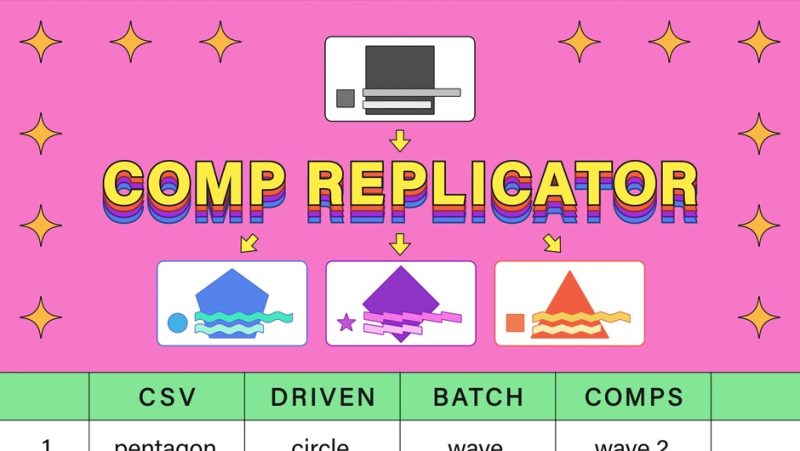

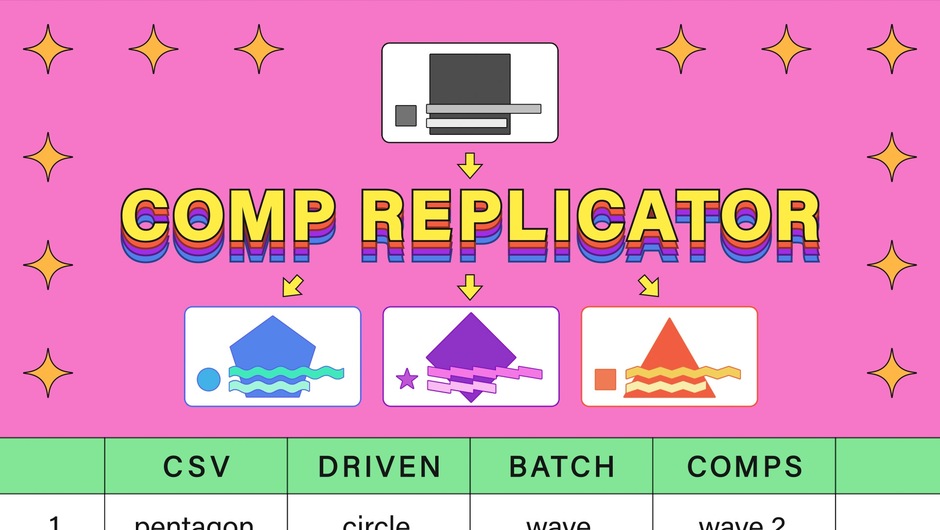
有一类活是重复劳动的重灾区:同一个动画,换不同的文字出几十个版本。典型场景是做电商视频(同一套版式换商品名与价格)、做多语言版本(同一套动效换字幕文案)、做系列内容(同一套片头换集数与标题)。
手工做法是:复制合成、在副本里改文字层、再渲染。二十个版本就是二十次复制粘贴加二十次改字,不仅慢,而且必然出错——总有那么一两版会漏改或改错。
官方描述把这个问题的两个层面都点到了:Complication(复不复杂)和 Speed(快不快)。它的说法是 Comp duplication, no complications(复制合成,没什么麻烦),并明确列出三个使用场景——crafting stunning titles(做标题)、localizing copy across the world(跨语言本地化文本)、automating video sequences(自动生成视频序列)。
更关键的是它把「表格」当成了核心:spreadsheet Powered(由电子表格驱动)。意思是文案与参数不在 AE 里改,而是在一张 CSV 里改。
把 AE 与 CSV 接起来,带来几个具体的好处。
二、用表格驱动,好处与代价
把 AE 与 CSV 接起来,带来几个具体的好处。
第一是批量。表格有多少行,就能生成多少个版本。二十行文案对应二十个合成,这一步不需要你在 AE 里点二十次。
第二是改起来快。文案例子里的错别字、客户临时改的名字、价格数字变动,直接改 CSV 里的单元格然后重新跑一遍就行,不用进 AE 找图层。
第三是可复用。一套版式配一张表格,下次做同类内容只需换表格,版式不动。这对做模板与系列内容的人价值很大:一次做好的动效会一直用下去,改的只是数据。
第四是可交接。表格可以由运营或文案人员填,动画师只负责模板本身。分工比「动画师逐条改字」更合理。
官方的能力列表里还有几条具体的:Replace layers easily(轻松替换图层)、Room to grow(可扩展)、Replicate renders(批量渲染)、Rapid adjustments(快速调整)、Effortless Duplication(轻松复制)。
代价也有两点要说清。一是需要事先约定好图层命名与表格列名的对应关系,命名不规范就会对不上;二是表格的格式容错有限,这恰好是本包版本落后的那条修复所涉及的问题(见下一节)。
三、版本情况:1.0 与 1.1 差的正是 Windows 下的 CSV 加载
官方版本历史最新一条是 1.1,发布于 2024-07-18,改动内容只有一条:Fixed issue where CSVs were not properly loading in Windows(修复了 Windows 下 CSV 未能正确加载的问题)。
本包内是 V1.0,落后这一个版本,而落后的恰恰是 Windows 用户最需要的一条修复。
这件事必须明确说:CSV 加载是这类工具的核心动作——整个工作流就是「读表格、生成合成」。如果表格在 Windows 上加载不了,工具在 Windows 上基本无法使用。虽然官方只写了「未能正确加载」这一句、没有说明具体触发条件(可能是特定编码、特定分隔符、或特定路径),但既然这是一条被单独列出的修复,说明它至少在部分 Windows 环境下确实会犯。
所以对 Windows 用户的建议是明确的:如果你打算在 Windows 上认真用它,优先考虑官方的 1.1,本包更适合 macOS 用户、或者只在 Windows 上做少量尝试的场景。
兼容性方面,官方列表是 After Effects 2026 / 2025 / 2024 / 2023 / 2022 / 2021 / 2020,覆盖到 2020 的下限,不含 2019 及更早。上限到 2026,说明作者跟进过较新的宿主版本。
还要说一点:官方版本历史里 1.0 到 1.1 之间没有其他条目,也就是说这一版之间只有这一处改动记录。
四、怎么装:脚本而非插件,装法简单
包内只有三个文件:`Comp Replicator.jsxbin`(脚本本体)、`How to install.txt`(安装说明)、`Readme.pdf`(说明文档)。
`.jsxbin` 是 After Effects 脚本的编译二进制形式,装法是把这一个文件放进 AE 的脚本目录:
想让它以面板形式出现在「窗口」菜单下,放进 `ScriptUI Panels`(Windows 在 `Adobe After Effects <版本>Support FilesScriptsScriptUI Panels`,macOS 在 `Adobe After Effects <版本>/Scripts/ScriptUI Panels`);想用「文件 > 脚本」执行一次,放进 `Scripts` 目录即可。放好后重启 AE 就能在菜单里找到。
脚本类工具不需要管理员权限、不需要改注册表、也不需要签名——这是它与 CEP 面板类插件相比装起来更省事的地方。
一个必须提前做的设置:这个脚本要读 CSV 文件、还要生成合成,属于文件读写行为。AE 默认不允许脚本写入文件与访问网络,所以第一次用之前需要到「编辑 > 首选项 > 脚本与表达式」里把「允许脚本写入文件和访问网络」打开。否则读表或写文件这一步会直接失败。
包内的 `Readme.pdf` 建议先读——CSV 的列名与图层命名的对应规则这类关键约定,通常写在文档里而不在面板上。
五、适合谁,不适合谁
适合的人:需要按同一套版式出大量版本的人(电商、多语言本地化、系列内容);做模板与包装、希望把「数据」与「设计」分开的团队;以及需要把渲染也批量跑掉(官方提到 Replicate renders)的制作流程。
不太适合的人:每个版本都要单独设计、并非同一套版式换字的人;只用过一两次、数量不超过三五个版本的场景(手工更快);以及 Windows 上重度使用且不接受 1.0 那条 CSV 加载风险的人——这种情况建议直接用官方 1.1。
也要讲清它与 AE 自带方案的边界。AE 没有原生的「表格驱动复制合成」功能,但有两类替代路径:一是用表达式把文案指向外部数据(要写 JS 表达式,门槛高),二是用「基本图形」模板配合 Premiere 的「制作」流程做批量替换(但那是跨软件流程,且改动的是文本不是整个合成)。
49 美元在 aescripts 属于中高价档。判断标准是「批量这件事你一个月做几次」——如果每月都要出几十个版本,它省下的时间非常可观;如果一年才做一次,手工熬一下就行。
六、表格怎么设计,决定了这个工具好不好用
这个工具的效率上限不在脚本本身,而在你怎么设计那张 CSV 与模板合成。
第一条建议:列名与图层名严格对应。表格里每一列的名字应当与你 AE 里要替换的图层名完全一致(大小写、空格、下划线都一样)。不要用「标题1、标题2」这种名字,用「产品名、价格、卖点」这类语义化命名——几个月后你会庆幸这个决定。命名一旦统一,换模板也容易。
第二条建议:一列只放一种内容。不要把「价格 + 单位」塞进同一列,也不要把两行文字合并在一个单元格里。分开列之后,AE 里可以分别对它们做不同的排版与动画,灵活度高得多。
第三条建议:把易变与不变分开。配色、版式、时长这些不随版本变化的东西留在 AE 模板里,只把真正逐版本变化的内容放进表格。表格越干净,出错的机会越少。
第四条建议:先用三行做一遍全流程。三行足够暴露命名不一致、编码不对、字符转义有问题这些典型坑,而且成本低。通过了再上全量——别等跑完一百行才发现第一行就错了。
第五条建议:留意表格里的特殊字符。逗号、引号、换行符在 CSV 里是敏感字符,包含它们的单元格按 CSV 规范需要用引号包起来。名称里带逗号(比如「公司名, 有限公司」)或带引号的文案最容易在这里出问题,跑之前先搜一遍。
七、批量渲染之前先想清楚的两件事
官方能力列表里提到了批量渲染(Replicate renders),这在实操里有两件事要提前规划。
第一件是渲染输出路径与命名。批量渲染会一次产出很多文件,如果输出路径是同一个、命名规则又不带版本区分,很容易互相覆盖或堆成一团。建议在表格里留一列专门放「输出文件名」,渲染前先确认命名规则能保证唯一性。
第二件是渲染时间与磁盘空间。几十条合成按顺序渲染,时间往往是预期的两到三倍(因为每一条都要加载工程、初始化效果、渲染、写盘)。开始批量前先估一下:单条渲染耗时 × 条数 × 1.5 的安全系数,以及输出文件总大小是否超过目标盘剩余空间。渲染到一半磁盘满了,前面跑的全部要重来。
最后一点与版本相关:因为本包是 1.0、且 Windows 下的 CSV 加载在 1.1 才被修,建议第一次使用先在 Windows 上做一次小规模验证(三行数据、单条合成),确认表格能正常读取、合成能正确生成。如果这一步就失败,就不要继续投入时间设计模板了——那是版本问题,不是用法问题。
原产品页:https://aescripts.com/comp-replicator/
封面图片来自作者官方产品页。本文为中文整理,功能与兼容性信息以作者官方页面与包内说明为准。资源仅供学习交流,商业使用请购买正版授权。










暂无评论内容