

★ 市面上大多数 AI 视频工具给你的是一个成品文件——
mp4、gif、或者一个烘焙死的图层。你拿到手改不了,
想调个速度、换个颜色只能重新生成。
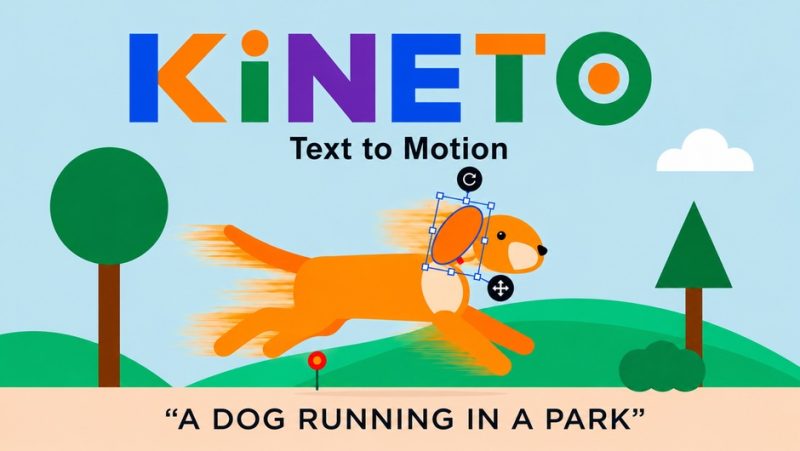
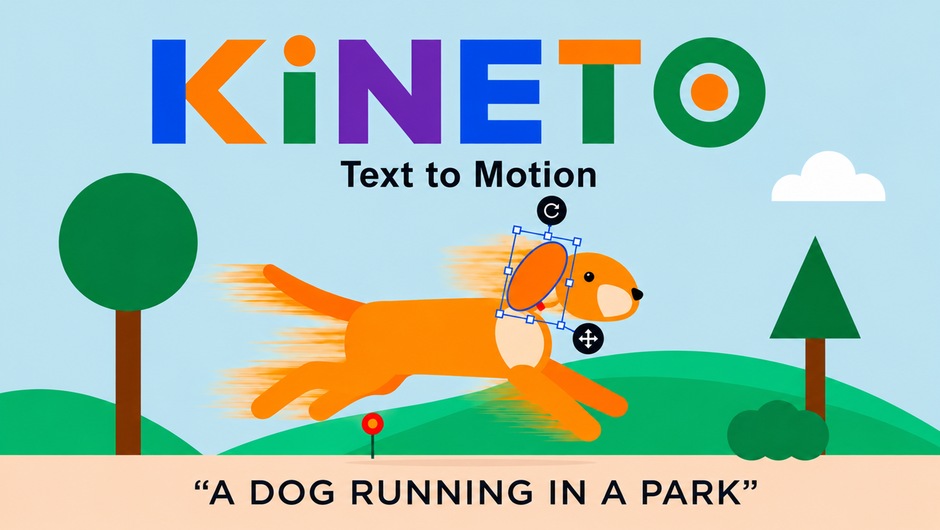
★ Kineto 走的是另一条路:它输出 AE 原生关键帧。
官方原话:`While everything lands as native After Effects layers — not a flattened render.`
具体到每个元素:**独立的 shape group、锚点位置正确、
Position / Scale / Rotation / Opacity 四条属性上都是线性关键帧**,
文字部分导入为活的 Text Layer(不是转曲)。
★ 这意味着什么:
· 你可以像对待自己手 K 的动画一样改任意一帧
· 可以重新定时(拉关键帧)、重新配色(改 fill/stroke)
· 可以只保留其中一部分、删掉别的
· 不会因为「AI 生成」而失去控制权
★ 它也处理最烦的那部分:画形状、设锚点、铺关键帧——
官方说这三件事它全包了,你直接跳到 art-directing。
★ 官方把模型选择叫 Bring Your Own Brain,四种云模型任选:
· 🟣 Claude(Anthropic)
· 🟢 ChatGPT(OpenAI)
· 🔵 Gemini(Google)
· 🟡 Grok(xAI)
二、Bring Your Own Brain:模型自选,还能完全本地跑
★ 官方把模型选择叫 Bring Your Own Brain,四种云模型任选:
· 🟣 Claude(Anthropic)
· 🟢 ChatGPT(OpenAI)
· 🔵 Gemini(Google)
· 🟡 Grok(xAI)
★ 更关键的一条:可以完全本地、免费跑。
官方原话 `Run Locally & Free — Avoid API costs and keep your work private.
Connect any OpenAI-compatible endpoint.`
支持 🦙 Ollama 与 🖥 LM Studio。
★ 意思是你不用花一分钱 API 费、不用联网就能用。
★ 授权的现实:
· 用的是你自己的 API key,官方明说 `you only pay for what you use`
· 官方为避免订阅制才这么做(一次性 $44.90 买面板,用量自己付)
· ★ 没有 key、也没装本地模型的话,装上也生成不了东西——
官方在 Disclaimer 里写得很直白:
`An active API key (or a local model) is required to generate animations.`
· ★ 官方还声明:本扩展独立开发,与 Anthropic / OpenAI / Google / xAI
无关联、未经其背书。
三、Visual Critique Loop:它会先检查自己的作业
★ 这个功能叫 Visual Critique Loop(视觉批评循环),是 Kineto 最有意思的一点。
★ 流程:
1. Kineto 先生成一版动画
2. 把自己的预览渲染成图
3. 把图喂给视觉模型,问「这个动画对不对、时序有没有问题」
4. 自我修正时序与位置,可能反复几轮
5. 修完才把结果导进你的时间线
★ 官方原话:`it rasterizes its own preview, feeds it to a vision model,
and self-corrects timing and positioning over one or more passes —
before anything touches your timeline.`
★ 代价(必须知道):
· 每一轮自我检查都是又一次 API 调用,会多花钱、多花时间
· 官方把它做成可选开关,不是默认必开
· 官方也明确:这个循环是「改进」不是「保证正确」
★ 实用建议:
· 第一次生成某个动作时打开它,看效果好不好
· 批量生成同类动画时关掉它,省时间省钱
四、AI Edit & Refine 与内置库
★ AI Edit & Refine —— 不满意就接着聊:
生成完觉得不对,不用从头重来,直接说
「make it bounce faster」(弹快一点)、
「add a second swing」(再来一次摆动),
它就在原基础上重新生成。
★ Built-in Library —— 生成一次,永久复用:
· 喜欢的动画存进库,之后一键丢进任何项目
· 库里的动画也能再用 AI 改
(官方原话:`You can edit animations with AI, even after they’ve been generated.`)
★ 官方给的典型用例(Where It Shines):
· Motion Graphics & Loaders —— 三个点依次淡入的圆形加载动画
· Animated Icons —— 一个左右摇摆的铃铛图标
· Character Gestures —— 挥手打招呼的火柴人循环
· Explainer Elements —— 数据包沿两点之间的线传输
· Logo & Text Reveals —— 带轻微回弹的 Logo 放大落定
★ 从用例能看出它的定位:
偏「解释性 / 图形化 / 图标级」动画,不是写实角色或复杂特效。
官方 demo 的 prompt 是「Animation explaining the Pythagorean theorem」
(解释勾股定理的动画)——这就是它的甜点区。
五、包内实测与安装
★ 包内实测:`Kineto_V1.0.0.rar` 3,745,034 B,解压后结构:
· `Kineto_V1.0.0/Kineto V1.0.0/com.kineto.panel/` ← 扩展本体
· `Kineto V1.0.0/Kineto_Installation_Guide.pdf`(155,812 B)
· manifest:`ExtensionBundleId=”com.kineto.panel”`、
`ExtensionBundleVersion=”1.0.0″`、Host `AEFT [15.0, 99.9]`
· ★ 体积上一半是授权库:`node_modules/aescripts-cep-license/` 里的
`aesp.umd.js`(2,748,238 B)、`aesp.es.js`(2,213,328 B)、
FontAwesome 多种字体文件、示例截图
· 真正的功能代码是 `js/main.js`(192,729 B) + `jsx/host.jsx`(57,866 B)
★ 安装(CEP 扩展标准流程):
1. 解压,找到 `com.kineto.panel` 文件夹(这才是扩展本体)
2. 复制到:
· Windows:`C:Users<用户名>AppDataRoamingAdobeCEPextensions`
· macOS:`~/Library/Application Support/Adobe/CEP/extensions/`
3. 重启 After Effects
4. 打开 窗口 > 扩展(Extensions)> Kineto
5. 首次使用去面板设置里填 API key(或指向本地 Ollama / LM Studio 地址)
★ 详细步骤看包内 `Kineto_Installation_Guide.pdf`
六、必须知道的一件事:这个 1.0.0 包里有个被移除的文件
★★★ 这一节请务必读完。
★ 官方 VERSION HISTORY 的 1.0.1 条目(Jul 22, 2026)原文:
`Removed a compromised file that was inadvertently included in the v1.0.0 package.
The distribution has been rebuilt from clean sources and re-signed.`
`No user data, API keys, or After Effects projects handled by Kineto are affected
by this update itself.`
★ 翻译过来就是:
· v1.0.0 的安装包里被无意打进了一个「受污染的文件」
· 官方在 1.0.1 里把它移除了,并且从干净源码重新构建、重新签名
· 官方声明:用户数据、API key、AE 工程本身不受影响
★ 本站这个包,就是 1.0.0(含那个后来被移除的文件)。
psdly 上只投了这一版,没有 1.0.1。
★ 官方没有说清的三件事(我不替它猜):
· 那个文件具体是什么(文件名、路径都没公布)
· 它有没有实际危害(只说 compromised,没说行为)
· 它来自哪里
★ 所以给你三个选择:
1. 最稳:直接去官方拿 1.0.1($44.90 买了就有),别用这个包
2. 要用这个包:装之前先杀软扫一遍 `com.kineto.panel` 目录,
并注意不要在装之前就填 API key
3. 完全隔离:先在你自己的测试机上跑一遍装好、看有没有异常外连
★ 本站的立场:如实告诉你这件事,不做遮掩。
功能上 1.0.0 与 1.0.1 相同(官方 1.0.1 的更新内容只有这一条移除+重签),
差别只在那个文件在不在。
七、实话:值不值
★ ① $44.90 不含任何 API 用量。
你要么自己买 key(按量付费),要么装 Ollama / LM Studio 跑本地模型。
★ 纯新手最容易踩的坑:以为买完就能用。 不是——
装完还得配模型,这一步官方做成了设置项,但确实要花点时间。
★ ② 它的输出是真的能改,这是它区别于「AI 视频生成器」的关键。
如果你要的是能进项目、能二次编辑的动画素材,
它的定位是对的;如果你要的是一段成品视频,用错工具了。
★ ③ 甜点区很明确:解释性动画、图标、加载、文字揭示。
写实角色表演、复杂物理、镜头运动——别指望它。
官方 demo 全是几何/图形类,这个信号很清楚。
★ ④ 本地模型能省掉全部 API 成本,但质量会降级。
官方支持 Ollama / LM Studio 是为了隐私与零成本,
但开源小模型生成结构化动画代码的稳定性明显不如 Claude/GPT。
★ 建议:**先用云模型跑通流程、摸清 prompt 怎么写,
再切本地模型看能不能接受。**
★ ⑤ 适合谁:
· 做解释性视频 / 动效图标 / 加载动画的 motion 设计
· 已经有 AI API key 或本地模型环境的人
· 想要可编辑结果而不是成品视频的人
★ 不适合: 没有 API key 也不想配本地模型的人、
要做写实角色动画的人、需要 100% 确定性输出的人。
原产品页:https://aescripts.com/kineto/
封面图片来自作者官方产品页。本文为中文整理,功能与兼容性信息以作者官方页面与包内说明为准。资源仅供学习交流,商业使用请购买正版授权。









暂无评论内容