

★ After Effects 的时间线导航一直是它的短板。
原生能做的只有:Home/End 跳首尾、PageUp/PageDown 翻页、
以及「跳转到下一个关键帧」这种单维度操作。
当你有一个 200 层、铺满关键帧的 comp 时,
找一个具体的剪切点基本靠眼睛扫和拖滚动条。
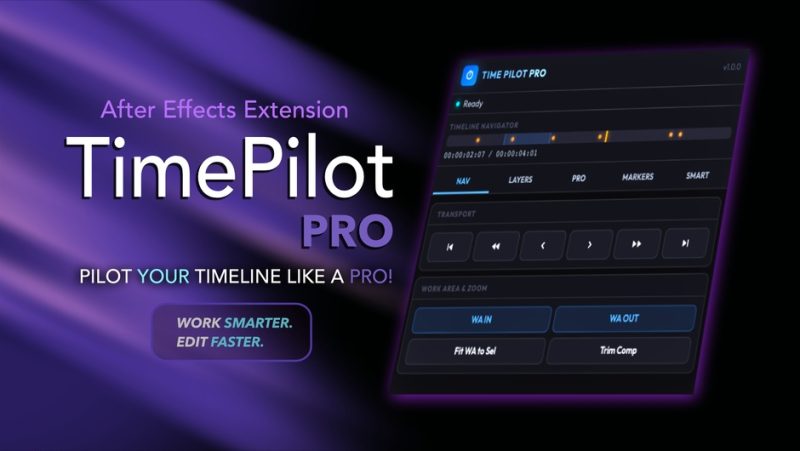
★ TimePilot Pro 就是把这件事做成一个 CEP 面板(不是插件、不产生画面)。
它把导航拆成四类需求,每类给专门的按钮:
· 跳转(Smart Jump) —— 剪切点 / 关键帧 / 标记 / 混合四种模式
· 看(Timeline Navigator 实时雷达) —— 一条能点的缩略时间轴
· 裁剪(Editor-Style Trimming) —— Trim In/Out、Move to CTI、Trim to Content
· 标记(Marker Management) —— 快速加、保护区间、搜索、一键清空
★ 一句话定位:它是省点击次数的工具,不是产生画面的工具。
装上之后画面一点不会变,但每天在时间线上少点几百次鼠标。
★ 官方把这部分叫 Smart Jump,四个模式各有适用场景:
二、Smart Jump:四种跳转模式怎么选
★ 官方把这部分叫 Smart Jump,四个模式各有适用场景:
★ ✂ Cuts(剪切点模式)
在图层的 In / Out 点之间跳。
适用:剪辑对接、检查每个镜头片段的边界在哪。
★ 它跳的是图层边界,不是素材内容的剪切点——
如果你的素材在图层内部用时间重映射切过,它看不到。
★ ◆ Keys(关键帧模式)
精确在关键帧之间跳。
★ 两种搜索范围:勾选图层时只在选中图层内找;
不选任何图层时自动扫全 comp。这个区分很实用——
想只看某一层的动画节奏时不会被别层的帧打断。
★ ⬡ Markers(标记模式)
只在图层标记与 comp 标记之间跳。
适用:按音乐卡点做的 comp、按标记分段的项目。
★ ⚡ Hybrid(混合模式)
同时评估剪切点、关键帧、标记三者,跳到最近的那一个。
★ 这是日常最顺手的模式——你不用先想「我要找的是什么类型」,
按一下就到了该到的地方。新手可以直接从 Hybrid 开始用。
三、Timeline Navigator 实时雷达:一块能点的迷你时间轴
★ 面板里有一块 Live Radar,本质是一条压缩到面板宽度的时间轴。
★ 它读四种信息:
· Current-time 显示值(时间码)
· CTI(播放头)位置
· 工作区范围
· 合成总长度
★ 三个用法:
· 即时传送 —— 在雷达轨道上点任意位置,播放头立刻跳到那个时间码
· 标记圆点 —— 所有 comp 标记直接画在轨道上,
不用去时间线里找标记在哪
· 实时跟踪 —— 播放、拖动、改工作区,雷达同步更新
★ 为什么这个比时间线好用:
长时间线(几分钟的 comp)在 AE 里要横向滚动才能看全,
而雷达把整个 comp 压缩成一屏——
你能一眼看到「我现在在整个片子的哪个位置」。
四、裁剪与对齐:剪辑师习惯的那套操作
★ Trim In / Trim Out —— 把播放头送到选中图层的入点或出点。
(这个 AE 原生有类似快捷键,但面板上点一下更直观。)
★ Move to CTI —— 把整层平移,让它的入点或出点对齐播放头,
★ 关键:层内部的时间关系保持不变——
所有关键帧跟着一起挪,相对节奏不乱。手动拖很容易拖歪。
★ Trim to Content —— 自动分析层内关键帧,
把第一个关键帧之前、最后一个关键帧之后的空白裁掉。
★ 这个功能省的是最烦的一步:
从别的项目复制过来的层,经常前后带一堆空帧。
★ 工作区(Work Area)三件套:
· 跳到工作区首/尾
· Fit Work Area to Selection —— 工作区边界自动贴合选中图层的精确时长
· Trim Comp to Work Area —— 一键把整个 comp 时长裁到当前工作区
★ 还有 Earliest In / Latest Out:
选中一堆图层,自动跳到它们当中最早的入点 / 最晚的出点。
多图层对时间时特别省事。
五、标记管理与安装
★ 标记(Marker)四件事:
· Quick Add —— 在播放头位置一键加 comp 标记
· Protected Regions —— 插入带时长的保护区间标记,
给动画的时间范围做记号(官方原话:safeguard animation timings)
· Smart Search —— 输名字找标记并直接跳过去
· Clear All —— 一键清掉所有 comp 标记
★ 安装(CEP 扩展标准流程):
1. 解压后进 `TimePilot_Pro_V1.0/`,找到 `com.adolfo.timepilotpro` 文件夹
(★ 这整个文件夹才是扩展本体,不是解压目录根)
2. 放到 CEP 扩展目录:
· Windows:`C:Users<用户名>AppDataRoamingAdobeCEPextensions`
· macOS:`~/Library/Application Support/Adobe/CEP/extensions/`
3. ★ 包里给了 `install-as-admin.zip` 与 `Add Keys.reg` / `WinExtensions.lnk`:
`Add Keys.reg` 是给 Windows 用户打开 CEP 的调试/未签名扩展开关,
双击导入后重启 AE;`install-as-admin.zip` 是走管理员安装的另一条路。
4. 重启 After Effects → 窗口 > 扩展(Extensions)> TimePilot Pro
★ PDF 说明:包内 `TimePilot Pro Installation & Quick Start Guide.pdf`(210,468 B)
有完整图文步骤,装之前建议先翻一遍。
六、实话:值不值,以及这个版本要注意什么
★ ① 官方标注首发版是「Release Candidate」。
VERSION HISTORY 里 1.0 那条写的是
Initial Release Candidate deployment。
意思是功能齐了、但还在候选阶段,边角可能有 bug。
★ 官方更新日志里专门提了一句「frame-accurate sub-frame calculations to prevent
playhead-stuck bugs on raw video layers」——
说明播放头在 raw 视频层上卡住这个问题他们已经在处理了,
如果你遇到类似情况,先看有没有新版本。
★ ② 它是效率工具,不是特效工具。
包里没有任何效果参数,装上不会让画面变好看。
它只做一件事:让你在时间线上少点鼠标。
如果你的 comp 只有几层、几十帧,这个工具的价值接近零;
如果你天天在几百层、几十分钟的项目里找关键帧,它能省下大量时间。
★ ③ $35 在 aescripts 属于中低价位。
对比同类的导航/整理类扩展(通常 $30–60),这个价位合理。
★ 官方有 FREE TRIAL,建议先试用再决定——
导航类工具的手感差异极大,别人的顺不代表你的顺。
★ ④ 兼容性:官方列 AE 2022–2026,包内 manifest 是 `[22.0, 99.9]`,
两者一致。★ 官方更新日志还提到「Full cross-language architecture
supporting all native After Effects localizations via universal property indexing」——
即支持非英文版 AE,这一点对中文版用户是好消息。
★ ⑤ 适合谁:
· 每天在长时间线里找关键帧 / 找剪切点的剪辑与动画人
· 习惯用标记卡点做节奏的 motion 设计
· 需要频繁对齐多图层时间的人
★ 不适合: 短 comp、新手(原生快捷键够用)、
想要视觉特效的人(这里没有)。
原产品页:https://aescripts.com/timepilot-pro/
封面图片来自作者官方产品页。本文为中文整理,功能与兼容性信息以作者官方页面与包内说明为准。资源仅供学习交流,商业使用请购买正版授权。











暂无评论内容