
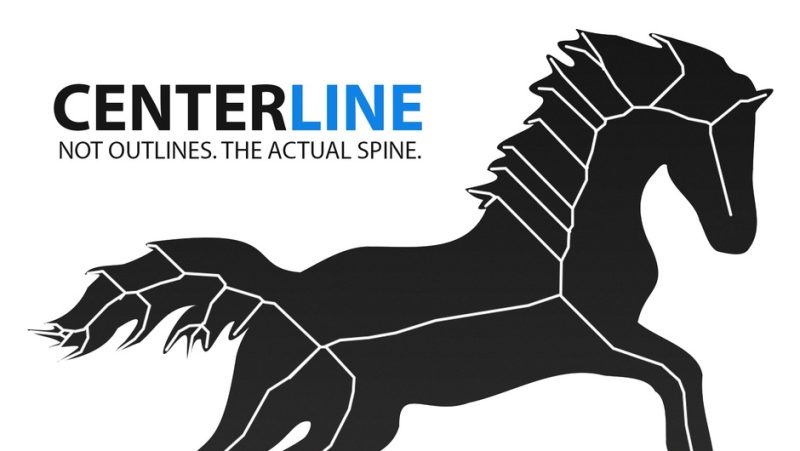

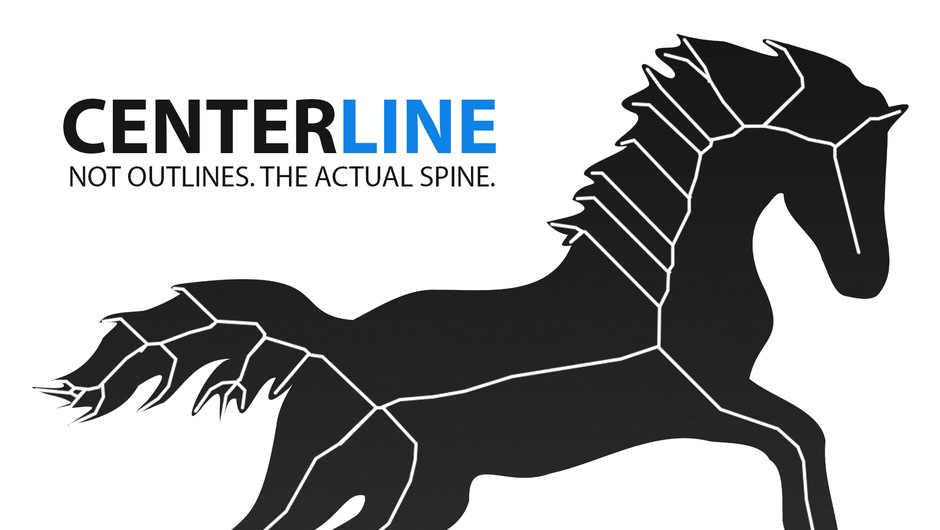
先讲清它和 AE 自带 Auto-trace 的根本区别,一句话:Auto-trace 给你轮廓,CenterLine 给你骨架。一个手写字母「O」,auto-trace 出来是内外两条线——你想给它做路径动画(沿路径跑光、Trim Paths 生长),就得处理两条线各自跑、谁先谁后的顺序问题。CenterLine 给你的是笔画正中间那一条单线。官方原话:Traditional autotracers only create outlines. CenterLine extracts the core medial skeleton — single-line mathematical paths ready for animation.(传统自动描边只做轮廓。CenterLine 提取中轴骨架——单线数学路径,天生适合动画。)
这一步差别直接决定「能不能直接拿来做路径动画」。轮廓要动画,你得先想"这两条线怎么配合";骨架要动画,直接 Trim Paths 就行。这不是参数上的优化,是产物形态上的根本不同。
★ 它把算法明明白白写出来了,这在内核闭源的商业插件里不多见。三步管线:① Zhang-Suen Thinning(形态学腐蚀,用预计算的 8 位查找表分析邻域边界,把笔画外壁一层层剥到单像素宽的骨架脊线);② Schneider 算法(把像素链变成连续的三阶贝塞尔,关键是生成尽可能少的节点);③ Ramer-Douglas-Peucker(在用户设定的阈值内剔除冗余节点,大幅降低合成顶点负载)。三个算法串起来正好解决三个层层递进的问题:剥细 → 变成人可编辑的曲线 → 降负载。
★ 第二步那句「minimal node counts」是它「能用」和「不能用」的分界。像素链是锯齿折线,直接转路径会有成百上千个点,在 AE 里根本没法调(拖一个动一片)。施奈德算法用最小二乘拟合,直的地方用一条线代替、弯的地方才加点——出来的路径节点少、可编辑。第三步 RDP 是第二道保险,而且阈值是用户可控的:路径在 AE 里是 CPU 逐点算的,一条 2000 点的路径每帧都要重算,一条 200 点的几乎不花钱。
★ 实测包内细节:三个文件——Win/CenterLine.aex(528,384 B)、CenterLine_User_Guide.pdf(61,362 B,包内自带官方完整用户手册,比大多数 aescripts 插件讲究)、Installation Method.txt(108 B,原文:copy aex file to: C:Program FilesAdobeCommonPlug-ins7.0MediaCore)。仅 Windows,官方兼容列表只有 2026 与 2025(2024 及更早不支持)。价格 $49.00。
★ 1.0.4 的更新内容值得单独说:官方写的是「修复更新插件版本后项目设置被重置的问题;参数 disk ID 已冻结」。翻译一下——以前升级插件版本会丢已打好的参数和关键帧,1.0.4 之后不会了。对老用户来说这条比加新功能重要得多,也说明了为什么应该直接用 1.0.4 而不是旧版。
一、四个官方演示场景,各对应一种真实工作
官方页面给了四组 BEFORE / AFTER,每一组都对应一种典型活,我按实用度排:
① 手绘草图取芯(Handwritten Sketch Core)——它最强的场景。官方写:Extract single-pixel vector paths from heavy, overlapping pencil or ink scanner drawings.(从又粗又重、笔画互相重叠的铅笔/墨水扫描稿里提取单像素矢量路径。)
★ 重叠笔画是传统描边工具的灾难——笔画的交叉处会产生一堆碎裂的轮廓。骨架提取不在乎重叠,它找的是每一笔的中间线。这就是它和所有 auto-trace 类工具最大的分水岭。
② Logo 轮廓变细(Logo Outline Thinning)。Convert double-walled outline shapes back into clean, singular animating center-path strokes.(把双壁轮廓形状变回干净的单条可动画中心笔触。)
很多 Logo 的 SVG 是轮廓式的(有内外壁),要拿来做路径动画必须先把它们「塌」成单线。它一步做到,不用去 Illustrator 手动拆。
③ 建筑图纸精度(Architectural Drawing Precision)。Bridges pixel cracks and maps thinned architectural sketches onto continuous Bezier splines.(桥接像素裂缝,把细化后的建筑草图映射到连续贝塞尔样条上。)
★「像素裂缝」是能不能用的实测分水岭:扫描件里的线常常断断续续(印刷断点、纸张纹理、复印损失),很多工具出来的路径是碎成一截截的。它会把缝隙接上,输出连续的样条。
④ 有机书法笔画(Organic Calligraphy Strokes)。Extract the skeletal path while mapping dynamic width profiles back onto vectors.(提取骨架路径的同时,把动态宽度轮廓映射回矢量。)
★ 书法是有粗细变化的,单线骨架会丢掉这个信息。它能把宽度变化一起带回来,配合最多 8 个交互宽度控制点手动加粗某一段——这是它比单纯细化高明的地方。
二、三步算法:为什么每一步都不可省
STEP 1 · Zhang-Suen 细化——把笔画剥细。官方写法:A morphological erosion solver. Analyses neighbor pixel boundaries using a precomputed 8-bit LUT to strip outer stroke walls down to a single-pixel skeletal spine.
★ 「8 位 LUT」是关键的性能设计。传统 Zhang-Suen 每一轮要遍历全图、对每个像素判断它的 8 邻域组合该不该删。把「这 8 个邻居的 256 种组合该不该删」预存成查找表,每像素只查一次表——快一个数量级。这是懂工程的人才会做的优化。
STEP 2 · Schneider 算法——把像素链变成人可编辑的曲线。官方写法:Translates raw pixel chains into continuous, mathematically perfect third-order Bezier curves. Creates minimal node counts for easy editing in After Effects.
★ 「minimal node counts」是这一步的全部意义。锯齿折线直接转路径,成百上千个点在 AE 里根本没法调。施奈德算法用最小二乘拟合:直的地方用一条线代替、弯的地方才加点。输出的路径节点少、可拖动编辑——这是「能用」和「不能用」的分界线。
STEP 3 · RDP 简化——降低合成负载。官方写法:Simplifies the generated vector path by decimating redundant nodes within a user-defined threshold, dramatically lowering final comp vertex weights.
★ 阈值是用户可控的参数,这是它的实用设计。RDP 保留「形状上有意义」的点(拐角、极值),剔除「在一条直线上」的点。路径在 AE 里是 CPU 逐点算的:一条 2000 点的路径每帧重算,一条 200 点的几乎不花钱。这一步直接决定你的合成跑不跑得动。
三个算法串起来,正好解决三个层层递进的问题:剥细(能提取)→ 变成人可编辑的曲线(能用)→ 降负载(能跑)。少任何一步都不成立。
三、实际工作流:从扫描稿到可动画路径
第 1 步 · 准备素材。位图就行——扫描手绘稿、截图、渲染的 Logo、翻拍照片都行。分辨率越高越好:骨架提取是像素级操作,低分辨率会把细笔画直接吃掉。建议 2K 以上;铅笔稿先提高对比度让线条明确。
第 2 步 · 调三个东西。
· 简化阈值(RDP threshold)——决定节点多少。调高:点更少更平滑但丢细节;调低:更贴合但点很多、AE 里难调。建议先看形状对不对,再回来细调。
· 宽度映射——书法类素材一定要开,把粗细变化带回来。
· 交互宽度控制点(最多 8 个)——手动给某一段加粗,做书法时很好用。
第 3 步 · 把路径拿去做事。它输出的是 AE 里的蒙版路径(可以复制到任何图层)。四种最常见用法:
· Trim Paths 生长动画——字/画一笔笔写出来,最经典
· 沿路径跑光——Stroke 效果 + 路径,或把路径当运动路径
· 路径变形引导——用路径当 Displacement / 波纹的引导线
· 转 3D 挤出——拿去 C4D / Element 3D 挤出成立体字
★ 一条实测建议:先做一次 Auto-trace 对比。拿同一张图,先用 AE 自带 Auto-trace,再用 CenterLine,看节点数差多少。通常 Auto-trace 出来是几千点的轮廓,CenterLine 出来是几百点的单线。这个对比最能说明它值不值 $49。
四、1.0.4 修的那个 bug,比加新功能重要
官方 VERSION HISTORY 原文:1.0.4 – Jul 13, 2026,更新说明是「修复更新插件版本后项目设置重置的问题;参数 disk ID 已冻结」。
翻译成实际影响:以前升级插件版本,你在项目里已经调好的参数和打好的关键帧会全部被重置回默认值。对做长项目的人来说这是灾难——一个镜头调了两小时的阈值,装个新版本全没了。
「参数 disk ID 已冻结」是修复的手段:AE 靠参数的 disk ID 在不同版本之间识别同一个参数,ID 变了 AE 就认为这是新参数、老值无从对应。冻结 ID 之后,以后升级不会再丢设置。
★ 这就是为什么应该直接用 1.0.4 而不是旧版——它不是加功能,是修了一个会让人丢工作的坑。这类更新比新特性更该被看见。
五、适合谁 / 不适合谁
适合:
· 做手写字 / 书法动画的人——最强场景(重叠笔画 + 宽度映射)
· 做Logo 路径动画的人——轮廓式 SVG 塌成单线,一步到位
· 做扫描稿 / 建筑图纸数字化的人——桥接像素裂缝是硬本事
· 做路径生长 / 沿路径动画的人——骨架天生适合 Trim Paths
· 需要节点少、AE 里能调的矢量的重度用户
不适合:
· Mac 用户——只有 Windows 版
· 需要保留轮廓而不是骨架的人——它刻意输出单线,轮廓信息会被丢掉
· 需要彩色矢量化的人——它是单色骨架提取,不做分色
· 需要实时视频矢量化的人——逐帧静态处理,不是视频效果
· AE 2024 及更早的用户——官方兼容只到 2025/2026
原产品页:https://aescripts.com/centerline/
封面图片来自作者官方产品页。本文为中文整理,功能与兼容性信息以作者官方页面与包内说明为准。资源仅供学习交流,商业使用请购买正版授权。










暂无评论内容