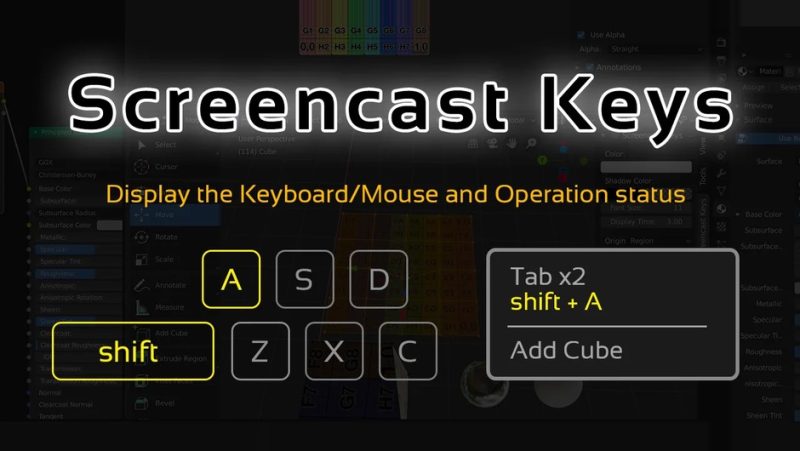

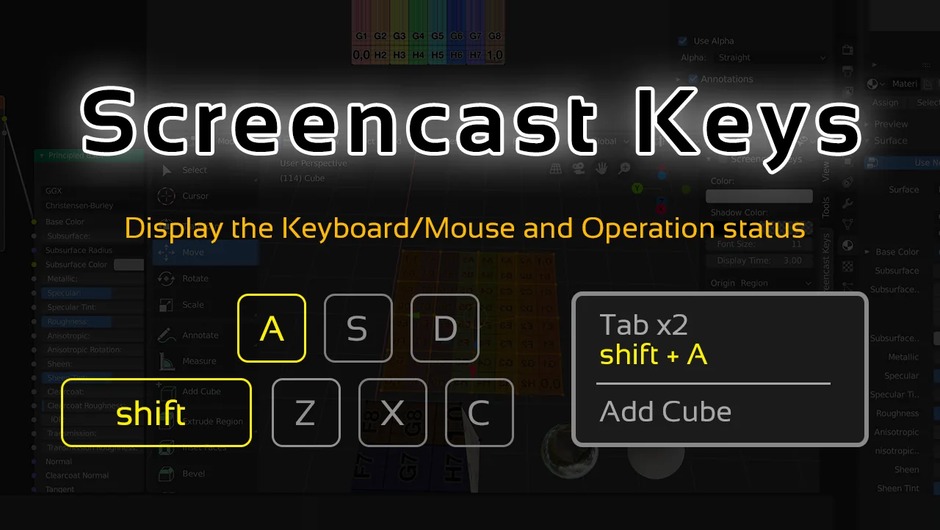
录教程时观众看不到你按了什么键、点了哪。Screencast Keys 在屏幕上实时显示按下的键盘按键、鼠标操作与操作状态,可设置显示位置(3D 光标/对齐视图)并自定义鼠标图案,是做教程与演示的常备插件。
· 在屏幕上实时显示按下的键盘按键
· 显示鼠标操作与位置状态
· 显示当前操作状态(Operation status)
· 可设置显示位置(如放到 3D 光标处、对齐视图)
· 可自定义鼠标图案
· 适合录教程、录屏演示、远程讲解
在 Blender「编辑 → 偏好设置 → 扩展 → 从磁盘安装」选中本包 zip(不要解压)并启用。用法:安装启用后,打开其显示,屏幕角落就会实时显示按键/鼠标;用面板里的选项调整显示位置(放到 3D 光标或对齐视图)与鼠标图案,录屏时观众即可看到你的操作。
Blender 教程录制;录屏演示与远程讲解;团队内分享操作步骤;需要把按键/鼠标可视化的工作流。
问:要钱吗?答:免费开源,GPL-3.0-or-later。问:需要哪个 Blender 版本?答:4.2 及以上。问:显示什么?答:按键、鼠标与操作状态。问:能调位置吗?答:能,放到 3D 光标或对齐视图。问:能换鼠标图案吗?答:能自定义。
核心功能
· 在屏幕上实时显示按下的键盘按键
· 显示鼠标操作与位置状态
· 显示当前操作状态(Operation status)
· 可设置显示位置(如放到 3D 光标处、对齐视图)
· 可自定义鼠标图案
· 适合录教程、录屏演示、远程讲解
安装与用法
在 Blender「编辑 → 偏好设置 → 扩展 → 从磁盘安装」选中本包 zip(不要解压)并启用。用法:安装启用后,打开其显示,屏幕角落就会实时显示按键/鼠标;用面板里的选项调整显示位置(放到 3D 光标或对齐视图)与鼠标图案,录屏时观众即可看到你的操作。
适用场景
Blender 教程录制;录屏演示与远程讲解;团队内分享操作步骤;需要把按键/鼠标可视化的工作流。
常见问题
问:要钱吗?答:免费开源,GPL-3.0-or-later。问:需要哪个 Blender 版本?答:4.2 及以上。问:显示什么?答:按键、鼠标与操作状态。问:能调位置吗?答:能,放到 3D 光标或对齐视图。问:能换鼠标图案吗?答:能自定义。
深度解读
做 Blender 教程、录屏演示、远程讲解时,有一个天然的信息缺口:观众只看到画面在变,却看不到你「按了哪个键、点了哪里、当前在做什么操作」——于是很多快捷键技巧和操作细节就丢失了,观众只能猜。Screencast Keys 是补上这个缺口的老牌工具:它在屏幕上实时显示你按下的键盘按键、鼠标操作与当前操作状态(Display the Keyboard/Mouse and Operation status),让「看不见的操作」变得可见。它还考虑到录屏的实际需求——显示位置可以设置(比如放到 3D 光标处、或对齐视图,方便你按画面内容摆放),鼠标图案也能自定义(换成更醒目的样式或你的品牌)。这样一来,观众既能看到你按的键,又能看到鼠标落在哪,跟着做就容易多了。它几乎是所有 Blender 教学视频作者的「隐形标配」。需要清醒的边界:它只是「把操作显示出来」,不录屏、不剪辑,录制本身要靠外部录屏软件;显示区域会占用一点画面,需要你摆好位置避免挡住关键内容;按键识别基于你实际输入,组合键/自定义键位的显示以插件实现为准;它面向演示可视化,不改变 Blender 操作本身。但对做教程、录屏、远程讲解的人,Screencast Keys 把「观众看不到操作」这件事解决了,让技巧能真正被看见和学会,是教学场景里几乎离不开的一件小工具。
包内文件说明
本包为 Screencast Keys 4.2.2(作者 nutti),解压后共 20 个文件、合计 146,938 字节。根目录含 blender_manifest.toml(id=screencast_keys、version 4.2.2、blender_version_min 4.2.0)与 __init__.py 注册入口;顶层条目:__init__.py、blender_manifest.toml、common.py、gpu_utils/、ops.py、preferences.py、ui.py、utils/。
原产品页:https://extensions.blender.org/add-ons/screencast-keys/
封面图片来自作者官方产品页。本文为中文整理,功能与兼容性信息以作者官方页面与包内说明为准。资源仅供学习交流,商业使用请购买正版授权。




暂无评论内容