
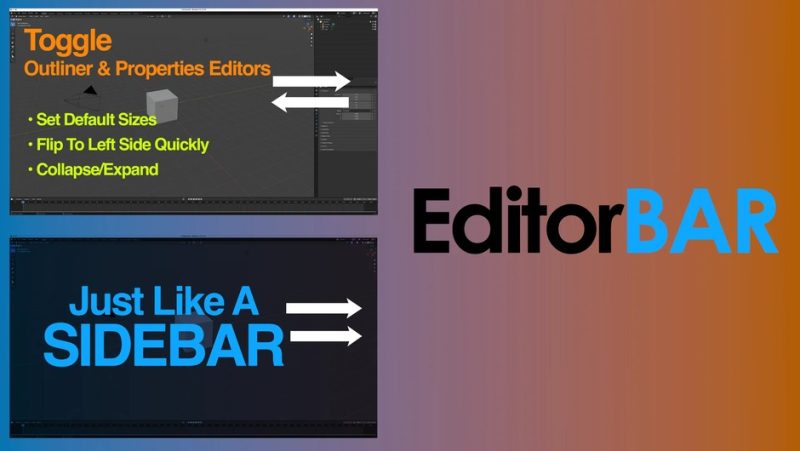

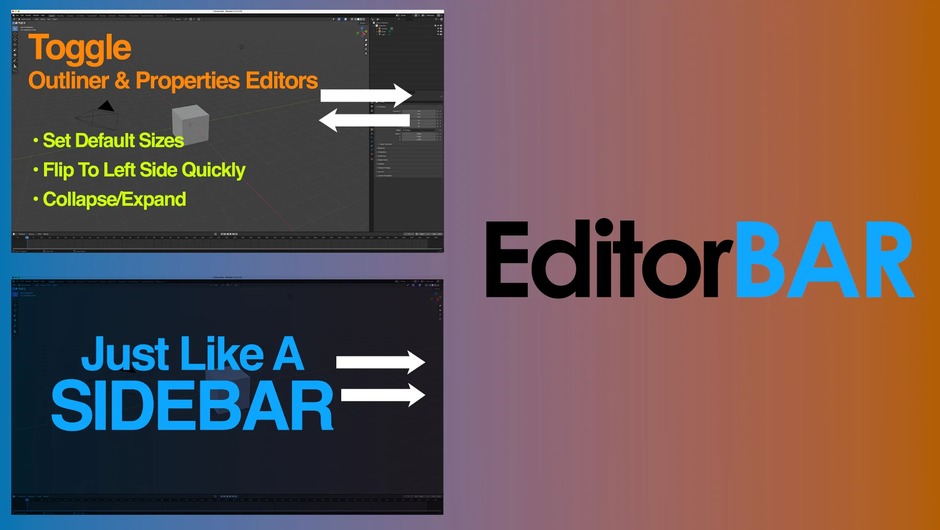
屏幕空间是 3D 工作的稀缺资源:视口越大,操作越准。但大纲与属性面板不能不看。原生做法是拆区域,拆完就固定占位;想临时收起还得手动拖动。
· 大纲与属性编辑器折叠成可开关侧栏
· 快捷键呼出/收起,不占固定空间
· 两个编辑器可在同一侧栏切换
· 记忆面板状态,切换不丢选择
· 支持多窗口与多工作区
· 轻量,不改变编辑器本身功能
在 Blender「编辑 → 偏好设置 → 扩展 → 从磁盘安装」选中本包 zip(不要解压)并启用。用法:在 3D 视口按快捷键打开 EditorBar 侧栏,用顶部标签在大纲与属性间切换;再按一次收起。可在扩展偏好设置里改快捷键。
小屏幕笔记本建模;需要大视口的工作;多编辑器频繁切换;演示时隐藏面板;教学演示界面组织。
问:要钱吗?答:免费开源,GPL-3.0-or-later。问:需要哪个 Blender 版本?答:4.2 及以上。问:会影响原有面板吗?答:不会,只是把编辑器搬进可开关侧栏。问:快捷键能改吗?答:能。问:支持多个窗口吗?答:支持。
核心功能
· 大纲与属性编辑器折叠成可开关侧栏
· 快捷键呼出/收起,不占固定空间
· 两个编辑器可在同一侧栏切换
· 记忆面板状态,切换不丢选择
· 支持多窗口与多工作区
· 轻量,不改变编辑器本身功能
安装与用法
在 Blender「编辑 → 偏好设置 → 扩展 → 从磁盘安装」选中本包 zip(不要解压)并启用。用法:在 3D 视口按快捷键打开 EditorBar 侧栏,用顶部标签在大纲与属性间切换;再按一次收起。可在扩展偏好设置里改快捷键。
适用场景
小屏幕笔记本建模;需要大视口的工作;多编辑器频繁切换;演示时隐藏面板;教学演示界面组织。
常见问题
问:要钱吗?答:免费开源,GPL-3.0-or-later。问:需要哪个 Blender 版本?答:4.2 及以上。问:会影响原有面板吗?答:不会,只是把编辑器搬进可开关侧栏。问:快捷键能改吗?答:能。问:支持多个窗口吗?答:支持。
深度解读
这插件解决的是「面板必要性」的错配:大纲和属性很重要,但并非时刻需要。固定占位等于让低频需求长期占用高频资源。可开关侧栏的思路是把「空间」变成按需分配,这在任何复杂软件里都是有效的界面策略。
包内文件说明
本包为 EditorBar 0.4.8(作者 atetraxx),解压后共 6 个文件、合计 81,012 字节。根目录 blender_manifest.toml(id=editorbar、version 0.4.8、blender_version_min 4.2.0)、__init__.py 及侧栏与快捷键实现文件。
原产品页:https://extensions.blender.org/add-ons/editorbar/
封面图片来自作者官方产品页。本文为中文整理,功能与兼容性信息以作者官方页面与包内说明为准。资源仅供学习交流,商业使用请购买正版授权。







暂无评论内容