
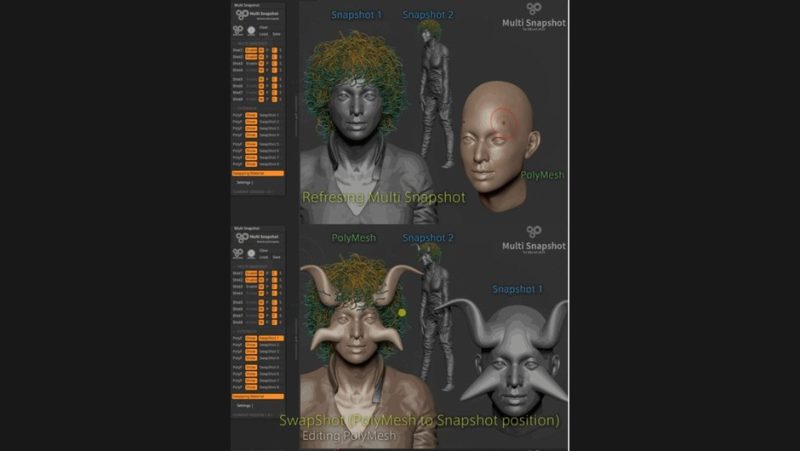

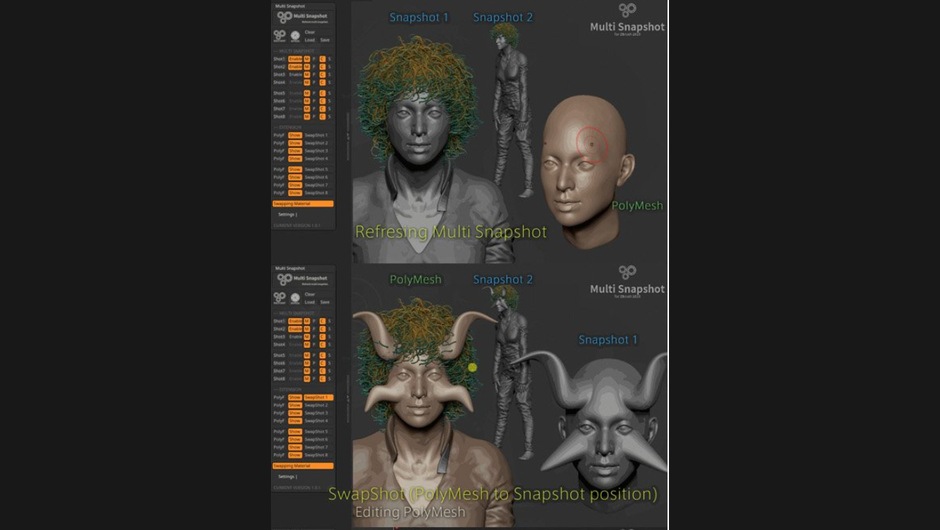
Multi Snapshot 是 Artistnaut 为 ZBrush 写的多角度快照插件。包内日文 Readme 的原话是:本插件是 ZBrush 2018 用的插件,通过记录多个 Snapshot(位置)并一起更新,目的是快速进行多角度的形状确认。雕刻时最麻烦的一件事是「侧面看不到」——正面对着雕了半天,转过去发现比例不对。Multi Snapshot 让你先把 8 个常用机位各存一个快照,之后每改完一轮就点一次 Refresh,8 个角度的快照同时更新,一屏就能看出造型在各个方向是否协调。本资源为 1.0.1 版本。
· 记录最多 8 个 Snapshot 位置,一次 Refresh 全部更新
· 每个快照可单独开关材质(M 1–8),保留记录时的 Material
· 每个快照可单独开关透视(P 1–8),按 Persp 状态记录
· 每个快照可单独开关 Colorize(C 1–8),按当前子工具的 Polypaint 状态记录
· 每个快照可单独开关 Solo(S 1–8),只记录当前选中子工具
· 扩展开关:PolyFrame(PolyF 1–8)、显示隐藏网格(Show 1–8)
· SwapShot 1–8:把真实网格与某个快照的位置互换,方便在机位之间跳转
· Swapping Material:互换时同时交换材质,便于分辨当前处于哪个机位
· Multi Snapshot Note UI:与布局按钮联动的独立面板,可显示当前 Transform 与几何位置尺寸
· Settings 里可 Save / Load 开关状态,Simple 开关与 Shot 滑块可精简布局
标准流程是:把网格摆到某个位置与大小,点 Shot1 到 Shot8 按钮各存一个快照(存的同时会记录位置,对应的 Enable 开关自动打开);然后正常雕刻;改完一轮点 Refresh,所有已启用的快照一起更新。如果想让某个快照与真实网格互换位置,打开对应的 SwapShot 开关再 Refresh;全部关掉再 Refresh 就回到原位。想快速调用可以把 Refresh 放到自定义布局或绑热键,也可以用 Open Multi Snapshot Note UI 把整套开关收在一个按钮里。
角色雕刻时的多角度比例确认(正、侧、背、俯视);道具与硬表面模型的各向视图比对;需要频繁在固定机位之间切换的展示与评审;雕刻迭代中「改完一轮看一眼各角度」的高频动作;教学演示里展示同一模型的多视角;希望在单个视口里同时掌握多个方向的造型关系。
解压对应版本的压缩包(MultiSnapshot101.zip 为 1.0.1 版本,另含 1.0.0 版本可对照),把里面的 MultiSnapshot_v1 文件夹与 MultiSnapshot_v1.zsc 文件一起复制到 ZBrush 2018 的 ZStartupZPlugs64 目录(路径示例 #:Program FilesPixologicZBrush 2018ZStartupZPlugs64)。重启 ZBrush,在 Zplugin 菜单里打开 Multi Snapshot。卸载时把这两项删掉即可。包内 Readme – Japanese.txt 详细记录了每个按钮与开关的含义。
核心功能
· 记录最多 8 个 Snapshot 位置,一次 Refresh 全部更新
· 每个快照可单独开关材质(M 1–8),保留记录时的 Material
· 每个快照可单独开关透视(P 1–8),按 Persp 状态记录
· 每个快照可单独开关 Colorize(C 1–8),按当前子工具的 Polypaint 状态记录
· 每个快照可单独开关 Solo(S 1–8),只记录当前选中子工具
· 扩展开关:PolyFrame(PolyF 1–8)、显示隐藏网格(Show 1–8)
· SwapShot 1–8:把真实网格与某个快照的位置互换,方便在机位之间跳转
· Swapping Material:互换时同时交换材质,便于分辨当前处于哪个机位
· Multi Snapshot Note UI:与布局按钮联动的独立面板,可显示当前 Transform 与几何位置尺寸
· Settings 里可 Save / Load 开关状态,Simple 开关与 Shot 滑块可精简布局
工作原理与用法
标准流程是:把网格摆到某个位置与大小,点 Shot1 到 Shot8 按钮各存一个快照(存的同时会记录位置,对应的 Enable 开关自动打开);然后正常雕刻;改完一轮点 Refresh,所有已启用的快照一起更新。如果想让某个快照与真实网格互换位置,打开对应的 SwapShot 开关再 Refresh;全部关掉再 Refresh 就回到原位。想快速调用可以把 Refresh 放到自定义布局或绑热键,也可以用 Open Multi Snapshot Note UI 把整套开关收在一个按钮里。
适用场景
角色雕刻时的多角度比例确认(正、侧、背、俯视);道具与硬表面模型的各向视图比对;需要频繁在固定机位之间切换的展示与评审;雕刻迭代中「改完一轮看一眼各角度」的高频动作;教学演示里展示同一模型的多视角;希望在单个视口里同时掌握多个方向的造型关系。
安装与启用
解压对应版本的压缩包(MultiSnapshot101.zip 为 1.0.1 版本,另含 1.0.0 版本可对照),把里面的 MultiSnapshot_v1 文件夹与 MultiSnapshot_v1.zsc 文件一起复制到 ZBrush 2018 的 ZStartupZPlugs64 目录(路径示例 #:Program FilesPixologicZBrush 2018ZStartupZPlugs64)。重启 ZBrush,在 Zplugin 菜单里打开 Multi Snapshot。卸载时把这两项删掉即可。包内 Readme – Japanese.txt 详细记录了每个按钮与开关的含义。
包内文件与版本
本包解压后 3 个文件、合计 11,285,427 字节:MultiSnapshot100.zip 与 MultiSnapshot101.zip 两个版本的压缩包(各自内含 MultiSnapshot_v1 插件目录、MultiSnapshot_v1.zsc 与 MultiSnapshot – Readme 目录,Readme 里附 v1.0.0 的 Doc1–Doc3 说明图与 v1.0.1 的更新说明图、日文 Readme 文本),以及 DocGIF.gif 演示动画。版本 1.0.1。
兼容与授权
包内 Readme 标注面向 ZBrush 2018;新版 ZBrush 亦可尝试加载。Multi Snapshot 由 Artistnaut 发布,官方渠道为 Gumroad(https://artistnaut.gumroad.com/l/tBlOP)与 ArtStation Marketplace,页面上未列出固定标价,实际价格与授权方式以作者页面为准。
使用小贴士
一是先把 8 个机位固定下来再开始雕,中途改机位会让快照失去对照意义;二是 Refresh 绑个热键,这个动作会非常高频;三是材质开关按需关闭,不然互换机位时容易看混;四是 Simple 开关能把不用的 Shot 按钮隐藏,布局更清爽;五是 Note UI 适合放在第二屏,主视口留给模型。
常见问题
问:支持哪些 ZBrush 版本?答:包内标注 ZBrush 2018,新版可尝试。问:能存几个快照?答:最多 8 个。问:一次能更新全部快照吗?答:能,Refresh 会更新所有已启用的快照。问:能把模型和快照位置互换吗?答:能,用 SwapShot 1–8。问:价格?答:作者页面未列固定标价,以作者渠道为准。
来源说明
本资源为 Artistnaut 的 Multi Snapshot 1.0.1,官方页 https://artistnaut.gumroad.com/l/tBlOP 。文件取自公开渠道整理,仅供学习与个人研究;如需正版授权请访问官方页面。
原产品页:https://artistnaut.gumroad.com/l/tBlOP
封面图片来自作者官方产品页。本文为中文整理,功能与兼容性信息以作者官方页面与包内说明为准。资源仅供学习交流,商业使用请购买正版授权。








暂无评论内容