
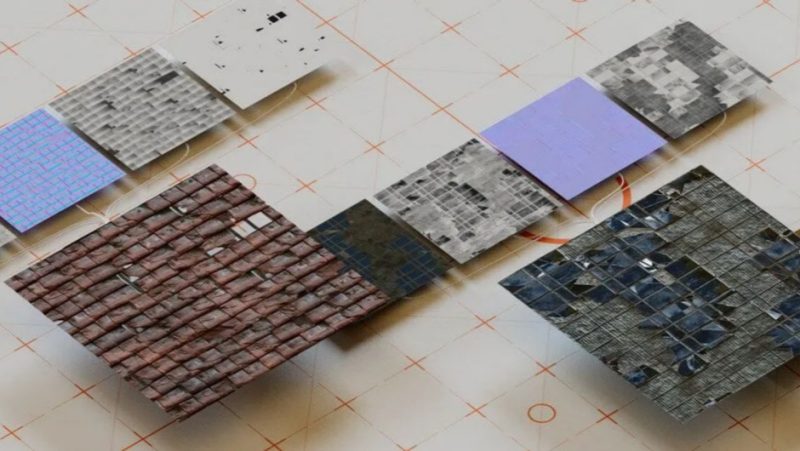

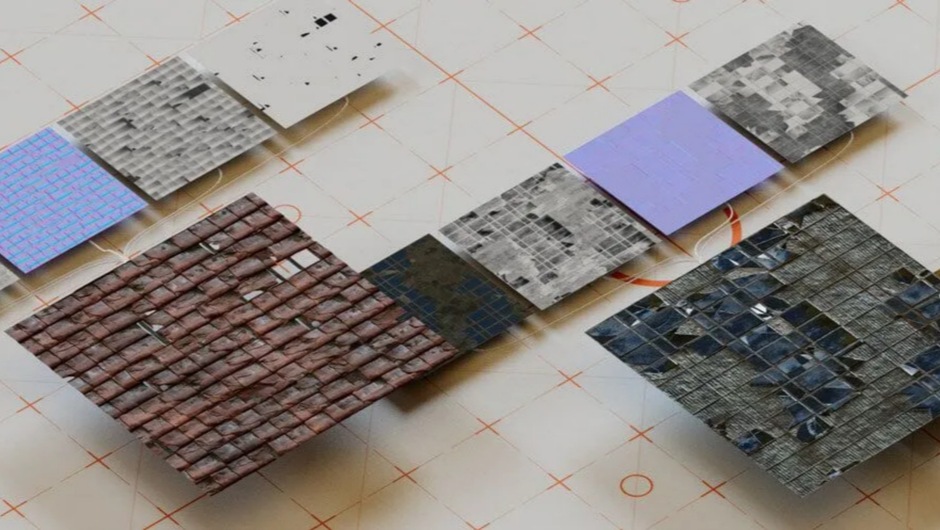
TexToMatO 是 Jérôme Stephan 写的一个 C4D 小工具,解决的问题非常具体:从材质库下载一整套 PBR 贴图(Base Color、Roughness、Normal、Metalness、AO、Displacement 等等),要在 C4D 里一个一个建节点、一个一个连线、一个一个把 colorspace 设成 Raw,重复几十套之后人会疯。
这个插件把整件事压成一次点击:选贴图文件夹、选你的渲染器、点导入,材质就建好了,节点连好、colorspace 设好、参数也填好。支持 Redshift、Octane、V-Ray、Arnold、Corona 五种主流渲染器,每种都有自己的 helper 模块,所以建出来的节点结构是符合各自渲染器习惯的。
· 一键导入:选贴图文件夹即可自动识别 Base Color / Roughness / Normal / Metalness / AO / Displacement 等通道
· 五渲染器支持:Redshift、Octane、V-Ray、Arnold、Corona,每种渲染器有独立的 helper 模块
· 自动节点搭建:按各渲染器的节点结构自动建节点并连线
· colorspace 自动设置:法线、粗糙度这类数据贴图自动设为 Raw,避免颜色空间错乱
· 参数自动填充:粗糙度接 Ramp、法线接 Normal 节点、置换接 Displacement,参数都填好
· 设置记忆:导入过一次之后,同类贴图的设置会被记住,下次导入直接套用
· 批量导入:一次可以导入多套贴图,逐套生成材质
· 反馈入口:插件内带提交 bug 与建议的表单
· 极轻量:单个 .pyp 脚本 + 各渲染器 helper,总共不到 1 MB
在 C4D 里打开 TexToMatO 面板,点导入按钮选一套贴图的文件夹。插件会扫描文件夹里的文件名,按常见命名规则(basecolor / albedo / diffuse、roughness、normal、metallic、ao、height / displacement)识别每个通道属于哪一类。
然后选你的渲染器,点确认,插件按该渲染器的节点结构建出材质。建好之后你可以在材质里微调,比如把粗糙度 Ramp 的曲线改一下、把法线的强度调一下。
下次导入同类贴图时,插件会沿用上次的设置,所以同一套材质库里的几十套贴图可以快速批量处理。
材质库批量导入(Quixel、Poly Haven、Substance 导出的贴图集);建筑与产品渲染项目里几十套材质的搭建;需要频繁换渲染器时(同一套贴图要在 Redshift 与 Octane 里各建一遍);以及刚接手别人项目、材质结构混乱需要重建的场景。
包内是 TexToMatO 目录,含 TexToMatO.pyp 主脚本、Salad 目录(下有 Redshift / Octane / V-Ray / Arnold / Corona 各渲染器的 helper 模块与 utils)、res 资源目录。
安装方法:把整个 TexToMatO 目录复制到 Cinema 4D 的 plugins 目录,Windows 上是 C:Program FilesMaxon Cinema 4D 20XXplugins。重启 C4D,在扩展菜单里找到 TexToMatO。
注意 Salad 目录必须与 .pyp 放在一起,helper 模块是按渲染器加载的,缺了对应目录该渲染器就不工作。
核心功能
· 一键导入:选贴图文件夹即可自动识别 Base Color / Roughness / Normal / Metalness / AO / Displacement 等通道
· 五渲染器支持:Redshift、Octane、V-Ray、Arnold、Corona,每种渲染器有独立的 helper 模块
· 自动节点搭建:按各渲染器的节点结构自动建节点并连线
· colorspace 自动设置:法线、粗糙度这类数据贴图自动设为 Raw,避免颜色空间错乱
· 参数自动填充:粗糙度接 Ramp、法线接 Normal 节点、置换接 Displacement,参数都填好
· 设置记忆:导入过一次之后,同类贴图的设置会被记住,下次导入直接套用
· 批量导入:一次可以导入多套贴图,逐套生成材质
· 反馈入口:插件内带提交 bug 与建议的表单
· 极轻量:单个 .pyp 脚本 + 各渲染器 helper,总共不到 1 MB
工作原理与用法
在 C4D 里打开 TexToMatO 面板,点导入按钮选一套贴图的文件夹。插件会扫描文件夹里的文件名,按常见命名规则(basecolor / albedo / diffuse、roughness、normal、metallic、ao、height / displacement)识别每个通道属于哪一类。
然后选你的渲染器,点确认,插件按该渲染器的节点结构建出材质。建好之后你可以在材质里微调,比如把粗糙度 Ramp 的曲线改一下、把法线的强度调一下。
下次导入同类贴图时,插件会沿用上次的设置,所以同一套材质库里的几十套贴图可以快速批量处理。
适用场景
材质库批量导入(Quixel、Poly Haven、Substance 导出的贴图集);建筑与产品渲染项目里几十套材质的搭建;需要频繁换渲染器时(同一套贴图要在 Redshift 与 Octane 里各建一遍);以及刚接手别人项目、材质结构混乱需要重建的场景。
安装与启用
包内是 TexToMatO 目录,含 TexToMatO.pyp 主脚本、Salad 目录(下有 Redshift / Octane / V-Ray / Arnold / Corona 各渲染器的 helper 模块与 utils)、res 资源目录。
安装方法:把整个 TexToMatO 目录复制到 Cinema 4D 的 plugins 目录,Windows 上是 C:Program FilesMaxon Cinema 4D 20XXplugins。重启 C4D,在扩展菜单里找到 TexToMatO。
注意 Salad 目录必须与 .pyp 放在一起,helper 模块是按渲染器加载的,缺了对应目录该渲染器就不工作。
兼容与授权
作者在 Gumroad 页面写明:这个产品个人艺术项目免费使用(price_cents 0),如果用它产出的作品产生收入,需要购买商用版。
商用版的具体价格以 Gumroad 页面 https://jeromestephan.gumroad.com/l/TexToMatO 为准。用于商业项目请购买商用授权。
使用小贴士
一是贴图命名尽量规范(basecolor / roughness / normal 这类关键词要出现在文件名里),识别准确率会高很多;二是导入后检查法线的绿通道方向,不同材质库的约定不一样;三是同一套材质库的贴图连续导入,插件会记住设置,批量更快;四是换渲染器时不用重建材质,用插件的对应渲染器选项重新导入即可;五是 Salad 目录不要拆开,helper 模块缺了对应渲染器就失效。
来源说明
本资源为 Jérôme Stephan 的 TexToMatO,Gumroad 页面 https://jeromestephan.gumroad.com/l/TexToMatO 。文件取自公开渠道整理,仅供学习与个人研究;如需商用请到 Gumroad 购买商用版。
作者页说明:个人艺术项目免费使用,作品产生收入时需购买商用版。
原产品页:https://jeromestephan.gumroad.com/l/TexToMatO
封面图片来自作者官方产品页。本文为中文整理,功能与兼容性信息以作者官方页面与包内说明为准。资源仅供学习交流,商业使用请购买正版授权。











暂无评论内容