


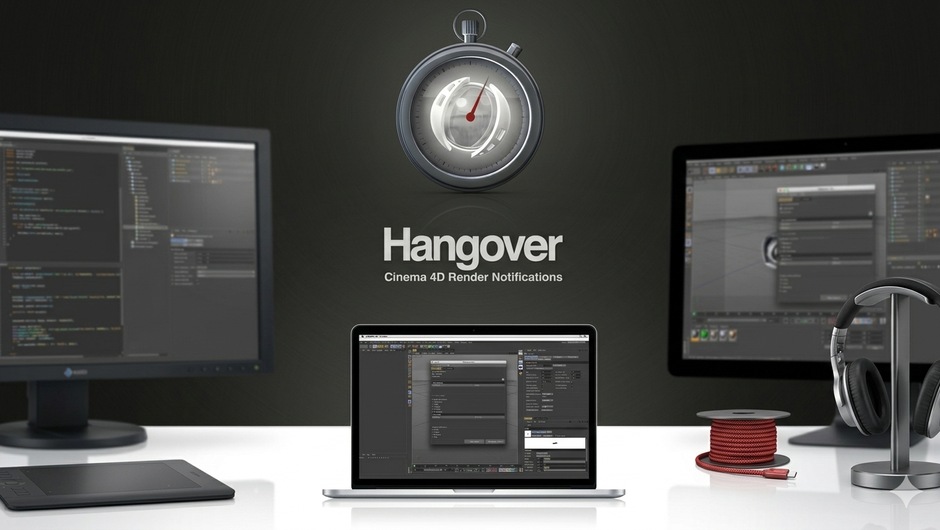
Hangover 是 C4D 圈子里的老牌小工具,作者是 Erwin Santacruz。它做的事非常具体:把你 C4D 里的渲染状态接到 Telegram,渲染一开始推一条、跑完推一条、渲染队列里出错也推一条。长渲染不用守着屏幕,手机上有消息就知道该回来收图了。
这一版叫 Hangover Neo,插件本体是一个 .pyp 脚本,体积只有几 KB,装上就能用。除了通知,插件面板里还有一份渲染日志,可以把记录导出成 txt 文件,方便回溯哪一帧花了多久。
· 渲染开始通知:C4D 开始渲染时推送一条 Telegram 消息
· 渲染结束通知:渲染完成时推送,附带完成信息
· 渲染队列事件:队列里的 START / END / ERROR 事件都能推送
· Telegram 消息通知:通过自建 bot 推送到指定聊天,手机与桌面都能收
· 插件内日志:面板里记录渲染历史,可导出成 txt
· Telegram 测试消息:面板里有 Test 按钮,配置完先测一条确认通道通了
· 极轻量:单个 .pyp 脚本,几 KB,不影响渲染性能
· 免安装器:直接放进 C4D 插件目录即可
先准备 Telegram 通道:用 @BotFather 建一个 bot,拿到 BOT_TOKEN;再找 @userinfobot 拿到你自己的 CHAT_ID(也可以把 bot 拉进一个群,用群的 chat id)。
在 C4D 里打开 Hangover 面板,把 BOT_TOKEN 与 CHAT_ID 填进去,点 Test 按钮,手机上收到测试消息就说明通了。之后正常提交渲染或渲染队列,开始与结束都会自动推送。
如果渲染队列里有多个任务,每条任务的 START / END / ERROR 都会单独推送,所以队列跑一晚上也不会漏掉哪一条失败。
通宵跑的长渲染;渲染队列里排了十几条任务的项目;需要远程盯着渲染进度的自由职业者;以及团队里多人共用一台渲染机的场景(可以把 bot 拉进群,谁都能收到)。
包内是 c4d-hangover-neo-v1.2 目录,含 hangover_neo.pyp、ico_plugin2.png 与 README.md。安装方法:把整个 c4d-hangover-neo-v1.2 目录(或至少 hangover_neo.pyp 与图标)复制到 Cinema 4D 的 plugins 目录,Windows 上是 C:Program FilesMaxon Cinema 4D 20XXplugins(用户目录下的 plugins 也可以)。
重启 C4D,在扩展菜单里找到 Hangover。第一次使用按 README.md 的说明填 BOT_TOKEN 与 CHAT_ID,点 Test 确认。
注意 README.md 里写明需要自己建 bot,插件本身不带 bot 服务。
核心功能
· 渲染开始通知:C4D 开始渲染时推送一条 Telegram 消息
· 渲染结束通知:渲染完成时推送,附带完成信息
· 渲染队列事件:队列里的 START / END / ERROR 事件都能推送
· Telegram 消息通知:通过自建 bot 推送到指定聊天,手机与桌面都能收
· 插件内日志:面板里记录渲染历史,可导出成 txt
· Telegram 测试消息:面板里有 Test 按钮,配置完先测一条确认通道通了
· 极轻量:单个 .pyp 脚本,几 KB,不影响渲染性能
· 免安装器:直接放进 C4D 插件目录即可
工作原理与用法
先准备 Telegram 通道:用 @BotFather 建一个 bot,拿到 BOT_TOKEN;再找 @userinfobot 拿到你自己的 CHAT_ID(也可以把 bot 拉进一个群,用群的 chat id)。
在 C4D 里打开 Hangover 面板,把 BOT_TOKEN 与 CHAT_ID 填进去,点 Test 按钮,手机上收到测试消息就说明通了。之后正常提交渲染或渲染队列,开始与结束都会自动推送。
如果渲染队列里有多个任务,每条任务的 START / END / ERROR 都会单独推送,所以队列跑一晚上也不会漏掉哪一条失败。
适用场景
通宵跑的长渲染;渲染队列里排了十几条任务的项目;需要远程盯着渲染进度的自由职业者;以及团队里多人共用一台渲染机的场景(可以把 bot 拉进群,谁都能收到)。
安装与启用
包内是 c4d-hangover-neo-v1.2 目录,含 hangover_neo.pyp、ico_plugin2.png 与 README.md。安装方法:把整个 c4d-hangover-neo-v1.2 目录(或至少 hangover_neo.pyp 与图标)复制到 Cinema 4D 的 plugins 目录,Windows 上是 C:Program FilesMaxon Cinema 4D 20XXplugins(用户目录下的 plugins 也可以)。
重启 C4D,在扩展菜单里找到 Hangover。第一次使用按 README.md 的说明填 BOT_TOKEN 与 CHAT_ID,点 Test 确认。
注意 README.md 里写明需要自己建 bot,插件本身不带 bot 服务。
兼容与授权
作者在官方页说明 Hangover 有免费版与 Pro 版两种,通过 990adjustments 与 C4DTools 两个渠道分发。本包是 Neo v1.2 版本,作者页 https://escruz.myportfolio.com/hangover-cinema-4d-notification-plugin 上有完整介绍。
具体哪一版对应免费、哪一版需要付费,以及 Pro 版的定价,以作者渠道为准。用于商业项目请到作者渠道获取正版授权。
使用小贴士
一是先用 Test 按钮确认 bot 通道通了再跑长渲染,否则白等一晚;二是把 bot 拉进一个群用群的 chat id,团队里所有人都能收到通知;三是渲染队列多条任务时通知会逐条推,注意手机别开免打扰;四是日志导出的 txt 可以用来统计每条任务的实际耗时;五是升级 C4D 大版本后若插件不显示,先确认 plugins 目录路径与 Python 版本。
来源说明
本资源为 Erwin Santacruz 的 Hangover Neo,作者页 https://escruz.myportfolio.com/hangover-cinema-4d-notification-plugin 。文件取自公开渠道整理,仅供学习与个人研究;如需正版请到作者渠道获取。
包内 README.md 说明:装到 C4D plugins 目录,用 @BotFather 建 bot 填 BOT_TOKEN、@userinfobot 取 CHAT_ID。
原产品页:https://escruz.myportfolio.com/hangover-cinema-4d-notification-plugin
封面图片来自作者官方产品页。本文为中文整理,功能与兼容性信息以作者官方页面与包内说明为准。资源仅供学习交流,商业使用请购买正版授权。










暂无评论内容