
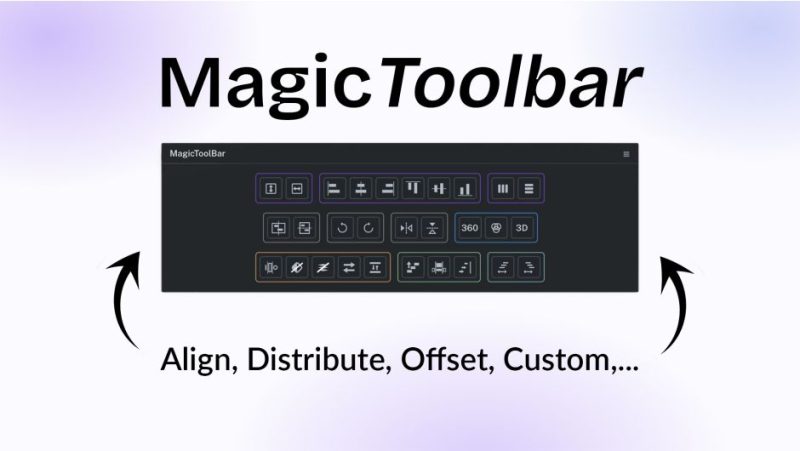

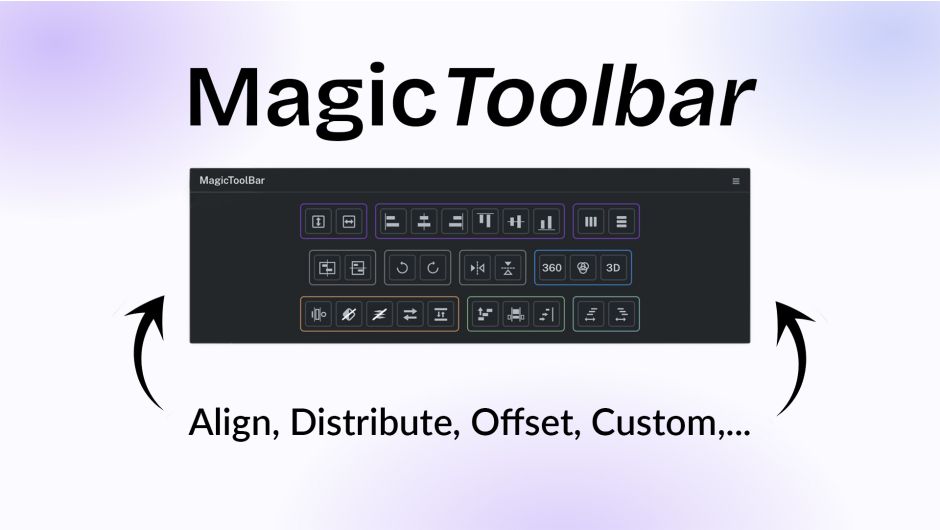
MagicToolbar 是 Plugins Factory 开发、在 aescripts.com 发行的 Premiere Pro 面板扩展(UXP 扩展,交付为 .ccx 安装包)。它把 Premiere 时间线上最常用、却偏偏要手动挪来挪去的一组操作做成了一排按钮:对齐、分布、偏移、镜像、旋转、重排、同步清理,另外还留了 6 个自定义按钮位,可以把常用的命令或脚本挂上去。作者的说法很直白:「所有 Adobe 忘了做的工具都在这里」。
· 以参考片段为基准对齐(Align to a reference clip):选一个片段当基准,其它片段按它的边缘或中心对齐,而不是对齐到序列
· 一键镜像与旋转 90°:左转、右转、水平翻转、垂直翻转
· 全局居中(Global Center):多个片段作为一个整体居中,效果如同先嵌套再居中
· 按精确像素间距分布(Distribute):按像素间隔排布片段
· 错位部署(Staggered pattern):拖动鼠标或直接输入帧数/秒数,快速设置相邻片段的偏移
· 展开与重排(Spread / Re-Stack):把多个 take 摊开对比,或重新叠回原位置,方便挑选
· 对齐并缩放(Align and scale):让片段按参考片段的尺寸缩放匹配
· 最多 6 个自定义按钮:把常用操作挂到面板上,一键触发
在 Premiere Pro 里通过 .ccx 安装扩展后,从「窗口 → 扩展」打开 MagicToolBar 面板,把它停靠在工作区。选中时间线上要处理的片段,然后按需点按钮:先用参考片段定义对齐基准,再对齐/分布/偏移;需要对比多个 take 时用 Spread 摊开,选定后用 Re-Stack 叠回。所有操作都是对时间线片段的位移/缩放,不改变素材本身。
多机位或多次 take 的对齐与挑选;广告/短片里需要严格像素间距的片段排布;片头片尾元素批量错位出现;镜像翻转做对称构图;把常用的一组时间线操作固化成自定义按钮,减少重复点击。
本包为 Windows / macOS 通用版本(Premiere Pro 2022 及以上)。①先确认已安装 Adobe Creative Cloud 与 Premiere Pro 2026(包内 readme.txt 原文:Requires Adobe Creative Cloud to be installed, with Premiere Pro 2026 already installed);②双击 MagicToolbar.ccx 由 Creative Cloud 安装扩展,或按包内 MagicToolbar-Installation.pdf 的步骤手动安装;③重启 Premiere Pro,在「窗口 → 扩展(Extensions)」里打开 MagicToolBar 面板并停靠。若面板从工作区消失,可用包内 PluginsFactory-Fix-Panel-Disappears-From-Workspace.zip 里的修复件按说明处理。
核心功能
· 以参考片段为基准对齐(Align to a reference clip):选一个片段当基准,其它片段按它的边缘或中心对齐,而不是对齐到序列
· 一键镜像与旋转 90°:左转、右转、水平翻转、垂直翻转
· 全局居中(Global Center):多个片段作为一个整体居中,效果如同先嵌套再居中
· 按精确像素间距分布(Distribute):按像素间隔排布片段
· 错位部署(Staggered pattern):拖动鼠标或直接输入帧数/秒数,快速设置相邻片段的偏移
· 展开与重排(Spread / Re-Stack):把多个 take 摊开对比,或重新叠回原位置,方便挑选
· 对齐并缩放(Align and scale):让片段按参考片段的尺寸缩放匹配
· 最多 6 个自定义按钮:把常用操作挂到面板上,一键触发
工作原理与用法
在 Premiere Pro 里通过 .ccx 安装扩展后,从「窗口 → 扩展」打开 MagicToolBar 面板,把它停靠在工作区。选中时间线上要处理的片段,然后按需点按钮:先用参考片段定义对齐基准,再对齐/分布/偏移;需要对比多个 take 时用 Spread 摊开,选定后用 Re-Stack 叠回。所有操作都是对时间线片段的位移/缩放,不改变素材本身。
适用场景
多机位或多次 take 的对齐与挑选;广告/短片里需要严格像素间距的片段排布;片头片尾元素批量错位出现;镜像翻转做对称构图;把常用的一组时间线操作固化成自定义按钮,减少重复点击。
安装与启用
本包为 Windows / macOS 通用版本(Premiere Pro 2022 及以上)。①先确认已安装 Adobe Creative Cloud 与 Premiere Pro 2026(包内 readme.txt 原文:Requires Adobe Creative Cloud to be installed, with Premiere Pro 2026 already installed);②双击 MagicToolbar.ccx 由 Creative Cloud 安装扩展,或按包内 MagicToolbar-Installation.pdf 的步骤手动安装;③重启 Premiere Pro,在「窗口 → 扩展(Extensions)」里打开 MagicToolBar 面板并停靠。若面板从工作区消失,可用包内 PluginsFactory-Fix-Panel-Disappears-From-Workspace.zip 里的修复件按说明处理。
包内文件与版本
本包共 4 个文件:MagicToolbar.ccx(UXP 扩展安装包,1.5 MB,内含 42 个文件,manifest.json 的 id 为 com.magictoolbar.plugin.aes、version 2.4.5、host premierepro minVersion 26.2.0)、MagicToolbar-Installation.pdf(官方安装图解,24.7 KB)、PluginsFactory-Fix-Panel-Disappears-From-Workspace.zip(面板从工作区消失的修复件,531 KB)、readme.txt(88 字节的环境要求说明)。版本号以 ccx 内 manifest.json 为准(2.4.5),与页面标注一致。
兼容与授权
本资源适用于 Adobe Premiere Pro 2022 及以上(Windows / macOS),ccx 清单里 host 为 premierepro、minVersion 26.2.0。作者 Plugins Factory,官方页 https://aescripts.com/magictoolbar/ 。MagicToolbar 为商业扩展,在 aescripts 官方商店按许可证销售(官方价 US$19.90,促销 US$9.90 至 2026-11-06);商业使用请购买正版授权。
使用小贴士
一是先把常用的对齐基准做成习惯(选参考片段再点对齐),比每次手动挪快得多;二是错位部署时直接输入帧数/秒数比拖鼠标更精确;三是把项目里反复用的操作挂到 6 个自定义按钮上;四是面板消失时先试包内修复件,再考虑重装扩展;五是操作前先备份时间线,批量位移不便撤销。
来源说明
本资源为 Adobe Premiere Pro 的时间线工具扩展 MagicToolbar v2.4.5(Windows / macOS),作者 Plugins Factory,由 aescripts.com 发行。文件取自公开渠道整理,仅供学习与个人研究使用;如需最新版本与正式授权请访问 https://aescripts.com/magictoolbar/ 。
原产品页:https://aescripts.com/magictoolbar/
封面图片来自作者官方产品页。本文为中文整理,功能与兼容性信息以作者官方页面与包内说明为准。资源仅供学习交流,商业使用请购买正版授权。













暂无评论内容