
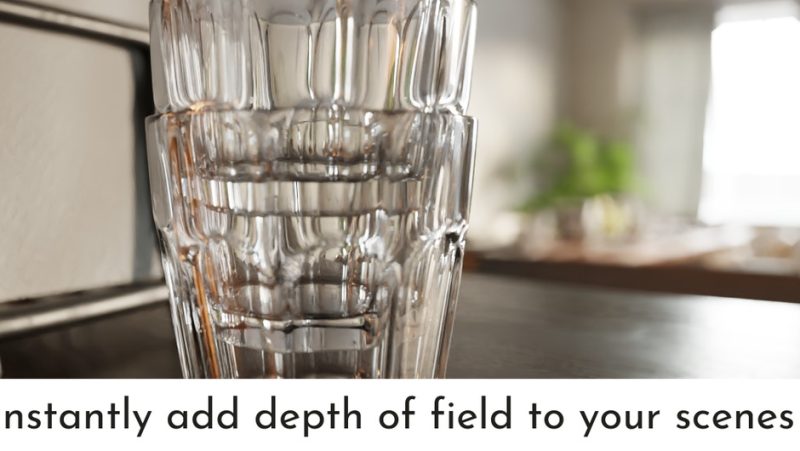

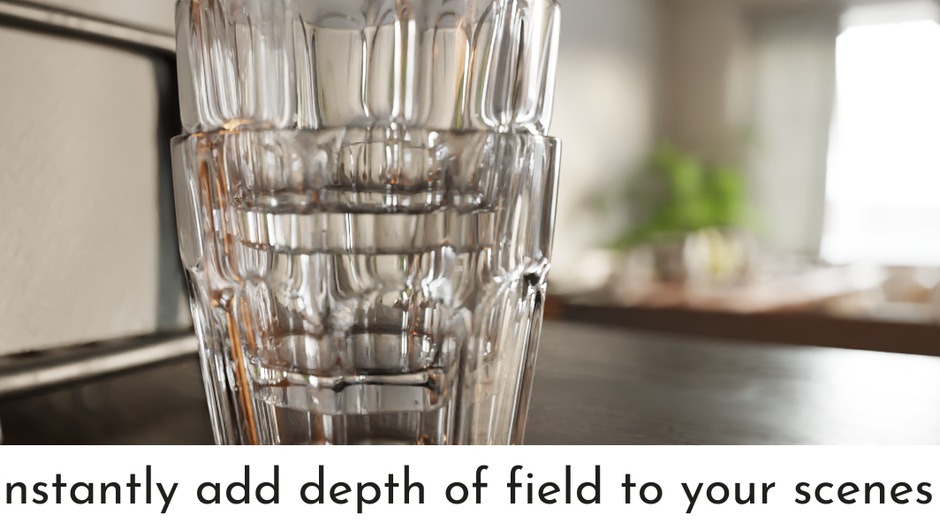
在 Blender 里做景深,通常要手动在摄像机上加景深、反复调「对焦距离」和光圈,才让主体清楚。角色一动、镜头一推,焦点就跑掉,得逐帧重调。真实拍摄里这种事交给相机的自动对焦,可 Blender 原生并没有这个能力。
Autofocus Pro 补的就是这块:它让你像用真实相机一样「选一个目标自动对焦」。指定要对焦的对象或空物体后,插件自动算出它与摄像机的距离并写成对焦距离,主体始终清晰;你还可以在时间线上给它打关键帧、切换目标,让焦点跟着运动走。
第一步,在场景里放好摄像机;第二步,选中要对焦的对象(或创建一个对焦点/空物体,用父子关系把焦点绑到脸上、眼睛或某个道具上);第三步,在侧栏 Autofocus Pro 面板点「自动对焦」,插件会把当前焦点距离写到摄像机上。
需要焦点移动时,让对焦点跟随动画运动即可,插件每帧都会按目标位置更新对焦距离。想要「拉焦」效果,就在不同时间把对焦目标切到不同对象上并打关键帧。
· 一键自动对焦:按选定目标的距离驱动摄像机对焦距离。
· 支持对焦对象/对焦点/空物体,可父子绑定到角色部位。
· 时间线上焦点跟随与目标切换(拉焦)。
· 与 Blender 原生景深参数兼容,光圈/景深照常调。
· 兼容 Lens Sim 等第三方镜头插件(作者在更新说明中专门适配)。
核心用法
第一步,在场景里放好摄像机;第二步,选中要对焦的对象(或创建一个对焦点/空物体,用父子关系把焦点绑到脸上、眼睛或某个道具上);第三步,在侧栏 Autofocus Pro 面板点「自动对焦」,插件会把当前焦点距离写到摄像机上。
需要焦点移动时,让对焦点跟随动画运动即可,插件每帧都会按目标位置更新对焦距离。想要「拉焦」效果,就在不同时间把对焦目标切到不同对象上并打关键帧。
主要功能
· 一键自动对焦:按选定目标的距离驱动摄像机对焦距离。
· 支持对焦对象/对焦点/空物体,可父子绑定到角色部位。
· 时间线上焦点跟随与目标切换(拉焦)。
· 与 Blender 原生景深参数兼容,光圈/景深照常调。
· 兼容 Lens Sim 等第三方镜头插件(作者在更新说明中专门适配)。
适用场景
角色特写与对白镜头、需要背景虚化突出主体的产品渲染、跟拍与拉焦镜头、以及任何希望「主体永远清楚」的动画。对做电影感镜头的人来说,它能把反复手动调焦的时间省掉一大半。
安装方法
Blender 首选项 → 插件 → 从磁盘安装,选择包内的 Autofocus_Pro_v4.4 压缩包(内含单个 auto_focus_pro_4_4.py),启用后在 3D 视图按 N 打开侧栏面板。安装后选中摄像机即可看到自动对焦相关按钮。
兼容与授权
需要 Blender 4.4 或更高(包内 bl_info 标注 blender 4.4.0)。本作为 Blender 插件,采用 GPL 系授权,作者 Moby Motion。产品对外版本号为 4.4,包内 bl_info 的内部版本号记为 0.0.9,两者不同属作者长期沿用的编号习惯,不影响功能。
实战小贴士
一是尽量用「对焦点跟随角色」而不是每个镜头重新点一次自动对焦,能保持整段镜头焦点连贯;二是拉焦时给目标切换留几帧过渡,硬切会显得跳;三是光圈别开太大,Blender 的景深在极端大光圈下容易糊过头,配合自动对焦时建议先试渲染一两帧确认;四是和 Lens Sim 一起用时,先装好镜头再启用自动对焦。
常见问题
如果点了自动对焦但画面没变化,检查摄像机是否已启用景深、以及选中的对焦目标是否真的在摄像机视野内;如果焦点抖动,多是目标本身在抖,给它加一点平滑或改用空物体跟随;如果对焦距离和预期不符,确认场景单位与摄像机裁剪范围没有异常。
关于本资源
本资源为 Blender 插件 Autofocus Pro v4.4,作者 Moby Motion。文件取自公开渠道整理,仅供学习与个人研究;商业用途请到官方页 https://superhivemarket.com/products/aperture 购买正版授权。
原产品页:https://superhivemarket.com/products/aperture
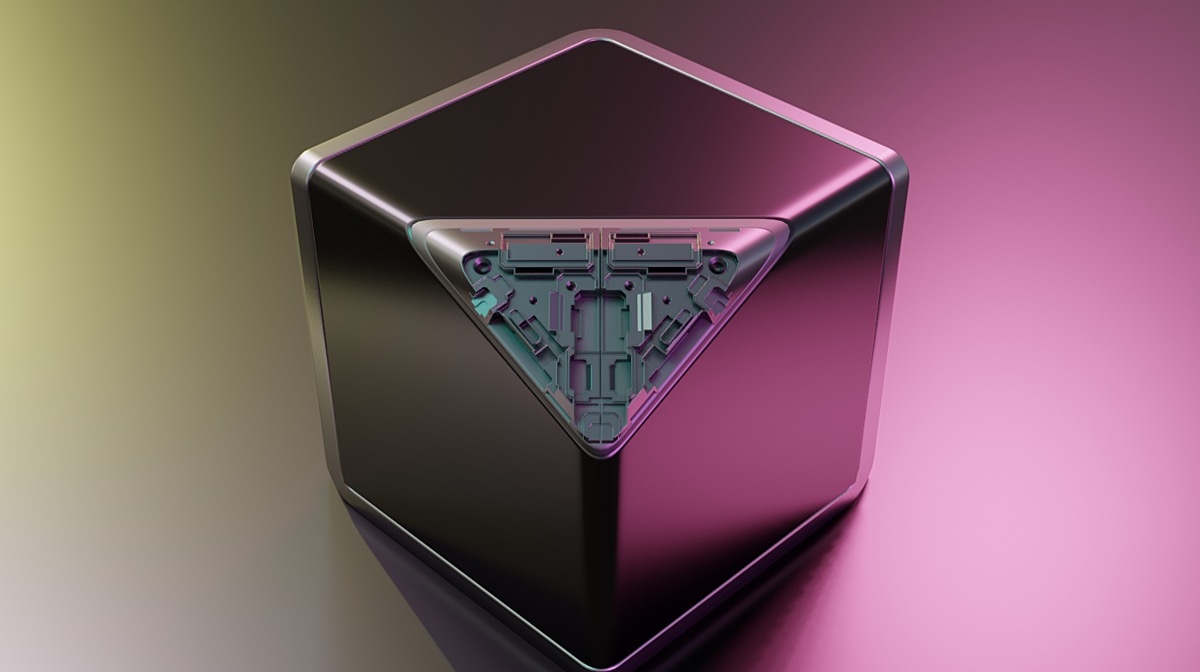
封面图片来自作者官方产品页。本文为中文整理,功能与兼容性信息以作者官方页面与包内说明为准。资源仅供学习交流,商业使用请购买正版授权。








暂无评论内容