
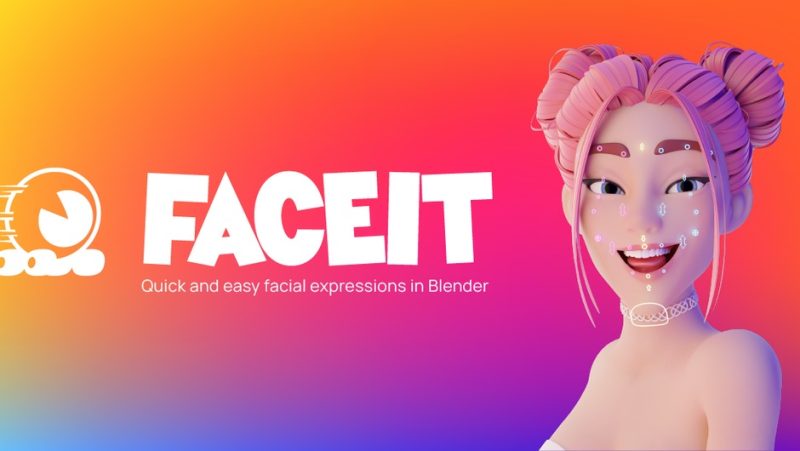

做角色动画时,面部是最难的一块:要做出可信的喜怒哀乐,传统做法是手工为每个表情拉一套形态键(Shape Key),再把它们串成驱动、接到骨骼或控制器上。角色一多、拓扑一复杂,这项工作量会爆炸,而且很容易做得僵硬。
Faceit 换了个思路——把「建表情」做成半自动的引导流程。你只需在角色的脸上一块块标出区域,插件就会按模型自身的拓扑与形态,为你生成一整套适配良好的表情形态键,再自动接好绑定与驱动。它兼顾了写实、拟人与卡通三类角色的差异,并且整个过程是非破坏式的:原有网格与绑定不会被改坏,随时可以回退调整。
第一次使用时,先在 3D 视图侧栏打开 Faceit 面板,选择「新建绑定」,按提示在角色脸部定义关键区域(眼、眉、嘴、下颌等)。标完区域后,插件会根据拓扑生成对应的形态键,并建立一套可驱动的绑定。
接下来有两种走法:一是手动摆表情、把满意的表情「烘焙」进形态键;二是导入外部的面部捕捉数据(如 ARKit 风格的表情序列),让插件把捕捉结果映射到你的角色脸上,再在时间线上做动画。两种方式产出的都是非破坏的形态键与动画数据,可以混用。
· 半自动面部绑定:按角色拓扑与形态生成贴合良好的表情形态键。
· 表情捕捉导入:接收多种捕捉来源的面部数据并映射到角色。
· 非破坏工作流:原有网格与绑定保持不变,随时回退。
· 形态键烘焙:把手工或捕捉得到的表情固化为形态键。
· 动画整合:捕捉结果可直接在时间线上编辑与叠加。
· 兼容写实、拟人、卡通三类角色。
核心用法
第一次使用时,先在 3D 视图侧栏打开 Faceit 面板,选择「新建绑定」,按提示在角色脸部定义关键区域(眼、眉、嘴、下颌等)。标完区域后,插件会根据拓扑生成对应的形态键,并建立一套可驱动的绑定。
接下来有两种走法:一是手动摆表情、把满意的表情「烘焙」进形态键;二是导入外部的面部捕捉数据(如 ARKit 风格的表情序列),让插件把捕捉结果映射到你的角色脸上,再在时间线上做动画。两种方式产出的都是非破坏的形态键与动画数据,可以混用。
主要功能
· 半自动面部绑定:按角色拓扑与形态生成贴合良好的表情形态键。
· 表情捕捉导入:接收多种捕捉来源的面部数据并映射到角色。
· 非破坏工作流:原有网格与绑定保持不变,随时回退。
· 形态键烘焙:把手工或捕捉得到的表情固化为形态键。
· 动画整合:捕捉结果可直接在时间线上编辑与叠加。
· 兼容写实、拟人、卡通三类角色。
适用场景
短片与广告里的角色对白、游戏过场动画、虚拟主播/数字人的表情驱动、卡通角色的夸张表情、以及任何需要为多个角色快速建立可信面部动画的项目。角色越多、越需要批量,Faceit 省下的时间越明显。
安装方法
Blender 首选项 → 插件 → 从磁盘安装,选择包内的 faceit-release-v2.3.71.zip(或解压后的插件目录),启用后在 3D 视图按 N 打开侧栏即可看到 Faceit 面板。首次使用建议先在一个简单人头上走一遍「新建绑定」流程熟悉交互。
兼容与授权
需要 Blender 4.2 或更高。本作为 GPL-3.0 授权的 Blender 插件,作者 Fynn Braren。插件在离线状态下即可完成绑定与动画;网络权限仅在需要接收外部捕捉 App 的实时数据、或导入/导出各种捕捉格式文件时才会用到,官方插件本身明确标注这些网络与文件权限都是可选的。
实战小贴士
想让 Faceit 用得顺手,有几个经验:一是角色拓扑尽量规整,眼、嘴周围环线清楚,生成出来的形态键质量会高很多;二是先在一个基础表情上把绑定标定好,再批量套到同系列角色上;三是导入捕捉数据后不要急着全量烘焙,先在时间线上看曲线、删掉抖动帧,再烘焙能省下大量清理;四是快捷键与面板分页熟悉之后,做对白口型会快很多。
常见问题
如果生成的形态键方向不对,通常是区域标注的眼/嘴朝向标反了,重新标定即可;如果导入捕捉后表情幅度过大或过小,可以在映射面板里统一缩放;如果某个表情在极端角度下穿插,多为该区域拓扑过稀,适当加密网格或降低该形态键的幅度。多数问题都能在官方文档 faceit-doc.readthedocs.io 里找到对应说明。
关于本资源
本资源为 Blender 插件 Faceit v2.3.71,作者 Fynn Braren,授权 GPL-3.0。文件取自公开渠道整理,仅供学习与个人研究使用;商业用途请到官方页 https://blendermarket.com/products/faceit 购买正版授权。
原产品页:https://blendermarket.com/products/faceit
封面图片来自作者官方产品页。本文为中文整理,功能与兼容性信息以作者官方页面与包内说明为准。资源仅供学习交流,商业使用请购买正版授权。









暂无评论内容