
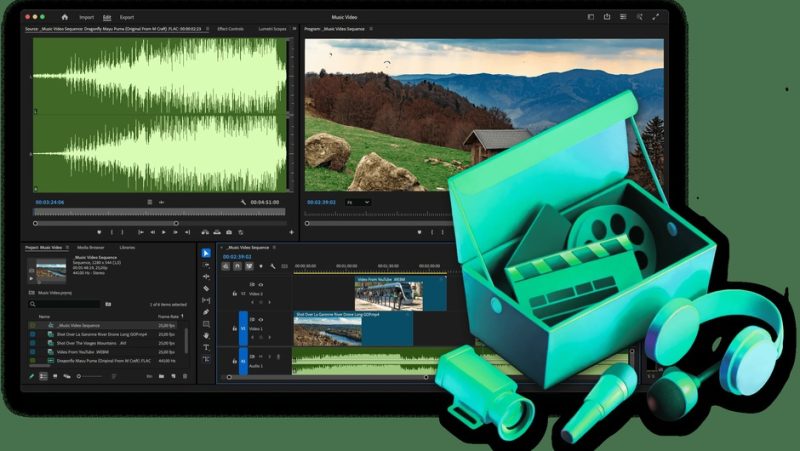

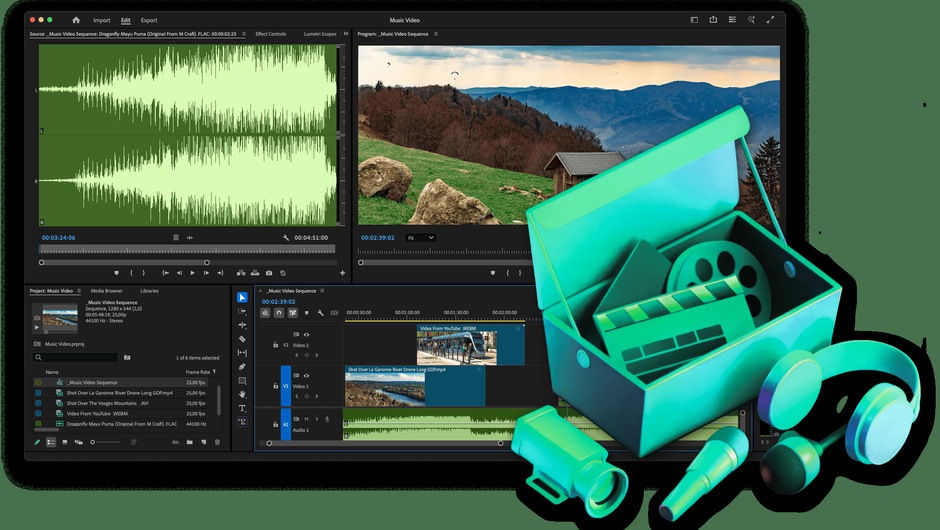
剪辑时总遇到素材是 MKV、WebM、AV1、Hap 或带 FLAC/DTS 音轨的封装,Premiere/After Effects 默认打不开,只能先转码,既花时间又掉质量。Influx 给 Adobe 装上一个原生解码插件,这些格式拖进时间线即可直接预览和剪辑。
常见视频封装与编码:MKV、WebM、AV1、Hap(含 Hap Q/Alpha)、以及多种专业编码;音频如 FLAC、DTS 等也可直接读取。具体格式清单以官方页为准。
安装 Influx 主程序后,把 Autokroma Influx 插件目录复制到 Adobe 的 MediaCore 目录(C:\Program Files\Adobe\Common\Plug-ins\7.0\MediaCore),重启 Premiere/After Effects 后即可直接导入这些文件。
本条为 v1.7.1(Windows 安装包)。站内此前发布过 v1.7.0,本条是更新版;内容为官方安装程序与插件文件(Influx.exe、InfluxAdobe.prm、相关 dll 等)。
① 运行 Influx v1.7.1 Installer.exe 安装主程序;② 按 read.txt 说明把 Autokroma Influx 文件夹复制到 MediaCore 目录并覆盖;③ 重启 Adobe 软件。
支持范围
常见视频封装与编码:MKV、WebM、AV1、Hap(含 Hap Q/Alpha)、以及多种专业编码;音频如 FLAC、DTS 等也可直接读取。具体格式清单以官方页为准。
用法
安装 Influx 主程序后,把 Autokroma Influx 插件目录复制到 Adobe 的 MediaCore 目录(C:\Program Files\Adobe\Common\Plug-ins\7.0\MediaCore),重启 Premiere/After Effects 后即可直接导入这些文件。
版本说明
本条为 v1.7.1(Windows 安装包)。站内此前发布过 v1.7.0,本条是更新版;内容为官方安装程序与插件文件(Influx.exe、InfluxAdobe.prm、相关 dll 等)。
安装方法
① 运行 Influx v1.7.1 Installer.exe 安装主程序;② 按 read.txt 说明把 Autokroma Influx 文件夹复制到 MediaCore 目录并覆盖;③ 重启 Adobe 软件。
兼容与授权
Windows 平台,面向 Adobe Premiere Pro / After Effects(CC)。Influx 为 Autokroma 的商业插件,需按官方授权使用;官方价格未在页面静态抓取到,标注为未核实。
实战小贴士
Influx 装好后,导入 MKV/WebM/AV1 这类素材直接拖进项目面板或时间线即可,Premiere/After Effects 会像对待普通素材一样预览和剪辑,不用再走一遍转码导出。如果装了没生效,多半是插件目录没放对:确认 Autokroma Influx 文件夹是放在 Adobe 的 MediaCore 目录下并覆盖旧版,然后彻底重启 Adobe 软件。另外这类解码插件对系统编解码环境有一定依赖,建议保持系统和显卡驱动为较新版本;遇到个别文件读不出,可先用官方格式清单核对封装与编码是否在支持范围内。
常见问题
导入后提示解码失败,先用官方支持格式清单核对文件封装与编码;声音不同步或多轨异常,检查素材本身的音轨封装是否被支持;只装了主程序忘了拷插件目录,最多见,按 read.txt 把 Autokroma Influx 文件夹放进 MediaCore 并重启即可。更新版本时先关掉 Adobe 软件再覆盖安装。
关于本资源
本资源为 Autokroma Influx v1.7.1 Windows 安装包与 MediaCore 插件文件,用于让 Premiere Pro / After Effects 直接读取多种特殊封装与编码;文件取自公开渠道整理,仅供学习测试,正式商业项目请购买官方授权。安装与覆盖前建议先备份原有插件目录,避免影响其他 Adobe 插件正常运行。
原产品页:https://autokroma.com/Influx/
封面图片来自作者官方产品页。本文为中文整理,功能与兼容性信息以作者官方页面与包内说明为准。资源仅供学习交流,商业使用请购买正版授权。











暂无评论内容