
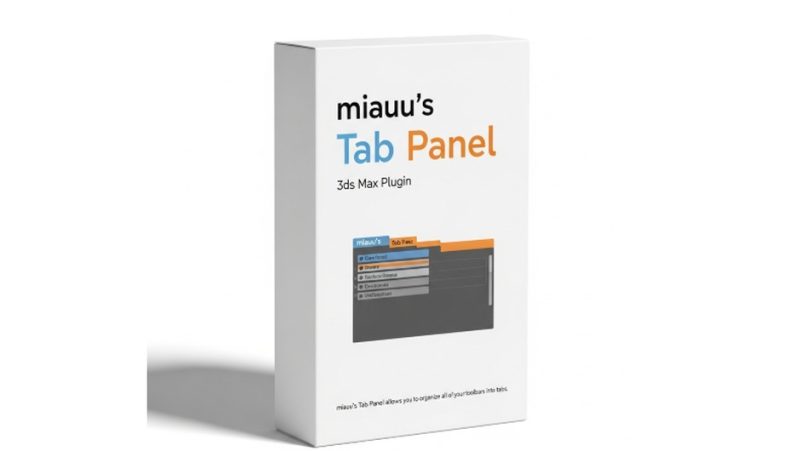

3ds Max 的界面设计允许你无限加工具栏——每个脚本、每个插件都可以在自己的分类里放一排按钮,你随时能把它们拖出来变成浮动或停靠的工具栏。
一开始很方便:常用的按钮都在手边。用一年之后就会变成灾难:
停靠的工具栏占掉了视口的高度。做表现的人都知道,正交视图里多 30 个像素就是能不能一次框到整个模型的问题。
浮动工具栏互相挡。关掉又找不到,开着又碍事。
记不住哪个按钮在哪一条。装了三十个脚本之后,你需要记得「那个封口的脚本在第二条工具栏的第七个」这件事,这比记住菜单还难。
二、它做的六件事
官方页面列的功能可以归成六条,每条都很具体:
第一,把现有工具栏转成标签页。你不需要重建按钮——已有的工具栏(包括脚本装的、插件装的)可以直接转成一个 tab。这一条最关键,因为重建按钮的成本高到没人愿意重来一遍。
第二,新建标签页并往里加动作按钮。有些操作原本不在任何工具栏上(比如某个菜单命令、某个宏脚本),可以在 tab 里新建按钮放进去。这就把「工具栏只是收集已有按钮」变成了「工具栏可以自己组织」。
第三,重命名、隐藏、重排标签页。名字要能改成自己看得懂的(不然一堆英文分类记不住);不想看的可以隐藏(眼不见心不烦);顺序可以调(常用的放前面)。
第四,把标签页转回工具栏。这是个逃生门——如果你试了不喜欢,能退回去。有这个功能的设计通常意味着作者知道用户会折腾。
第五,导出与导入标签页集合。用于迁移到新装(换电脑、重装系统之后不用重新配一遍)。
第六,每个 workspace 有独立的标签页集合。3ds Max 的 workspace(工作空间)本身是「不同任务用不同界面布局」的机制,Tab Panel 跟它对齐意味着:建模 workspace 里只显示建模的 tab,渲染 workspace 里只显示渲染的 tab。
第六条的实用性最高——它把「界面分组」这件事提升到了「场景分组」的层面。
三、导出导入里的一条警告
官方在功能列表里对导出导入加了一句限定,值得单独拎出来:
导出与导入标签页的功能,是用于迁移到新装环境的,但不保证会更新已有的标签页。
这句话的意思要拆开理解。它支持的是「把这套配置搬到另一台机器/另一个新装的 3ds Max」这个场景:导出 → 在新环境导入 → 你有一套一样的 tab。
它不支持(或者说不能保证)的是「在已有 tab 的基础上,用导入来更新某几个 tab」。如果你在机器 A 改了 tab 配置,想在机器 B(已经有 tab 配置)上同步这几个改动,导入可能会覆盖全部,或者合并出奇怪的结果。
这跟很多软件的「配置导入导出」是同一类限制——它不是 diff/patch 工具,是整份配置的搬运。
实践建议:如果你要长期维护多台机器的配置,尽量让一台是「主」,其他从主上导入;不要在两台上各自改。
另一个提醒:这类配置通常依赖 3ds Max 的用户配置目录。重装系统或者清用户目录会导致配置丢失,导出备份的价值就在这。
这也是为什么这条功能虽然听起来只是「顺便做的」,实际是长期使用者的刚需。
四、为什么这种工具由脚本作者做
界面管理工具这类东西,通常不是大公司做的——Autodesk 自己给的是 workspace 与 toolbar 的基础机制,够用但不好用。
小作者做这类工具的优势在于:他们自己就是重度用户,知道痛在哪。miauu 是个人作者(miauu-maxscript.com,作品包括 Script Pack vol.1/vol.2、Tab Panel 等),他做的都是自己每天用的工具。
劣势则是:这类工具改动的是 3ds Max 的 UI 层,而 UI 层是 Autodesk 改动最频繁的地方。每次 3ds Max 大版本升级,工具栏、workspace、QD(Quad Menu)这些机制都可能变。
所以官方标注支持 3ds Max 2020–2027 这个范围值得注意——八年跨度,说明作者在跟着版本适配。反过来,这也意味着 2020 之前的版本(2018、2019)不支持,如果你还在用老版本,装不上。
另一个技术细节:包里同时给了 .ms(317,125 字节)与 .mse(317,126 字节)两个版本,体积几乎一样。这通常意味着 .mse 是 .ms 加密后的版本(加密后体积微增),而 .ms 可能是明文或者部分明文。这种「.ms + .mse 都给」的发布方式,在 Max 脚本里不常见——大多数作者只给 .mse(保护源码)。给两个可能是为了兼容不同安装器的需求。
五、10 欧元的定位
€10.00 是一个非常「小工具」的价格,跟它的作用范围是匹配的——它不改变你能做什么,只改变你找东西的速度。
这个价格的合理性判断标准:
如果你每天用 3ds Max 六小时以上,并且装了十个以上的脚本工具,那这个工具的价值很高——它把每次找按钮的几秒钟省下来,一天省几十次,一年就是几个小时。€10 换回几小时,划算。
如果你是偶尔用 3ds Max,或者只装了少数几个工具,那价值就低——工具栏本来就不多,不需要分组。
如果你是「快捷键流」用户(所有操作都靠键盘,几乎不点按钮),也不需要它——你没有工具栏膨胀的问题。
这也是所有界面类工具的通病:价值完全取决于使用者对界面的依赖程度。
需要如实说明的几点:
一,官方页面没有列出具体的参数或使用截图说明,本页的「六件事」来自官方的功能列表原文,没有虚构界面细节。
二,官方页面对「导入不保证更新已有 tab」这条限制写得很简短(一句括号说明),本页的解释是基于这句话的合理展开,不是官方原文。
三,本包的 rar 文件名带 iTooHelper 后缀(miauuScripts-TabPanel-v1.1-iTooHelper.rar),说明这个下载是三方面分发的(iTooHelper 是一个分发渠道)。这不影响使用,只是版本来源的一个标记。
六、workspace 配合的用法
既然支持每个 workspace 有独立的 tab 集,那实际配置思路大概是:
建三到四个 workspace,对应你的主要工作类型。常见的分法是:建模、材质/贴图、灯光渲染、动画。
每个 workspace 里只放对应的 tab。建模 workspace 里放多边形工具、修改器快捷、对齐工具;渲染 workspace 里放灯光、相机、渲染设置、后期。
然后把 workspace 的切换设成快捷键或者菜单入口。这样「切换任务」就变成了「切 workspace」,界面跟着整组换。
这个思路的价值在于:它把「界面布局」从一次性配置变成了可以随时切换的状态。做完建模要调灯,按个键,界面变成渲染那套,不用在一堆工具栏里找。
这个用法跟 3ds Max 自带的 workspace 机制是同一套东西——Tab Panel 只是让每个 workspace 内部的按钮组织更有条理。所以它是「在 Autodesk 的机制上加一层便利」,不是另起一套。
一个实际提醒:切换 workspace 时,3ds Max 会调整视口布局、菜单栏、工具栏。如果你的场景里有依赖特定视口布局的操作(比如从某个固定角度用正交视图看),切 workspace 会打断。所以配置时要确认「每个 workspace 的视口布局也能用」。
七、包内实际内容
本包解压后 1 个文件(外层是 mzp,解压后内含 17 项),共 591,479 字节。
内部包含:miauuInstaller_2025.ms(13,803 字节,安装逻辑)、miauuTabPanel.ms(317,125 字节)、miauuTabPanel.mse(317,126 字节)、miauuTabPanel.mcr(854 字节,宏脚本入口)、4 个图标 .bmp、miauuPleaseWait.gif(等待动画)、miauuTabPanel_SplashScreen.jpg(启动画面)。
从这份清单能看出作者的发布习惯:带启动画面(SplashScreen)、带等待动画(PleaseWait.gif)、带安装器脚本(Installer_2025.ms,年份写进了文件名)。这些都是「面向普通用户」的细节——不是给开发者用的裸脚本,是给装了之后就要用的用户准备的。
同时给 .ms 与 .mse 两个版本,本页在上一节已经讲过可能的用意(兼容不同安装方式),具体以安装器行为为准。
安装方式:拖 mzp 进 3ds Max 视口,走标准安装流程,按提示操作。
需要如实说明三点:
一,本包 rar 文件名带 iTooHelper 后缀,是三方面分发渠道的标记;包内则是标准的 miauu 安装结构(Installer + 主脚本 + 图标)。这两者不冲突。
二,官方站对价格标 €10.00,页面标注 © 2025 miauu;包内没有单独的授权文件,也没有序列号(说明这个工具不需要额外激活,装了就能用)。这一点从包结构可验证。
三,官方页对「每个 workspace 有独立 tab 集」这条的描述比较简短,本页第六节的用法说明是基于这条的合理推演,不是官方教程原文。
原产品页:https://miauu-maxscript.com/portfolio-item/miauus-tab-panel/
封面图片来自作者官方产品页。本文为中文整理,功能与兼容性信息以作者官方页面与包内说明为准。资源仅供学习交流,商业使用请购买正版授权。











暂无评论内容