
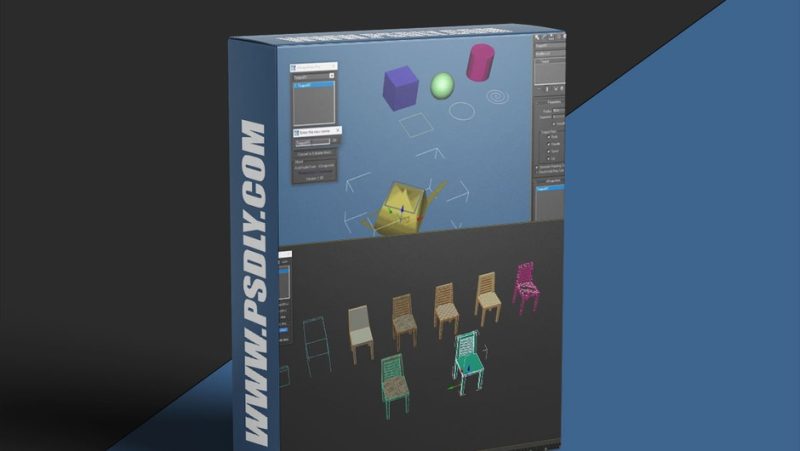

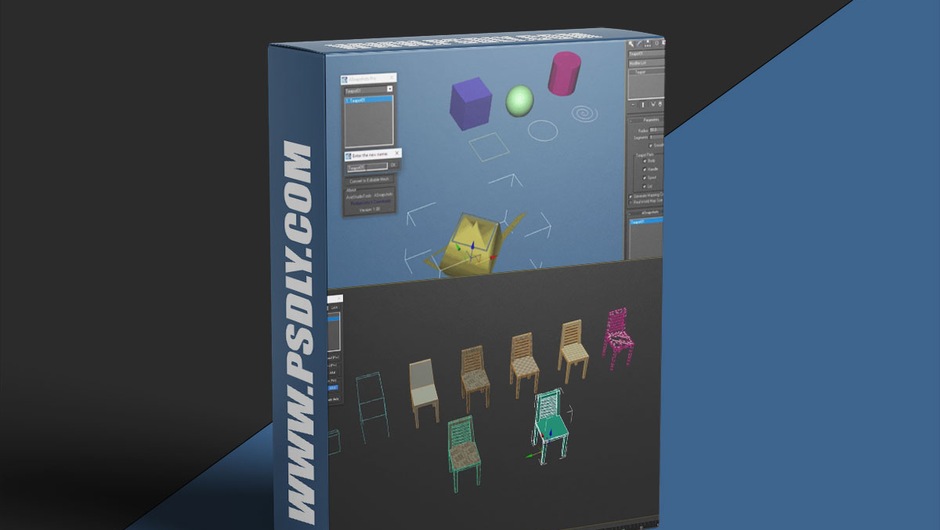
3ds Max 的撤销栈是线性的、有深度限制的。Ctrl+Z 一路退回去,退到某个节点,然后你会想「这个状态挺好,存一下」——但 3ds Max 没有这个功能。
你可以另存为一个 .max 文件,但那太重:整个场景都会存一遍,几百 MB,而且切回来要重新加载。为了比较一个材质的两个版本而存两个场景文件,是拿大炮打蚊子。
「Hold」功能(Tools → Hold)能存一个临时状态、Fetch 取回,但它只有一个坑位,而且存的是整个场景,多个方案比较时不够用。
实际调色/调材质/试修改器组合的时候,需要的是「在同一个物体上存 N 个候选状态,来回切」。这正是 ASnapshots 做的事。
官方描述里它存的快照包含三部分:基础对象类型(box、sphere、editable poly……)及其全部参数、所有修改器及其全部参数、以及应用的材质及其全部设置。这个范围是完整的——不是只存几何形状。
二、快照存在哪里
这一点很关键:快照的数据是跟选中物体一起保存的,会随物体一起存进 .max 文件,也可以随物体 merge 到其他文件里。
这意味着:你在这个场景里存的快照,下次打开这个场景还在;把物体 merge 到另一个场景,快照跟着过去。
这个设计比「存到外部文件」好在哪?好在它不需要管理文件。你不会遇到「快照文件放哪了」「这个快照对应哪个场景」的问题——快照就是物体的一部分。
代价是:快照会占场景文件的体积,而且不能跨物体共享(除非你把它套用过去)。对于需要长期维护大量状态的资产库场景,可能会觉得不够独立;但对于日常的「试几个方案」这种用法,原地存是最顺的。
另外官方提到一个细节:可以锁定源物体,然后在场景里选新的目标物体,再加载快照——快照就套到这个新目标上了。这打开了另一个用法:把某个物体的完整状态(包括修改器栈和材质)当成一个「模板」,套到形状相同但初始状态不同的物体上。
三、Pro 版比免费版多四件事
官方页明确列出了 Pro 版的四个增量:
第一,一次把快照加载到多个目标。免费版是一个一个套,Pro 版可以选中一批目标一次套完。
第二,从其他场景物体抓快照存到选中物体。免费版只能给当前物体存它自己的状态,Pro 版可以从场景里别的物体抓。
第三,Save snapshot filters——存快照时分别勾选要包含基础物体、修改器、材质中的哪些。免费版全存。
第四,Load snapshot filters——加载时只加载基础物体、或只加载修改器、或只加载材质。免费版全加载。
第三和第四条是最有实用价值的。举例:你想对比两个材质的差别,几何和修改器完全一样。免费版的做法是存两个完整快照,加载时全部覆盖(浪费时间,还会把修改器的状态也重置);Pro 版可以只勾材质,那么切换的时候只换材质,其他不动。
这个精细化控制在调材质的场景下能省很多时间,因为它避免了「每次加载都把不相干的东西重置掉」这个副作用。
四、具体怎么用
安装(官方三步):下载解压装最新版 → 重启 3ds Max → 在 3ds Max 菜单里给 ASnapshots 分配快捷键或加到工具栏。
基本流程:
存快照:选中物体 → 打开 ASnapshots 对话框 → 输入名字 → 点存(Pro 版还能勾选只存哪些部分)。对话框里会列出这个物体已有的全部快照名。
加载快照:选中物体 → 在列表里选一个快照名 → 点 Load(或者直接双击名字)。
套到其他物体:锁定源物体 → 在场景里选目标物体 → 加载。Pro 版还能一次选多个目标。
从别的物体抓:选中目标物体 → 选场景里另一个物体作为源 → 存快照(Pro 版功能)。
官方页还列了 Quick navigation 的几个区块(About / Download & Install / Videos / Interface / Tips & Shortcuts),说明作者提供了视频教程和快捷键提示,具体内容需要去官网看。
五、和 3ds Max 场景状态工具的区别
3ds Max 有内置的 Scene State(场景状态)功能,能存灯光、相机、材质的开关组合。很多人会问这两者有什么区别。
Scene State 是场景级的:它存的是整个场景里多个对象的状态组合,用来做「白天版 / 夜晚版」这类切换。粒度高但单位大。
ASnapshots 是物体级的:它存单个物体的完整状态,用来做「这个物体的几个候选方案」。粒度细但单位小。
两者不冲突,可以同时用:Scene State 管场景大切换,ASnapshots 管具体某个物体的反复试。
另一个参考是 Max 的「Save Selected」:把选中物体存成文件,需要时 merge 回来。这也是物体级的方案,但往返成本高(要写文件、要 merge),比不上快照的即时切换。ASnapshots 的定位在中间:比 Save Selected 快,比 Scene State 细。
同类工具里还有一个思路是用「层」来做状态管理(每层一个方案,切换层可见性),这个做法的缺点是场景会很臃肿,而且层只控制可见性不管参数。
六、适用场景
最适合:材质探索阶段——同一个物体做五六个材质方案,客户挑完再定;修改器栈调优——不同的修改器顺序和参数组合,比较效果;拓扑对比——同一个物体的 editable poly 与加 Turbosmooth 的两版切换看差别。
也适合:给客户要「三个版本」的模型时,一个场景里存好所有版本,演示的时候切换,而不是准备三个场景文件;教学或演示时在同一物体上展示不同参数下的效果。
不太适合:需要版本历史与回滚的大型生产项目(这没有历史记录,只能存点名快照);跨团队交接(快照跟物体走,但如果对方没有这个脚本,数据就读不出来);需要比「物体级」更细的(比如只存某个修改器的一个参数)或者更粗的(比如整个场景的灯光布置)需求。
还有一个实际限制:快照存在场景文件里,所以场景文件会变大。如果在一个物体上存二十个快照,文件体积会明显增加。这是设计的必然代价,用之前要有预期。
七、包内实际内容
本包 1 个文件,27,291 字节:
AvizStudioTools_ASnapshots_v1.01.mzp —— 安装包,单文件。
解压 mzp 后是标准的 MAXScript 安装结构(mzp.run + 脚本 + 可能的界面资源)。整个包只有 27 KB,说明它是一个纯脚本实现,没有 dll、没有外部依赖。
需要如实说明的:官方产品页(avizstudio.com/tools/asnapshots/)的功能描述是完整的,但没有标价格,也没有版本历史表。页面上有「Buy ASnapshots Pro」按钮,点进去也看不到明确标价(可能是跳转到第三方销售页)。因此本页价格写「未核实」。
另外官方工具页上有一段「Get Pro Version: Coming soon…」的提示与一个独立的 Buy 按钮并存,这个状态看起来像是页面还没完全更新。所以无法确定当前 Pro 版是通过什么渠道、什么价格销售的。这一点不猜测。
作者 Aviz Studio Ltd. 的产品线还有 ATiles、ATree3D、A2Dimage、AColorManager、ASmartObjects、AImagine、AHelper、AIO,以及 Blender 版本——说明这是一个做了很多年 MAXScript 工具的团队,不是单个脚本作者。
原产品页:https://www.avizstudio.com/tools/asnapshots/
封面图片来自作者官方产品页。本文为中文整理,功能与兼容性信息以作者官方页面与包内说明为准。资源仅供学习交流,商业使用请购买正版授权。








暂无评论内容