
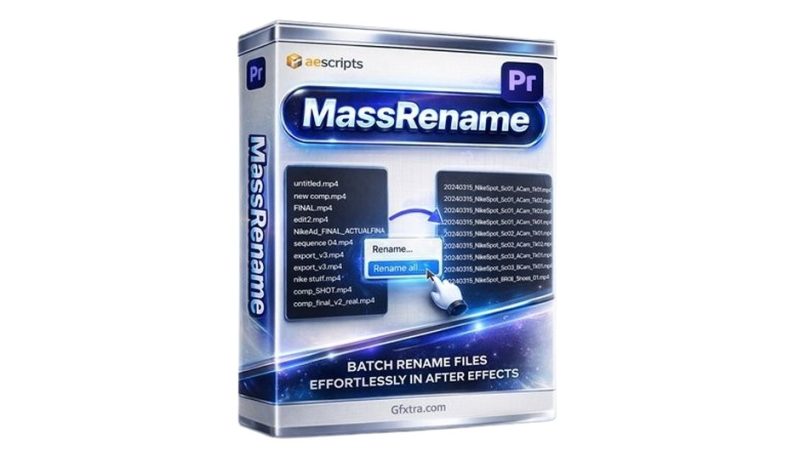

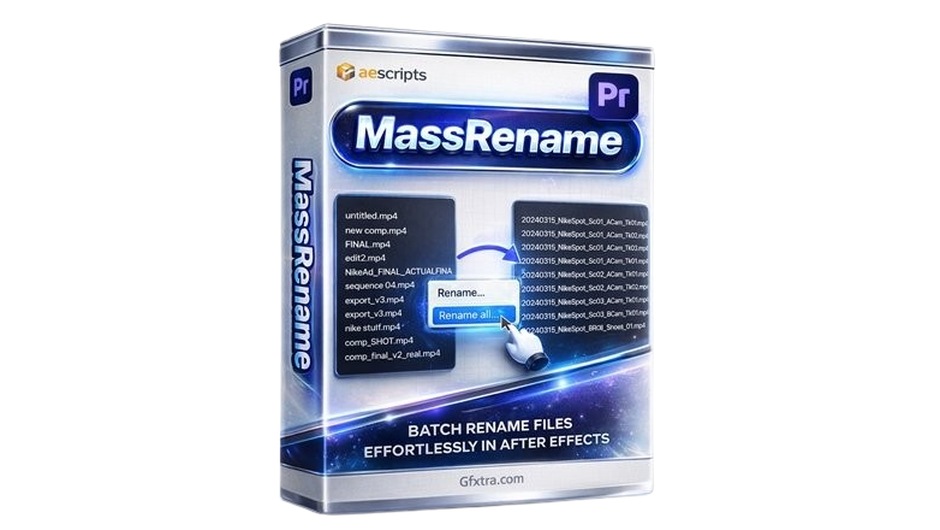
一条广告或一支短片剪完,时间线上的片段名字往往还是导入时的原样:untitled.mp4、edit2.mp4、sequence 04.mp4,最好也就到 FINAL.mp4。要交片、要归档、要交接给同事的时候,这些名字就得改一遍。
Premiere Pro 自带的批量改名能力非常有限:在素材箱里选中多个片段能改,但只能给同一个前缀加编号,规则固定;要按「保留原名 + 加后缀」「只改数字段」「按镜头顺序重排」这类规则改,就只能一个个双击改,或者退回系统里改文件名再重新链接。
MassRename 的思路是把这件事做成一个面板:选中要改的片段,在面板里填一个模式,下面实时显示每个片段将会变成什么名字,确认后一次改完。作者在官方页里给了一个很直白的 Before / After:六个乱七八糟的片段名,一次操作后变成 Ad_Cut_01 到 Ad_Cut_06。
这类工具的评估标准其实只有一个:改之前能不能一眼看全结果。改错了要一个个改回来,成本比手动改名还高。所以「实时预览」不是锦上添花,它是这个工具能不能用的分界线。
官方页里作者写得很坦白:Figma 的设计师已经把批量改名这件事做对了,MassRename 就是把同一套体验搬到 PR 和 AE。面板里连字段命名都对齐了 Figma 的 rename 对话框。
二、交互是照着 Figma 抄的,作者自己也不否认
官方页里作者写得很坦白:Figma 的设计师已经把批量改名这件事做对了,MassRename 就是把同一套体验搬到 PR 和 AE。面板里连字段命名都对齐了 Figma 的 rename 对话框。
具体形态是一个单屏面板,从上到下三块:上面是 Match 输入框(可选的匹配条件)、中间是模式输入框(新名字的模板)、下面是 Current Name / Number Asc. / Number Desc. 这三个快捷插入按钮,以及 Start from 起始编号输入框。改的过程中,面板下半部分逐行列出每个片段的旧名与新名。
模式语法里最关键的一个占位符是 $&,它代表「这个片段的原名」。所以填 $&_Final,就把所有选中片段改成「原名_Final」;填 Shot_ 加编号,就把它们重排成一串顺序编号。三个快捷按钮分别插入「当前名」「升序编号」「降序编号」,不用记语法也能拼出常用规则。
Start from 决定编号从哪里开始。这一条在按镜头顺序整理素材时特别有用:如果你已经有一个 Shot_01 到 Shot_10,新导入的一批从 11 开始编,就不会撞名。
官方页给的时间承诺是「从打开面板到改完,10 秒以内」。这个数字能不能达到取决于规则复杂度,但它反映的设计取向是:不要 setup、不要读文档。
三、和同类工具的实际差别
官方页里放了一张对比表,把 MassRename 和 Rename It!、Batch Rename、Find N Replace 放在一起比。这张表是作者自己做的,价格与功能描述以页面标注为准:
价格上 MassRename 是 $29,Rename It! 约 $30,Batch Rename 约 $40,Find N Replace 是 $20。所以它不是最便宜的那个。
差别集中在界面形态:MassRename 是单屏 UI、没有模式切换、输入即预览;Rename It! 是多面板,Batch Rename 是多区块,Find N Replace 是九个模式按钮。后三者都需要先切到对应模式,再在手动刷新之后才看到结果。
「首次改名的耗时」这一行作者写的是 MassRename 10 秒以内,其余三个都是 Setup first。意思是要先配置才能干活。
对常年只用一条固定规则改名的人,这四个工具差别不大,$20 的 Find N Replace 也够用。真正体现差距的是规则经常变、每次接的片子规矩不一样的情况:不需要切模式、不需要点刷新,改完立刻看到结果,这个差别在一天改几十次的时候是能感觉到的。
需要说明的是,这张对比表里竞品的价格标注日期为「as of publication」,也就是作者写作当天;竞品后来调价不会反映在表里。
四、0.0.3 加了 AE 支持,本包是 0.0.2
这是本条最需要说清的一点:官方页面上 MassRename 的最新版本是 0.0.3(2026 年 6 月 10 日),更新说明写的是 NEW: After Effects support (Rename project items AND composition layers),也就是从这一版开始它才同时支持 After Effects,而且不光能改工程面板里的条目名,还能改合成里的图层名。
包内这份是 0.0.2。虽然它的 CSXS manifest 里 Host 段同时写了 AEFT 和 PPRO,但 0.0.2 时期的 AE 支持并不具备 0.0.3 那套「改工程项与图层名」的能力——manifest 里列了宿主,不等于功能完整。所以这份包请当作 Premiere Pro 版来用,在 After Effects 里可能出现面板能打开、但改名不生效的情况。
装到 AE 里想试也可以,出问题不要意外。要 AE 的完整支持只能等 0.0.3 的包,本条不含。
另外包内目录结构是「已展开的 CEP 扩展 + 安装辅助文件」的形式:主目录 com.bolt.cep.massrename 里有 CSXS/manifest.xml、assets 下的打包 JS 与 CSS、jsx/index.js 宿主脚本,根目录还有 Add Keys.reg、install-as-admin.zip、Win-extensions.lnk 和一段 tutorial.mp4。Add Keys.reg 是给 Windows 版 PR 打开 CEP 调试开关用的(DebugMode),Windows 上装扩展遇到「面板不显示」时双击导入这个注册表文件通常能解决。
五、安装步骤与运行环境
包内提供的安装路径按系统分两类。
Windows:双击 install-as-admin.zip 里的批处理或以管理员身份运行安装脚本,它会把 com.bolt.cep.massrename 目录复制到系统的 CEP extensions 目录;也可以手动复制到 C 盘的 Program Files (x86) 下 Common Files 里的 Adobe CEP extensions 位置。装完如果面板在 Window → Extensions 里看不到,双击 Add Keys.reg 导入注册表(它设置的是 CEP 的 PlayerDebugMode),然后重启 Premiere Pro。
macOS:把 com.bolt.cep.massrename 复制到当前用户的 Library 下 Application Support 的 Adobe CEP extensions 目录;如果外层还有一层版本号目录,按与你 PR 版本匹配的那层放。macOS 上如果面板不出现,需要在终端里给 PlayerDebugMode 写入对应值再重启。
装好后在 Premiere Pro 的 Window → Extensions 菜单里找到 MassRename 打开,面板会作为停靠面板出现,可以和工作区一起保存。
运行要求:CEP 扩展依赖宿主自带的 CEF 运行时,PR 2020 及以后版本都满足 CSXS 11.0 的要求;不需要额外装 Node.js,也不需要单独授权服务器(授权码在面板里填)。
六、实际用法:四种常见改名场景
第一类是「给一批镜头排顺序」。选好要用的片段,按时间线顺序在面板里用升序编号规则,Start from 设 1,模式里放项目前缀,一次改完就是一串整齐的镜头号。这类操作原先要一个个双击按顺序改,容易改错序号。
第二类是「保留原名加标记」。试镜、备选、废弃的片段,用 $& 保留原名再后缀 _ALT、_OLD,一眼能看出状态,又不会丢掉原始信息。
第三类是「统一多人素材的命名」。外包或协拍回来的素材名字格式各行其是,按项目规范重建一次命名,后面找素材、做代理、归档都省事。
第四类是「批量清理垃圾前缀」。相机导入的文件名常带一长串编号,用 Match 条件筛出目标片段,模式里只保留自己需要的部分。
一个实用细节:改名改的是 PR 工程里的片段名,不是磁盘上的文件名,所以不会影响素材链接,也不会因为改名而离线。这一点可以放心用;反过来,如果你希望磁盘文件也跟着改名,那得用 PR 的 Project Manager 或在系统里改,改完记得重新链接。
七、不适合用它的场合
第一,只改一两个片段时不需要它。手动双击改比打开面板快,这类工具的价值在批量。
第二,需要按文件真实属性(比如创建日期、分辨率、胶片卷号)自动组名时,它做不了——它只有 Match 条件加模式模板这一层逻辑,没有元数据变量。要找带元数据变量的方案得看别的工具。
第三,需要跨工程批量处理时也不适合。它是面板型工具,只能对当前打开工程里选中的片段生效,不能批处理一堆 .prproj 文件。
第四,真正需要 AE 图层改名的话,这份 0.0.2 不合适,见第四节关于 0.0.3 的说明。
最后提醒一个操作习惯:批量改名是不可逆的(PR 的撤销栈对 CEP 面板发起的批量操作支持有限,多数情况下撤不回来)。所以第一次用陌生规则时,先在一小段测试片段上试,看着预览列表确认无误再对整批执行。面板的实时预览就是为了这个——它是你的最后一道确认。
原产品页:https://aescripts.com/massrename/
封面图片来自作者官方产品页。本文为中文整理,功能与兼容性信息以作者官方页面与包内说明为准。资源仅供学习交流,商业使用请购买正版授权。











暂无评论内容