
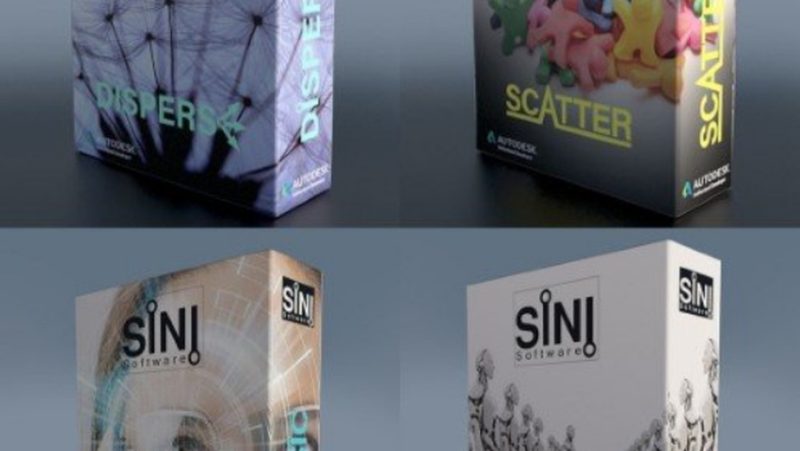

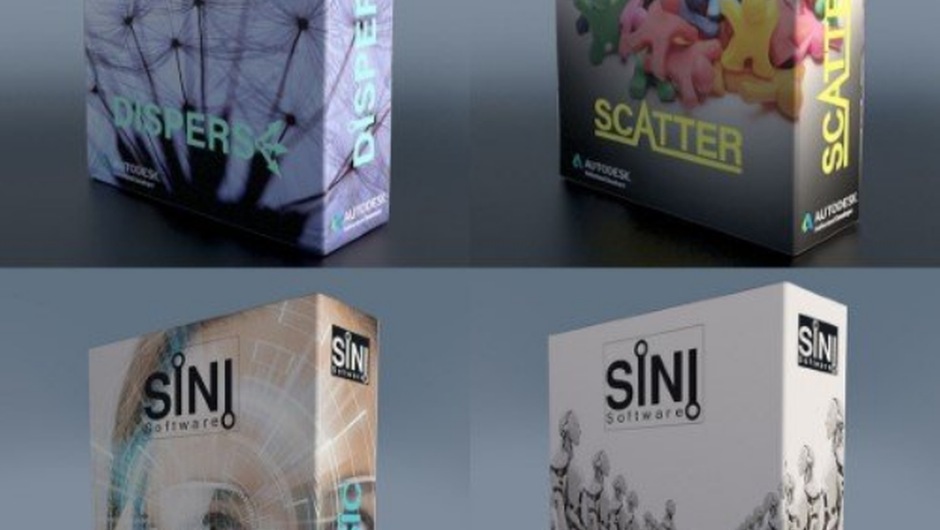
官方描述里把这个区分讲得很清楚:SiNi 的产品分两组,Utility 插件和 Object 插件。
Utility 那一组打包在 IgNite 里,200 多个工具和函数,目标是把无聊又费时的活儿压短:优化和修复导入的 3D 模型、自动设置 HDRI 布光、重链/重定项目路径、加载和创建 MAXScript、处理样条、以及在导出到 Unreal 或 Unity 之前把模型准备好。
官方列的 Utility 名单:Springboard、Forensic、Scribe、Sculpt、Unite、Jumble、Illumi、SiNiScript、Preflight。九个子工具,每个管一类事。名字都挺形象——Forensic 是「法医」指检查修复、Jumble 是「杂乱」指打散重组、Illumi 是照明、Preflight 是起飞前检查。
Object 那一组是四个独立插件,主打速度和易用:3D 几何绘制、散布、参数化建模、以及带 lockdown 安全机制的通用代理。官方名单:Disperse、Scatter、SiClone、ProxSi。
这个区分很重要,因为它决定了购买方式:IgNite 是一个包,四个 Object 插件另外算。All Access 就是两者都含的那个档位。
二、九件 Utility 各治什么
按官方名单逐个说:
Springboard——启动台。SiNi 自己产品的统一入口,也管授权和更新。
Forensic——检查与修复。名字取「法医」的意思,处理导入模型的完整性:法线朝向、重复顶点、未焊接的边、非流形几何。这类问题在从别的软件导入时最常见。
Scribe——写脚本和跑脚本。官方描述里提到能加载和创建 MAXScript,相当于一个脚本控制台加片段管理。
Sculpt——雕刻辅助。官方把它归在 Utility 而不是建模工具,说明它做的不是完整雕刻,而是针对性的变形与修整。
Unite——合并与统一。把多个对象合到一起并统一它们的属性。
Jumble——打散与随机化。给一批对象做位置、旋转、缩放的随机扰动。
Illumi——照明设置。官方提到自动设置 HDRI 布光,这是做产品图和环境光的常见起点。
SiNiScript——SiNi 自己的脚本层,给上面这些工具提供统一的脚本接口。
Preflight——导出前检查。这是 SiNi 最有代表性的一个工具,专门针对「导出到 Unreal 或 Unity 之前的模型准备」:检查面数、UV、材质、命名、比例,把不合规的地方列出来。
对做游戏或实时渲染的人来说,Preflight 这一件本身就可能值回订阅——它把「导进去之后在引擎里发现模型有问题、再回 Max 改、再导」这个来回循环掐掉了。
三、四个 Object 插件
Disperse——散布。把对象撒到表面上,做植被、碎石、人群、建筑上的装饰构件。
Scatter——也是散布,但和 Disperse 的定位不同。Disperse 偏向「分散铺满」,Scatter 更偏向「按规则排列」。
SiClone——参数化建模与克隆。做重复结构(幕墙、栏杆、格栅、楼梯)时,改参数就重新生成。
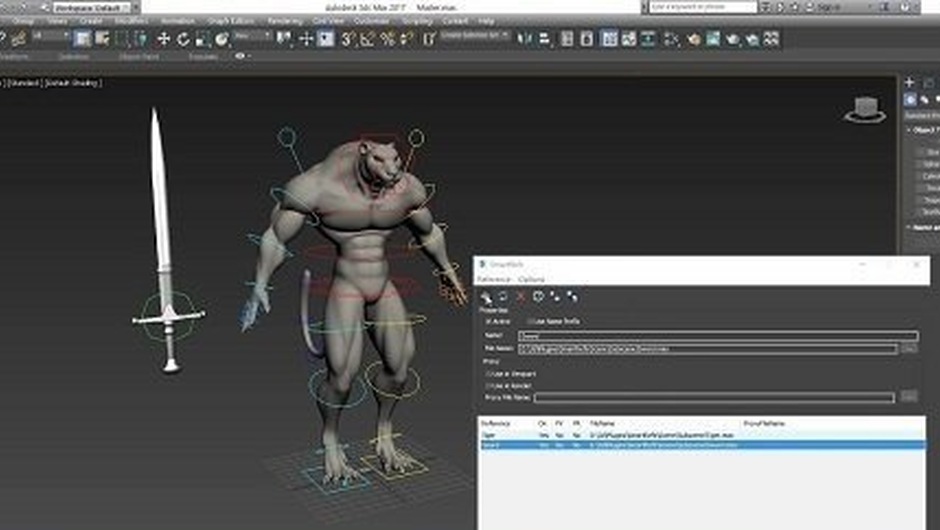
ProxSi——通用代理。代理的意义是把高模换成轻量替身在视口里显示、渲染时再切回原模,用于大场景。官方提到它带「lockdown 安全机制」,意思是代理文件可以被锁定,防止被意外改动或复制出去——这一点对资产分发很有用。
四个里 ProxSi 和 Preflight 是最难被替代的两件。散布和参数化克隆,市场上有 Forest Pack、RailClone 这类更强的专业工具;但代理加 lockdown 这个组合在 Max 生态里是比较少见的。
需要提醒的是,这四个 Object 插件在 IgNite 包之外,本包是 All Access 级别的安装程序(官方发的是同一个 exe,授权决定你能用哪些)。
四、安装:exe 加六个年份的替换文件
这个包的结构是「安装程序 + 按 Max 版本区分的替换文件」。
解压后 8 个文件:
Sini Software 2.0.1SiNiSoftware_3DSMax_V2.0.1.exe——主安装程序,约 288 MB。
Sini Software 2.0.1_fix2021DeSipher.gup 到 2026DeSipher.gup——六个年份各一个,是替换用的授权组件。
Sini Software 2.0.1readme.txt——安装说明。
readme 原文的九步流程:
1 安装;2 用 _fix 里对应你 Max 版本的那个 DeSipher.gup 覆盖;3 启动 3ds Max;4 在登录框的账号与密码栏随便填内容;5 勾上 Remember User Info、Auto Login on Startup、Auto Close on Startup 三个框;6 点 Login to SiNi Software;7 关掉 DeSipher 窗口;8 重启 3ds Max;9 完成。
这里有几个容易搞错的地方。第一,_fix 目录按年份分了六份,一定要用当前 Max 版本对应的那一份——拿 2023 的替换文件去覆盖 2025 装出来的组件,通常表现为启动时报错或功能模块加载不出来。第二,第 4 步的「随便填」是这套流程的设计之一,不是可以跳过——不填点登录会走官方验证然后失败。第三,第 5 步的三个勾必须都勾上,否则每次启动都会弹窗。
需要明确说的:这是第三方处理版本,不是官方分发。真正的正版是订阅制,官方提供 30 天免费试用,需要长期用的建议走官方。
五、订阅价格与档位
官方现在只做订阅,价格(2026 年 10 月核对):
IgNite——年付 GBP 150(官方页面折算成 GBP 12.50/月),或者月付 GBP 15。买年付比月付省 GBP 30。
All Access——年付 GBP 210(折算 GBP 17.50/月),或者月付 GBP 20。All Access 覆盖 IgNite 加四个 Object 插件。
企业/教育——走年度合同:All Access GBP 4,500/年、IgNite GBP 3,600/年,覆盖 25 到 100 席位。
另外官方提供 30 天免费试用。
这个定价结构里,最值得注意的落差是 All Access 与 IgNite 的差价:年付只差 GBP 60(150 对 210),却多了四个 Object 插件。也就是说如果你确定要用 IgNite,加 60 磅换全套几乎是白送。反过来说,如果你只用得上散布和代理,也可以只买 All Access 不用 IgNite 里的其他东西——虽然那样性价比就没那么突出了。
一个实际的评估方法:先花 30 天试用。IgNite 那 200 多个工具里,绝大多数人实际会用到的可能就五六个(Preflight、Forensic、Illumi 这三件最常见)。试一遍就知道自己是不是那五六个的用户。
六、包内核对与版本说明
本包实测:解压后 8 个文件,共 295,470,218 字节。主安装程序约 288 MB,六个 DeSipher.gup 每个约 1.4 MB。
版本上有一个必须指出的不符:psdly 条目标题写「SiNi Software Plugin V 2.0.2 For 3dsMax Upto 2026」,但包内 readme.txt 首行明确写的是「SiNi Software v2.0.1 beta」,安装程序文件名也是 V2.0.1。本条按包内实际的 2.0.1 发布,标题里的 2.0.2 不成立。
readme 里那个 beta 标注也值得留意:作者自己把 2.0.1 标为 beta,说明它不是正式版。beta 版通常意味着可能有未修的 bug,尤其是新版 Max 上的兼容问题。
另外一点:psdly 标注体积 201 MB,实测原包 295,472,002 字节(约 282 MB),解压后 295,470,218 字节。平台标注偏小,本文按实测发布。
关于官方最新版本:SiNi 官网是订阅制产品页,没有公开的版本历史表,因此无法断言「包内 2.0.1 是否落后」。能确定的是它支持 3ds Max 2021 到 2026,这个范围已经覆盖到当前版本,不是老包。
最后一条使用提醒:这个包装完体积不小(安装程序 288 MB,装完会更大),而且它会往 Max 里注入一批模块。如果机器上已经装了同类工具(尤其是别的代理或散布插件),建议装完先做一次最小测试再上项目——两个插件在视口里抢同一个显示机制的情况是有的。
原产品页:https://www.sinisoftware.com/
封面图片来自作者官方产品页。本文为中文整理,功能与兼容性信息以作者官方页面与包内说明为准。资源仅供学习交流,商业使用请购买正版授权。






暂无评论内容