
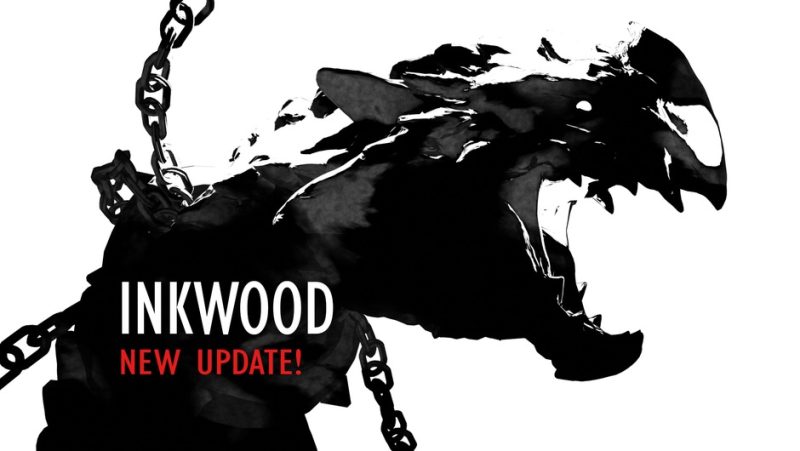

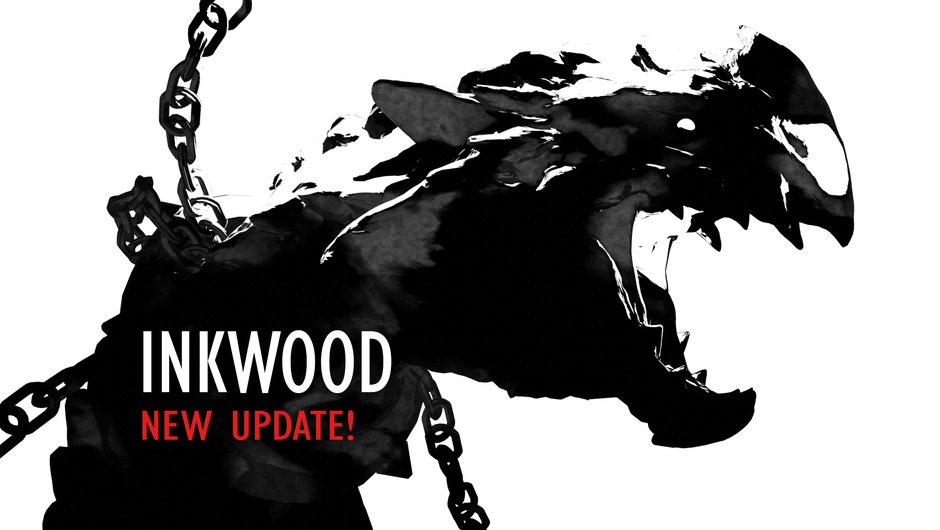
用 Blender 做插画、漫画、绘本的人都会遇到同一个问题:模型和构图在三维里都对了,但渲染出来是「一张三维渲染图」,不是「一张画」。
把三维渲成手绘风格,行业里叫 NPR(Non-Photorealistic Rendering,非真实感渲染)。做法有很多种,但大多要么依赖贴图(要 UV、要画一大堆)、要么依赖后期合成(Compositing 节点堆叠)、要么需要专门的描边脚本。
Inkwood 走的是纯程序化着色器的路:做完模型、上好材质,把它的 shader 换上去,渲出来就是墨水画。
官方页的原话:
Inkwood shaders redesign your great 3D art into ink drawings and paintings.
You simply make your models and composition, put my shaders (and probably the outlines) on,
set them up, correct the lighting and smash render. And you’re done!
二、六套着色器,各自的性格
包内 `Inkwood/A Inkwood/` 下有六个风格目录,每个都带一个 .blend 示例与一张效果预览图。结合包内 PDF 文档(`Inkwood_Documentation_2.0.pdf`)的说明,逐一介绍:
① Waterink(水墨)——把模型变成一张水墨画
文档原文:
Waterink is transforming your model into an ink painting. If used and set correctly,
the result may be very close to actual ink painting.
关键是边缘:
The ink feel is caused by dark borders. Adjust the Border Width, Gradient Width and Fresnel Width
to get reasonably wide borders. If they are disappeared, the light source is probably too strong.
(墨感来自深色边缘。调 Border Width / Gradient Width / Fresnel Width 得到合适的宽边。如果边缘消失了,多半是光源太强。)
另外它有一组 Black Spots(墨点) 参数:
Black Spots are also very essential and the shader offers a great variety of sliders to play with them.
To get a more realistic result, do not make the spots too little.
(墨点非常关键,这个着色器给了一大把滑块来玩它。想要更真实的效果,别把墨点做得太小。)
★ 文档还特别写:Waterink 本来设计成不加描边用的,但你可以加上试。
② Durink(丢勒式排线)——致敬 Albrecht Dürer
文档原文:
Durink, inspired by Albrecht Dürer, will enhance your renders with a delicate line hatching.
Its true power shows when used with high poly models or models with normal maps.
(Durink 灵感来自丢勒,用细腻的线条排线提升渲染。它在高模或带法线贴图的模型上才真正发挥威力。)
可调项:`Line Straightness`(线条跟着形体走的程度)、`Line Distortion`(线条扰动,增加自然感)、`Line Scale` 与 `Support Lines Scale`(后者调到接近 0 会得到更「绘画」的感觉)。
③ Ink-o-gnito(漫画)——为漫画生产做的
文档原文:
Ink-o-gnito is made for comic production. It offers a more stylized and simple approach.
Note that you should always find the correct hatching scale first and only then fix the ratio.
Ink-o-gnito has a Mist system in it and also sharp Fresnel option to help with coloring.
(为漫画生产而做,更风格化更简单。注意:先定对排线尺度,再修比例。它带一个 Mist 系统和锐利的 Fresnel 选项来辅助上色。)
④ Geroi(印刷漫画书)
文档原文:
Geroi imitates the printed comic book style used to precisely describe…
(Geroi 模仿印刷漫画书的风格。)
控制项:`Highlights`、`Shadow Smoothness`(控制光),`Border Shadow` 可以做旧漫画书的印刷错位感——文档提醒「别做过头」。
⑤ Goodpoint(手绘点阵)
文档原文:
Goodpoint will redraw your object with hand-drawn dots. A great way to get a more traditional look.
The dots are essential, but you can make them big and distort them to get more painted style.
Point Scale Dynamic will make the bright dots a bit smaller and the dark dots bigger.
(用一一个个手绘点重画你的物体,得到更传统的手感。点的大小和扰动决定了它更像「网点印刷」还是「手绘」。`Point Scale Dynamic` 会让亮部的点变小、暗部的点变大——这是模拟网点自然衰减的关键。)
⑥ Inkoutlines(描边)——不是独立风格,是配件
文档给了一整套 5 步流程:
1. 选中要描边的物体
2. 在 DarthMan 里选 Inkoutlines 材质并点 Add
3. 必须把它放在第二个材质槽
4. 在 Shader Editor 里改 RGB 节点的颜色就是描边颜色(也可以把整个节点换掉)
5. 加 Solidify 修改器 → 勾 Flip Normals → 把 Material Index Offset 设为 1(两处都设)→ 调 Thickness
★ 第 5 步是这套描边法的技术核心:靠 Solidify 挤出 + 翻法线 + 材质索引偏移,在物体外侧生成一圈「反壳」,这层壳用的就是 Inkoutlines 材质。这是 Blender 里做卡通描边最经典的手法,作者把它包装成了开箱可用的材质。
三、DarthManager:把材质包变成可点的面板
这套 shader 的用法有两种,包内文档都写了。
老方式:直接 Append
`File > Append` → 打开 `Inkwood_Shader_Pack.blend` → `Material` → 挑你要的材质。就这么简单,不需要装任何插件,甚至兼容 Blender 的 Asset Manager。
新方式:装 DarthManager 插件
DarthMan 是作者给自己所有产品做的共通材质管理器(文档里点名了 Inkwood / Pastelini / Elementary / MudRock 四套),装在侧栏 N 面板里。
包内文档的安装步骤(原文照译):
1. 下载 `Inkwood_Shader_Pack_2.0.zip`
2. 用 WinRAR 之类解压
3. 建一个叫 DarthMan 的文件夹(建议放 SSD 或其它快速位置,插件会从这个文件夹读所有数据)
4. 把解压出来的 `Inkwood` 文件夹拷进 DarthMan 文件夹
5. 打开 Blender → `Edit > Preferences > Addons > Install` → 选解压目录里的 `DarthManager.zip` → Install Add-on
6. 勾选启用,然后在它的偏好设置里(Remove 按钮下面)把 DarthMan 文件夹路径指定上,插件才知道去哪找材质
7. 到 3D 视图按 N,菜单里出现 Darth Manager。文档后面几页是详细说明
面板能力(文档逐项列出)
· Material Pack —— 在作者的多套产品之间切换
· Category —— Inkwood 只有一个主分类,永远选 `A Inkwood`
· 带缩略图的材质选择 —— 点图片看全部材质,选中后名字显示在下面
· 操作按钮:
– `ADD`:把材质加到场景并应用到当前物体;`Alt+点击`:应用到所有选中物体
– `REPLACE`:加到场景并替换当前物体的材质;`Alt+点击`:替换所有选中物体
– `REMOVE`:移除选中材质槽
· Material Slots 标签 —— 显示选中物体的全部材质槽(不只是通过插件加的)
· Material Manager —— 记录所有通过 ADD 导入的材质副本,可以:
– 改名(双击)
– 看被多少物体使用
– `Select Linked Objects` 选中所有关联物体
– `REPLACE MATERIAL`(含 Alt 批量)
– `Fake User`(没有使用者时也保存数据块)
– `DELETE MATERIAL` / `DELETE UNUSED MATERIALS`(后者只删通过插件导入的未使用材质,不碰普通材质)
– 按产品/分类/材质过滤
★ 「Delete Unused Materials 只删插件导入的、不碰普通材质」这个细节说明作者想过真实工作流——材质清理功能最怕误删。
四、几个必须知道的设置(文档里反复强调的)
这套 shader 对场景设置有硬要求,不按文档设置会得到「颜色不对、边缘糊、纹理变形」的结果。以下全部出自包内 PDF,逐条照译:
① View Transform 必须从 Filmic 改成 Standard
Set your View Transform from Filmic to Standard to see better colors, white will be pure white
(Scene Color Management > View Transform)
(把 View Transform 从 Filmic 改成 Standard 才能看到正确颜色,白色才会是纯白。)
★ 这一条是最容易踩的坑。Filmic 会压高光、把纯白变成灰白。墨画类 shader 靠的是「白纸 + 黑墨」的对比,Filmic 一压,整张画就发灰、没有水墨感。找不到就在 `Scene Properties > Color Management > View Transform` 改。
② 只在 Eevee 生效
The shaders are 100% working only in Eevee
(这些着色器 100% 只在 Eevee 里工作。)★ Cycles 用户不用考虑这套了。
③ 用 0 半径的点光或聚光
It is better to use Point or Spot Lights with 0 Radius
(最好用半径为 0 的点光或聚光。)★ 因为灯光半径会软化明暗交界,而墨画的明暗交界需要干脆——交界一软,排线和墨块就糊了。
④ 法线贴图会影响着色器
Normal Maps affect the shaders, so use them if you seek a more realistic style
(法线贴图会影响着色器,想要更真实的效果就用。)★ 这点和常规认知相反——通常做 NPR 要去掉法线贴图。这里作者说加上去反而好,因为线条与墨块会跟着表面的微观起伏走,更像真的用笔画在凹凸纸面上。
⑤ 建议从相机视图工作
For many reasons it is better to work from Camera View (the textures are not changing)
(很多原因下建议从相机视图工作——纹理不会变。)★ 很多程序化纹理是按屏幕空间或物体坐标生成的,视角一换纹理就变形。从相机视图做,渲出来的就是你看到的。
⑥ 纹理被压扁/拉伸了就用 Ratio Fix
If the textures are squashed or stretched, please use the Ratio Fix shader attribute to fix it
(如果纹理被压扁或拉伸,用 Ratio Fix 这个属性修正。)
⑦ Color Influence to Shadow 是什么
Color Influence to Shadow attribute means how much will the highlight color influence the shadow map.
For example, if set to 1, the blue color will be more covered in shadows than yellow.
(这个属性控制高光颜色对暗部区域的影响程度。比如设为 1,蓝色会比黄色更多地覆盖暗部。)
★ 配合作者另一句:所有 shader 都支持上色(虽然官方演示图多数没用颜色),Base Color、Shadow Color、Inkoutlines Color 可以任意组合,部分 shader 还有进阶上色选项。
⑧ 别忘了分辨率
The resolution size of the image is essential, always consider the viewing size of the final image
and set the shaders correctly
(图像分辨率很关键,始终考虑最终观看尺寸来设置着色器参数。)★ 排线与网点的疏密是绝对的像素尺度,出 1080p 和出 4K 要调的参数不一样。
⑨ 别停止实验
By putting extra nodes in the inputs, you can get super great and interesting results,
so never stop playing, combining, and experimenting
(在输入端接额外节点能得到很棒的结果,永远别停止玩、组合、实验。)
五、版本警告:这是 2.0,不是官方在卖的 3.0
这一节请务必读完再决定要不要用。
1. psdly 页面标的是 Inkwood 3.0,包内实际是 2.0。 依据有三处:压缩包文件名 `Inkwood_Shader_Pack_2.0.rar`、解压后的目录名 `Inkwood_Shader_Pack_2.0`、随包文档标题 `INKWOOD 2.0 SHADER PACK DOCUMENTATION`。这是一个大版本差,不是小补丁。
2. 包内文档落款是 DARTH SHADER 2021。 也就是说这套文档和这版材质是 2021 年做的。
3. 官方页现在对 3.0 声称兼容 Blender 4.x 与 5.x(原文:Now compatible with Blender 4.x and 5.x!)。但 2.0 的文档里没有任何关于 Blender 4.x 的说明——它大概率是为 Blender 2.9x / 3.x 时代做的。
4. 因此:在 Blender 4.x 上用这份 2.0,可能遇到材质节点失效、MixRGB/Emission 节点签名变化、Color Management 项改位置等问题。 我没有在 Blender 4.x 上实测过(本机没有装 Blender 且这个包是材质库、无法脱离 Blender 验证),所以不替它保证兼容。
建议
· 你的 Blender 是 3.x:这份 2.0 可以直接用,符合它的年代。
· 你的 Blender 是 4.x / 5.x:优先考虑买官方 3.0。2.0 在 4.x 上能不能跑我无法确认。
· 只想看看效果、不介意折腾:打开 `Inkwood_Shader_Pack.blend`(里面是文档提到的「monkey 场景」示例,所有设置都配好了),直接在 4.x 里打开试渲一张,能出图再用。
★ 我把这段放在正文里而不是脚注,是因为版本错配会直接让人白折腾一晚上——这个信息比任何功能亮点都重要。
六、包内实测清单
解压后是 15 个文件、207,425,136 字节(约 198 MB),原包 173,702,673 字节(165.6 MB)。
| 文件 | 体积 | 是什么 |
|—|—|—|
| `Inkwood_Shader_Pack.blend` | 101.7 MB | 主材质库,含全部六套 shader + monkey 演示场景 |
| `Inkwood/A Inkwood/Inkwood – Goodpoint/…blend` | 46.4 MB | Goodpoint 风格示例 + 预览图 |
| `Inkwood/A Inkwood/Inkwood – Durink/…blend` | 42.1 MB | Durink 风格示例 + 预览图 |
| `Inkwood/A Inkwood/Inkwood – Ink-o-gnito/…blend` | 11.4 MB | Ink-o-gnito 风格示例 + 预览图 |
| `Inkwood/A Inkwood/Inkwood – Waterink/…blend` | 407 KB | Waterink 风格示例 + 预览图 |
| `Inkwood/A Inkwood/Inkwood – Geroi/…blend` | 399 KB | Geroi 风格示例 + 预览图 |
| `Inkwood/A Inkwood/Inkwood – Inkoutlines/…blend` | 125 KB | 描边材质示例 + 预览图 |
| `Inkwood_Documentation_2.0.pdf` | 1.1 MB | 完整说明书(本文所有设置项都出自这里) |
| `DarthManager.zip` | 55 KB | 材质管理器插件(可选安装) |
★ 六个风格目录里都各带一张 `.png` 预览图(约 0.14–0.82 MB),是作者渲出来的效果图——不用装就能先看长什么样。
★ 演示模型主要在三个大 .blend 里(Goodpoint 46MB、Durink 42MB、Ink-o-gnito 11MB),Waterink / Geroi / Inkoutlines 只有几百 KB,是「纯材质 + 一张预览图」的轻量示例。
★ 主文件 101.7 MB 是全部 shader 节点组的合集——这也是为什么它必须用 .blend 交付:程序化材质本身就是节点树,没法做成贴图包。
原产品页:https://superhivemarket.com/products/inkwood
封面图片来自作者官方产品页。本文为中文整理,功能与兼容性信息以作者官方页面与包内说明为准。资源仅供学习交流,商业使用请购买正版授权。








暂无评论内容