
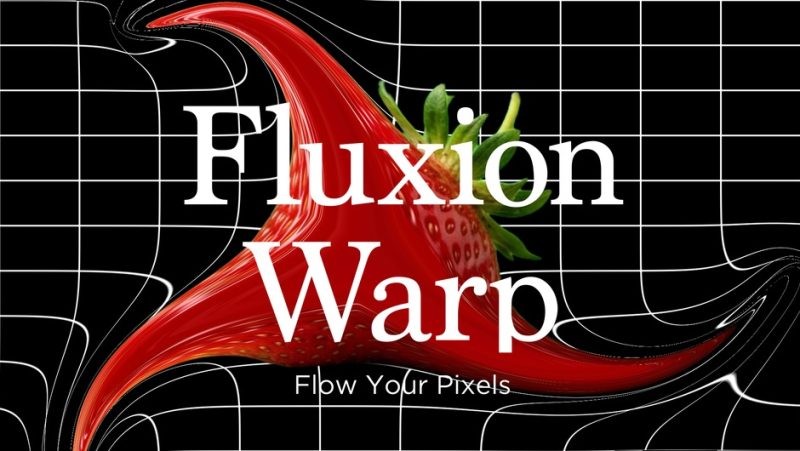

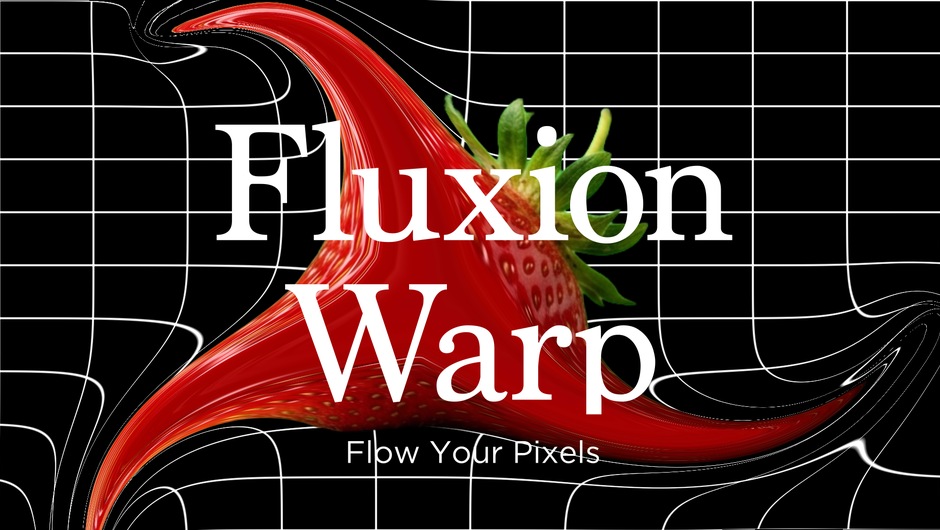
一句话讲清它和普通扭曲插件的区别:它不是「按参数变形」,而是「按你的遮罩走向,把像素推走」。官方副标题——After Effects plugin that generates a vector field from a mask and warps the image along its flow(从遮罩生成矢量场,让画面沿它的流动被扭曲)。输入是遮罩,中间产物是矢量场,输出是像素被输运(advect)后的画面。
"advect"这个词是关键。它是流体模拟里的术语,意思是把每个像素按它所在位置的速度方向推走。所以画面不是"某块区域被拉伸",而是像被一股看不见的水流冲刷——像素顺着一条连续的流走,边界会卷、会拖尾、会有方向感。这正是它和 Turbulent Displace / 置换贴图那类工具的根本区别:那些是像素换位置,这个是像素顺着流走。
它只有三块功能,官方自己把界面简单当卖点写出来了:① Warp pixels(沿遮罩流动,含四种边界处理、反向、端点行为、宽度衰减);② Turbulence(三种湍流类型、噪声尺度、速度、相位动画);③ Simple UI。参数少不是缺点,是设计哲学——它逼你从"遮罩怎么画"入手,而不是从"参数怎么调"入手。遮罩是输入,形状你说了算。
★ 实测确认:这个包 Win 和 Mac 都有。包内三个文件——Win/Fluxion.aex(493,056 B,Windows 编译插件)、Help.pdf(691,802 B)、Mac/Fluxion 1.1.dmg(3,676,528 B,macOS 原生安装器)。Mac 侧给的是 .dmg 安装包而不是单个 .plugin,说明官方做了正规的 macOS 分发,符合 Apple Silicon 时代的惯例。双平台一次到位,这在 aescripts 上不算常见。
★ 一条必须说明的版本落差:官方页只写到 1.0,但包里是 1.1。官方页面 VERSION HISTORY 唯一一条是 「1.0 – Apr 8, 2026 / initial」,而 rar 文件名是 Fluxion_v1.1_Win_Mac.rar、包内目录是 Fluxion v1.1 Win+Mac、Mac 安装包文件名是 Fluxion 1.1.dmg——三处独立证据一致指向 1.1。判断是官方页尚未补登 1.1 的更新条目。本站按包内实测 v1.1 呈现。
价格与授权:$37.40(grape design 全线产品同价),三档授权 Single User / Floating Server / Render-Only,有 FREE TRIAL。兼容 AE 2023–2026——请注意 2022 及更早不支持,这点比同门产品略窄。
一、Warp pixels:遮罩就是你的控制杆
这是它的主体,六个参数每一个都对应一个可感知的视觉后果:
① 矢量场宽度(field width)——控制"影响范围"。窄:只有遮罩附近被推;宽:整个画面都跟着流。做局部效果调窄,做整体氛围调宽,这是最容易出戏剧性差异的一个参数。
② 四种边界处理(edge handling)——同一个遮罩能出四种完全不同的结果。像素被推出画面边界时怎么办,官方给了四个选项:
· 延伸(extend)——流体冲出画面时继续推,画面边缘不会被卷进来。做无限延展的抽象底纹用这个。
· 钳制(clamp)——到边就停,边缘会明显堆积。做"撞墙"感很强。
· 循环(wrap)——四面接缝,适合做无缝循环背景。
· 反射(mirror)——撞边弹回,会产生对折的褶皱,有种"万花筒"的味道。
★ 这是它最被低估的一组参数。很多人只调湍流,其实先把边界模式选对,效果就已经成了七成。
③ 反向流动(reverse flow)。同一条遮罩、同一组参数,点一下就是相反的运动方向。做"进出""吸吐""聚散"这类对偶镜头时,一个遮罩能出一对效果——这是它性价比最高的一处。
④ 端点行为(mask endpoint behavior)。开放式遮罩(不闭合的线)两端是"断"的,端点怎么处理直接决定两端是否"漏"。做流光、焊缝类效果时,先把端点处理好,比调湍流重要。
⑤ 宽度衰减(flow width falloff)。衰减大 → 从遮罩中心到边缘逐渐减弱,过渡柔和(有机、真实);衰减小 → 全程等强度,接近遮罩边界出现明显分界(图形化、设计感)。要有机感用大衰减,要平面设计感用小衰减。
二、Turbulence:三种类型比调参数更有效
① 三种湍流类型是它的核心差异点。噪声类型决定了纹理的"性格":
· 更接近平滑团块的一类——像云、像烟,适合大气氛围
· 更碎、更锐的一类——像火焰边缘、像腐蚀,适合破坏感
· 带方向性的一类——像被风拉长,适合速度感
★ 换类型比调参数有效得多,这和所有噪声类效果一样。找不到感觉时先换类型,别死抠数值。
② 噪声尺度(noise map scale)。尺度小 → 纹理细密(像沙尘);尺度大 → 纹理巨大(像翻滚的云层)。这个参数和画幅尺寸相关:同尺度在 1080p 和 4K 上观感完全不同,换分辨率要重调。
③ 速度(turbulence speed)。湍流演化的快慢。注意它是独立于时间轴的——你可以让画面静止但湍流在动,也可以让画面整体流动但湍流冻结。这两种组合观感差别极大。
④ 噪声相位动画(animate the noise phase)——让它"活起来"的关键。把 phase 打关键帧,湍流就会不断演化,画面像真的在流。而且只打 phase 一个关键帧就够了,不需要动别的参数。这是最省事也最像流体的做法,也是我推荐的第一个尝试。
三、安装(Win 与 Mac 是两种装法)
Windows:把 Win/Fluxion.aex 复制到下列目录之一,重启 AE:
· 公共目录(推荐,所有 AE 版本共享):C:Program FilesAdobeCommonPlug-ins7.0MediaCore
· 或 AE 安装目录下的 Support FilesPlug-ins
然后在「效果」面板搜 Fluxion。
macOS:运行 Mac/Fluxion 1.1.dmg,按安装器提示操作,重启 AE。
★ Mac 上是 .plugin 包形态,不要手动拖 .aex 过去——官方给的是打包好的 dmg 安装器,直接跑它就行。
授权:商业插件,官方提供 FREE TRIAL,可以先试效果再买。授权三档 Single User / Floating Server / Render-Only;注册与授权管理走 aescripts + aeplugins 账号体系(官方页有 License Code FAQ、How to register plugins、License Activation Management 等条目)。
Help.pdf(691,802 B)随包附带,Win 与 Mac 共用同一份——装完后可以先翻它。
四、五条实战建议(含一个很少人用的玩法)
① 遮罩的形状决定一切,参数只是修饰。它读的是遮罩的走向。先想清楚"我希望像素从哪往哪流",再画遮罩:
· 一条从左到右的横线 → 水平流动(风吹、水冲)
· 一串同心圆 → 径向扩散(爆炸冲击波、呼吸感)
· 一条弯曲的 S 线 → 涡旋(魔法、能量流)
遮罩画错了,后面怎么调都不对。
② 宽度控制影响范围,衰减控制软硬。这两个参数配合起来决定"效果发生在哪、怎么过渡"。先定范围(宽度),再定过渡(衰减),顺序别反。
③ 反向是免费的第二个效果。做镜头对偶(进/出、吸/吐)时,一个遮罩出一对效果。这在剪片时能省一半工作。
④ 端点行为在开放路径上比湍流更重要。遮罩不闭合时两端会漏,先把端点弄对,再谈风格。
⑤ ★ 少人用的玩法:它和 Trim Paths 是绝配。遮罩本身可以打 Trim Paths 关键帧生长,于是流的范围会随路径生长而变化——效果像"一道水流从无到有铺开"。这是它最好用、也最少人用的组合,值得单独试一次。
五、适合谁 / 不适合谁
适合:
· 做氛围流体 / 烟雾 / 能量流动的合成师——它比 Turbulent Displace 更有方向感
· 做抽象底纹 / 无缝循环背景的人——循环边界 + 噪声相位动画,天生适合
· 做文字 / Logo 融化、拉伸变形的人——官方明说在文字与形状上像"融化"
· 想要可控扭曲的人:遮罩就是你的控制杆,比随机噪声可控得多
不适合:
· 想一键出效果的人:不画遮罩它什么都不会给你
· 需要真实流体模拟的人:它是像素输运,不解 Navier-Stokes,没有真实涡度/压力/浮力——要真流体用 TurbulenceFD / EmberGen 类工具
· 只做 AE 以外软件的人:PR / DaVinci / Nuke 都不支持,这是纯 AE 插件
· AE 2022 及更早的用户:官方兼容从 2023 起,老版本装不上
原产品页:https://aescripts.com/fluxion-warp/
封面图片来自作者官方产品页。本文为中文整理,功能与兼容性信息以作者官方页面与包内说明为准。资源仅供学习交流,商业使用请购买正版授权。










暂无评论内容