
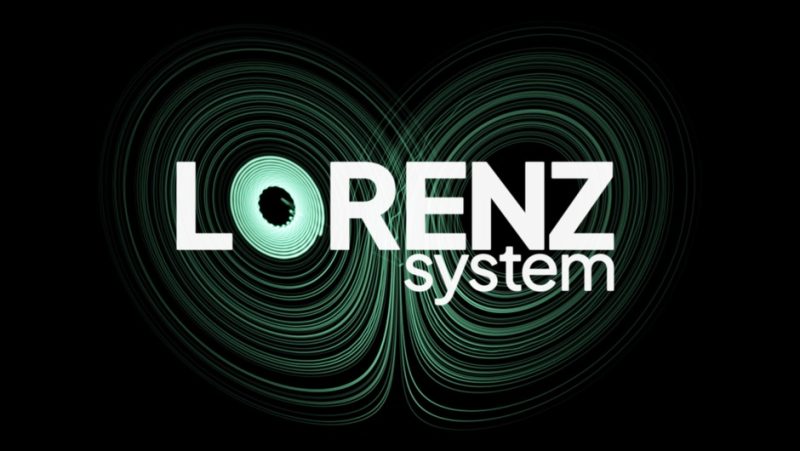

先讲清它是什么、不是什么:Lorenz System 不生成画面,它生成路径。官方副标题一句话——Converts strange attractors to paths in After Effects(把奇异吸引子转成 AE 路径)。你运行脚本、选一个混沌系统、填参数,它算出一条轨迹并写进形状图层的路径。之后描边、发光、材质、动画全都归你。它给你的是一根真正的 AE 路径,不是一张图。
这一点决定了它的用法。如果它给的是 PNG,你只能贴上去当背景;给了路径,你能做四件图片做不到的事:① Trim Paths 生长动画——曲线像被一笔画出来;② 沿路径运动——小圆点/粒子沿轨飞;③ 参数化重算——换个参数就是另一条曲线,无限素材;④ 无损缩放——矢量路径,4K、8K、印刷尺寸都不糊。
什么是"奇异吸引子":混沌系统里那条既永不自交也永不重复的轨迹。它由一组常微分方程决定,画出来往往是那种越看越像有机体、细看却没有一处重复的曲线——科学可视化里的经典图像。它同时具备两个矛盾的特征:局部极其规律(有明显的叶瓣、对称、环绕),全局完全不可预测(永远不会闭合)。这种"规律的不规律",正是它能做出好看抽象图形的数学原因。
★ v2.0 是这次真正的更新点。官方版本历史写得很清楚:Added UI to script / Added 2 new version: 1 for static path, 1 for expression path / Added 12 more attractors。也就是说:① 有了 UI(以前要改代码);② 拆成两个脚本;③ 吸引子从 1 个变成 13 个。价格是 Name Your Own Price(官方建议价 $9.99,个人用户可任意金额,企业/团队须按建议价),授权 Single User License。
★ 两个脚本不是重复,是两种取舍,别搞混:Lorenz_system_static_path.jsx(31,241 B)是静态路径版——在脚本 UI 里选参数,点一下,路径算好写进去,之后 AE 只渲染曲线,计算开销为零,适合最终出片;Lorenz_system_expression.jsx(31,018 B)是表达式路径版——参数写在图层表达式里,每帧实时计算,慢(官方原话 works slower),但换来参数可以打关键帧,适合让它随音乐呼吸、逐渐变形。要稳定交付用静态版,要动态演化用表达式版。
★ 一条实测:这个包小到不像商业产品,但它确实是真的。原包 12,084 B,解压后两个 jsx 合计 62,259 B。压缩比这么高是因为里面全是纯文本的 JavaScript 代码,没有任何二进制。这是好事——官方在描述里明说了 Feel free to edit code and use for any purpose(随意改代码、随意使用),62 KB 的两个文件是极好的表达式教材:想看一个 AE 表达式怎么批量生成路径点、怎么组织 UI、怎么把数学公式映射到 AE 属性,直接读源码就行。
一、13 种吸引子逐个说(形态与气质)
这是 v2.0 的核心内容,官方列了 13 个名字,每个的形态差别很大:
① Lorenz(洛伦兹)——最著名的那对蝴蝶翅膀,双叶结构,两个"瘤"之间来回跳。视觉上辨识度最高,做科幻底纹首选。
② Rossler(罗斯勒)——单叶带状螺旋,卷得比较紧,层与层之间几乎贴在一起,适合做同心式构图。
③ Aizawa(艾泽瓦)——立体感最强的一个,中央有环、外围有瓣,常见于流体与磁场可视化。
④ Thomas(托马斯)——接近均匀填充的环面感,线条更密、更像织物纹理。
⑤ Halvorsen(哈尔沃森)——三臂对称,像风车,径向对称性好,做放射构图很稳。
⑥ Chen-Lee(陈-李)——双螺旋互绕,有明显"瓣"的分区,像两股绳拧在一起。
⑦ Arneodo(阿诺多)——三叶草式的三支,分支感强。
⑧ Sprott B(斯普罗特 B)——多叶环状,绕得很密,线条密度大。
⑨ Sprott F(斯普罗特 F)——另一种多叶变体,节奏与 B 不同,视觉上更松散。
⑩ Dadras(达德拉斯)——立体螺旋,带明显的层叠结构,有"阶梯"感。
⑪ Rucklidge(拉克利奇)——交叉的双环,两环互相穿过。
⑫ Newton-Leipnik(牛顿-莱普尼克)——双翅不对称,最有"有机体"感的一个。
⑬ Genesio-Tesi(杰内西奥-特西)——单叶螺旋,收敛较慢,线条更舒展。
★ 关键认知:13 种只是起点,不是全部。脚本 UI 里每个系统都对应一组独立参数(初值、迭代次数、步长、缩放等),换参数就是完全不同的形态——同一个 Lorenz 可以画出宽翅、窄翅、几乎闭合、几乎散布的多种结果。官方开放源码的意义就在这里。
二、两个脚本的分工(选错会白等)
【1. 静态路径版】Lorenz_system_static_path.jsx(31,241 B)——快
在脚本 UI 里选系统、填参数,点运行,路径被一次性算出来写进形状图层。此后 AE 只是渲染这条已经存在的曲线,不做任何实时计算——帧率、渲染时间和你手画的路径完全一样。
· 适合:最终出片、静态图形、路径不需要随时间变化、批量生成一堆素材。
· 不适合:想让吸引子动起来(静态版写的是固定点集,改不了)。
【2. 表达式路径版】Lorenz_system_expression.jsx(31,018 B)——慢但可动画
把参数写进图层的表达式,路径由表达式每帧实时计算。所以拖动时间轴时 AE 一直在算——官方原话 works slower,这不是谦虚。但换来的是:参数是表达式里的变量,可以打关键帧。于是能做:吸引子从零逐渐生成、参数随时间变化导致形态连续变形、用音频振幅驱动参数让曲线随音乐呼吸。
· 适合:演化动画、音乐可视化、参数实验。
· 不适合:长片、高分辨率最终渲染(每帧都在算,成本会滚雪球)。
★ 实用建议:先用表达式版把参数试出来,定稿后把同一组参数喂给静态版出片。这样既有探索效率,又有交付性能。
三、安装(脚本和插件的装法完全不同)
它是 .jsx 脚本,不是 .aex 插件,别往 Plug-ins 里放。
方式 A:单次运行
1) 在 AE 里打开「文件 > 脚本 > 运行脚本文件…」
2) 选中 Lorenz_system_static_path.jsx 或 Lorenz_system_expression.jsx
3) 每次运行都要重复一遍(适合临时用)
方式 B:装成面板(推荐,长期用)
1) 把两个 .jsx 复制到 AE 的 Scripts/ScriptUI Panels 目录:
· Windows:C:Program FilesAdobeAdobe After Effects <版本>Support FilesScriptsScriptUI Panels
· macOS:/Applications/Adobe After Effects <版本>/Scripts/ScriptUI Panels/
2) 重启 After Effects
3) 从「窗口」菜单底部找到面板并打开
方式 C:Scripts 目录 + 运行脚本文件
放进 Support FilesScripts(不带 ScriptUI Panels 子目录),重启后会出现在「文件 > 脚本」菜单里直接点。
★ 权限设置(放行脚本写文件/联网):
编辑 > 首选项 > 脚本与表达式(macOS:After Effects > Settings > Scripting & Expressions)
勾选 允许脚本写入文件和访问网络(Allow Scripts to Write Files and Access Network)。
不勾的话,某些脚本会静默失败或只写一半。这是 AE 脚本的通用前提,不只是这一个脚本需要。
运行前的前提:先建好合成;静态版会把路径写入当前选中图层或新建的形状图层——没有合成什么都不会发生。
四、拿到路径之后的六种用法(核心价值)
① Trim Paths(修剪路径)——最常用的一招。给路径加「修剪路径」,把「结束」从 0% 关键帧到 100%,曲线就像被一笔画出来。再配合「起始」做反向生长,或让起始与结束同时推进做"一段光在跑"。这是它最出效果的用法,成本最低。
② 双层描边做科技感线条。同一路径复制两层:底层粗、低不透明度、大模糊(光晕);顶层细、高不透明度、纯色(内芯)。这是 FUI / HUD 里所有"发光细线"的标准做法。加个 Deep Glow 类效果器更省事。
③ 沿路径运动。把 Null 的 Position 用「沿路径」约束,或直接把小圆点贴到路径上——得到粒子沿轨飞行。吸引子的轨迹天然适合这个:它是连续的、不自交的,粒子跑起来不会突然撞到自己。
④ Oscilloscope 示波器风格(官方示例的做法)。官方页面上所有示例图都是用 Oscilloscope 插件渲染的——也就是把路径当成信号曲线来画。这直接把它的定位讲明白了:它是"信号源",不是"成品图"。做示波器、心电、仪表盘、数据流全部适用。
⑤ 数据可视化 / FUI 的底纹。它最大的商业价值是"看起来像数据,但其实不可读"——这正是科幻界面需要的东西。放在 HUD、仪表盘、信息图背后当装饰层,比找素材更快、比手画画更准、而且永远不重复(这一点手画做不到)。
⑥ 转成遮罩 / 轨道蒙版。把路径点复制到图层遮罩上,就能用它抠形、做边缘光、做"沿曲线蔓延"的转场。路径与遮罩在 AE 里是同一套数据结构,复制粘贴即可。
五、参数怎么调(想好看的三条经验)
① 迭代次数(点数)决定"像不像"。点太少,曲线是折线、能看出多边形;点太多,形状糊成一团、AE 变慢。做法:先少点快速试形态,定下来再加点。静态版加点没有性能代价(只影响渲染的一点开销),表达式版加点会直接变慢。
② 缩放(Scale)决定构图。吸引子的原始坐标范围往往比合成小得多或大得多,先调缩放让它填满画面再谈细节。这也是它"同一组参数能出不同画面"的原因——缩放一改,取景完全变了。
③ 换系统比调参数更高效。如果你只是想要"某种感觉",直接在 13 个系统里换着看比在一个系统里死调参数快得多。找到方向后再回来微调参数。13 个系统 × 每组参数 = 素材量几乎无限,但时间有限,先横向再纵向。
六、适合谁 / 不适合谁
适合:
· 做 FUI / HUD / 科幻界面的人——要"有数学感但不重复"的线条,这个脚本是最直接的来源
· 做 动态图形抽象背景的人——一个脚本能出几百种不重样的底纹
· 做 数据可视化包装的人——需要"看起来像数据"的装饰层
· 想学 AE 表达式的人——62 KB 的开源脚本,是最实在的教材
· 做示波器 / 仪表盘 / 心电 / 音频可视化的人——轨迹本身就是信号曲线
不适合:
· 想一键出成片的人:它只给路径,材质、动画、合成全部要自己做
· 需要精确控制图形的人:混沌系统的形态只能靠试参数逼近,不能指定每一个拐点。要精确设计,用它当起点、再手改路径点
· 不用 AE 的人:这是 .jsx,只能在 After Effects 里跑
· 要"真实数据可视化"的人:它不读数据,它算数学。真要按数据画曲线,得自己做映射
七、实测与包内数据
包内文件(2 个,解压后合计 62,259 B):
· Lorenz System V2.0/Lorenz_system_expression.jsx — 31,018 B(表达式路径版)
· Lorenz System V2.0/Lorenz_system_static_path.jsx — 31,241 B(静态路径版)
原包:Lorenz_System_v2.0.rar — 12,084 B。压缩比极高是因为里面全是纯文本 jsx,没有二进制。这不是坏包,是真的就这么小——一个 60 KB 的脚本能产出无限素材,这事在 AE 脚本里很常见。
版本核对:rar 文件名与目录名都是 V2.0,与官方版本历史首条 「2.0 – Jul 3, 2026」一致;包内两个 jsx 的命名(static_path / expression)也与官方 2.0 更新说明里的「1 for static path, 1 for expression path」逐字对应。无版本落差。
官方兼容列表:After Effects 2026 / 2025 / 2024 / 2023 / 2022 / 2021 / 2020 / CC 2019 / CC 2018 / CC 2017——覆盖 10 个版本。从 CC 2017 到 2026 都能跑,这在 AE 脚本里算兼容性很宽的(脚本比插件宽松,因为不依赖 ABI)。
官方页面的其他信息:
· 作者:Zaebects
· 标签:Data / Animation / Image / Generate / Procedural / Automation / FUI / Data Visualization / Masks-Shape Layers / Paths
· 定价模式:Name Your Own Price(建议 $9.99)
· 授权:Single User License
· 官方明说:Feel free to edit code and use for any purpose
· 官方示例图统一用 Oscilloscope 插件渲染
· 页脚版权:© Copyright aescripts + aeplugins 2026
原产品页:https://aescripts.com/lorenz-system/
封面图片来自作者官方产品页。本文为中文整理,功能与兼容性信息以作者官方页面与包内说明为准。资源仅供学习交流,商业使用请购买正版授权。











暂无评论内容