
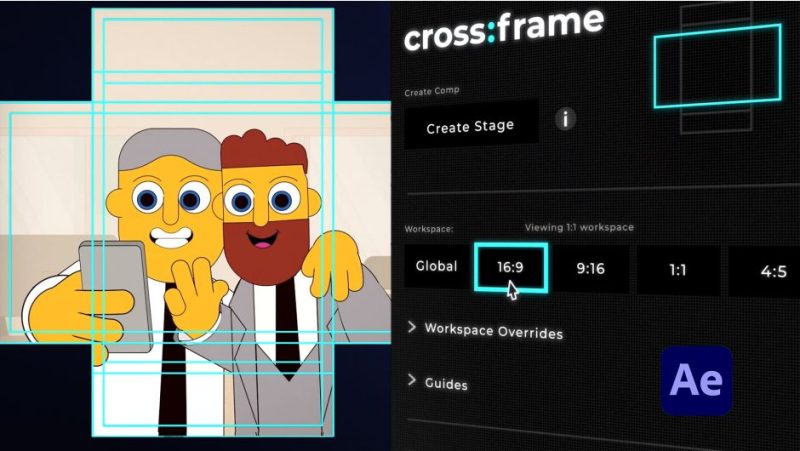

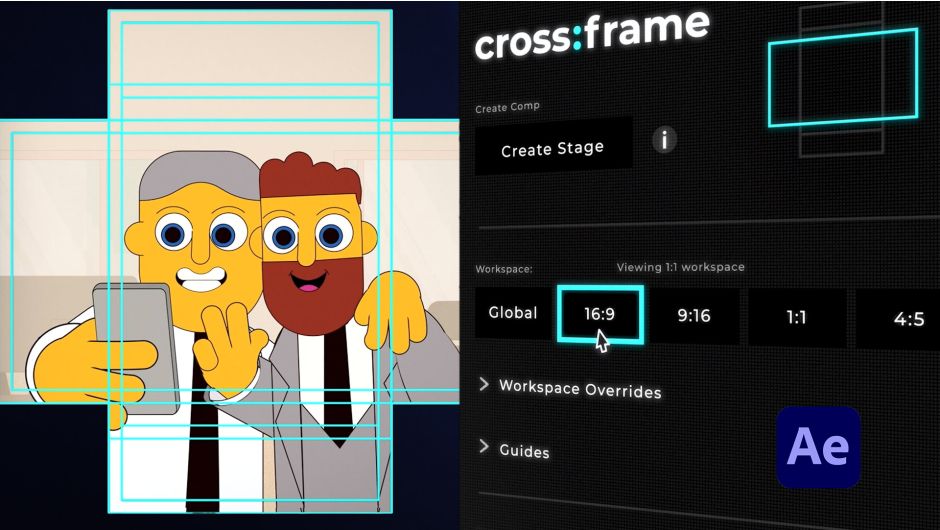
官方一句话:“Design once and instantly adapt your animations for every format — 16:9, 9:16, 1:1 and more — all from a single master composition.”
(设计一次,立即把你的动画适配到每种格式——16:9、9:16、1:1 及更多——全部来自一个母版合成。)
做过竖屏版的人都知道这活儿有多烦:横屏工程做完了,客户要 9:16,你得重新排一遍;再要 1:1,又得排一遍。三套工程各自维护,改一处要同步三处,改漏一处就是事故。
CrossFrame 由 Ciaran Duffy 开发,正是冲着这个痛点去的:一个母版合成(Global Stage),四种交付比例。官方原话是 “No duplication, no messy comp structures — just a clean, responsive workflow inside After Effects.”——不复制、不堆乱糟糟的合成结构。
一、官方总结的四条要点
- One master stage drives every format:一个母版舞台驱动所有格式
- Reposition per format without duplicating work:按格式调位置,但不重复劳动
- Drag layers live in the viewer:在查看器里直接拖动图层
- Export a correct comp for each ratio:为每个比例导出尺寸正确的合成
二、六步工作流(官方分节原文)
STEP 01 / BUILD — 构建:在 Global Stage 里做一次动画,然后切换格式看设计是否撑得住。对母版布局的修改会一直连接到每一个格式。
STEP 04 / NEW IN 2.0 — 移动,而不是计算:某个格式需要不同位置?打开 Live Override Editor,在查看器里直接拖图层。CrossFrame 会把这次调整保存到选中的格式上,母版布局不受影响。官方列的三条:直接在画布上移动、缩放、旋转;会话中随时切换格式;保存或取消改动。
STEP 05 / ALIGN — 看得见的参考线:内置 Margin(边距)、TikTok Safe、Title Safe 三种参考线,粗细与颜色可调。
STEP 06 / EXPORT — 需要什么格式就出什么格式:选一个格式,CrossFrame 会创建一个尺寸正确、带该格式排列的合成,可以直接渲染、审片或交付。
三、输出规格(官方 OUTPUT 栏)
- 16:9 — 1920 × 1080
- 9:16 — 1080 × 1920
- 1:1 — 1080 × 1080
- 4:5 — 1080 × 1350
四、Workspace Overrides 到底怎么工作(包内帮助文档原文)
这段是作者写在插件内置帮助里的,理解它对用好 CrossFrame 很关键:
- Override 是加在图层自身数值之上的偏移量,所以你已有的关键帧会照原样继续播放,不受影响。
- 添加方法:在 Global Stage 里选中一个受支持的属性(Position / Scale / Rotation / Opacity),点 Add override property。它会一次性为四个工作区全部接好线,每个初始值都是 0,所以只需添加一次。
- 控制器会创建在以各工作区命名的 NULL 图层上。
Live Override Editor 的用法:选一个工作区,点 Launch live override Editor。当前画幅之外的区域会变暗,青色边框标出实时区域,Workspace Overrides 标题上会出现一个圆点。之后就像平时一样在查看器里移动、缩放、旋转图层——CrossFrame 会测量你改了什么,并把它存成只属于该工作区的偏移。带关键帧的图层也没问题:拖它,整段动画跟着一起动,形状不变。
五、2.0 更新内容(官方 VERSION HISTORY 原文)
2.0 – Aug 22, 2026
- Live Override Editor — 直接在合成里拖动覆盖位置来编辑,而不是只能靠滑杆。
- Improved User Interface — 界面精修,更干净更精简。
- Compact Mode — 新增紧凑模式,缩小面板尺寸,留出更多工作区。
- Custom Guide Colours — 参考线颜色可自定义,更贴合工作流与合成。
六、系统要求与安装
宿主:After Effects(仅 AE,无 Premiere Pro 版本)。兼容版本(官方 COMPATIBILITY 栏):2026 / 2025 / 2024 / 2023 / 2022 / 2021 / 2020——跨度很大,AE 2020 起的版本都能用。
安装:① 关闭 AE;② 把 CrossFrame.jsx 放到 ScriptUI Panels 目录(Windows:C:Program FilesAdobeAdobe After Effects <版本>Support FilesScriptsScriptUI Panels;macOS:/Applications/Adobe After Effects <版本>/Scripts/ScriptUI Panels/);③ 重启 AE,在「窗口」菜单底部找到 CrossFrame。若菜单里没出现,去 编辑 > 首选项 > 脚本与表达式,勾选「允许脚本写入文件和访问网络」。
随包的 CrossFrame - help document.pdf 是作者官方帮助文档,有更详细的图文说明,建议先读。
七、授权说明
官方价格:Single User License $39.99,另有 Floating Server License,并提供 FREE TRIAL 免费试用。商业使用请购买正版:aescripts.com/crossframe。
版本核对:本包为 2.0——脚本头部注释写明 Version 2.0 (build 2.6.1),与压缩包名(CrossFrame_V2.0)、包内目录名、psdly 标题(V2.0)一致。官方 VERSION HISTORY 显示 2.0 - Aug 22, 2026,官方页面当前版本也是 2.0,本包与官方最新版一致。
本夸克目录内容:CrossFrame_V2.0/CrossFrame V2.0/CrossFrame.jsx(2328697 B)、.../CrossFrame - help document.pdf(1449732 B)、cover.jpg、README-中文.txt。共 4 个文件 / 3861745 字节,与本地逐字节一致。
参数与文案来源说明:官方一句话、四条要点、六步工作流、四种输出尺寸、2.0 更新清单四条、AE 兼容年份 2020–2026、价格 $39.99,均来自 aescripts 官方产品页;Workspace Overrides 的工作原理、四个受支持属性(Position / Scale / Rotation / Opacity)、Add override property / Launch live override Editor 按钮名、青色边框与圆点的界面描述、NULL 图层命名机制,均来自包内 CrossFrame.jsx 的内置帮助文本;TikTok Safe 的边距常量为插件源码内的 TIKTOK_SIDE = 96 / TIKTOK_TOP = 150 / TIKTOK_BOTTOM = 420。非推测。
脚本形态说明:本插件是 .jsx 脚本面板(ScriptUI Panel),不是编译型插件(.aex / .plugin),也不走 CEP 扩展目录。安装方式与插件不同,务必按上面的 ScriptUI Panels 路径放置。
原产品页:https://aescripts.com/crossframe/
封面图片来自作者官方产品页。本文为中文整理,功能与兼容性信息以作者官方页面与包内说明为准。资源仅供学习交流,商业使用请购买正版授权。









暂无评论内容