
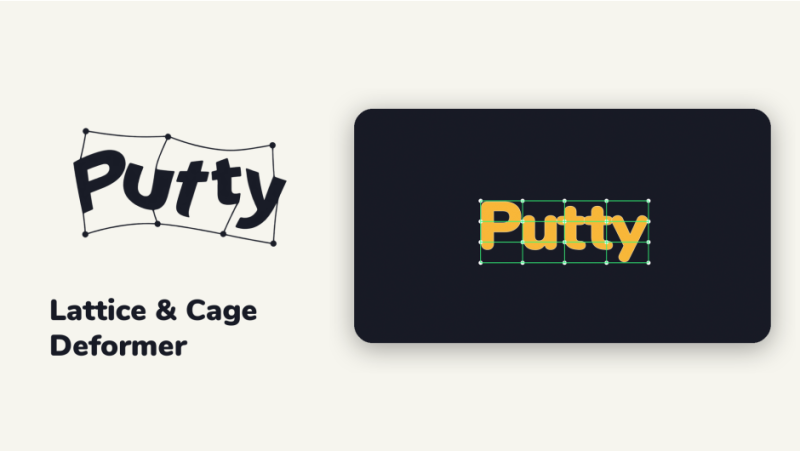

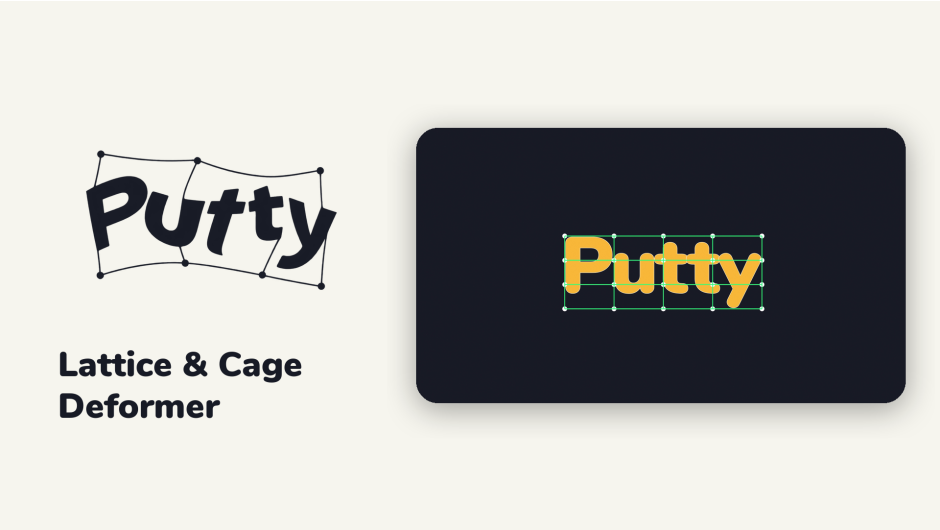
官方一句话定位:“Bend any layer or clip with a lattice or cage that fits your artwork, in After Effects and Premiere Pro.”(在 AE 与 Premiere Pro 里,用贴合你画面的网格或笼子来弯曲任意图层或片段。)
它要解决的问题,官方用一张对比说得非常清楚:Mesh Warp vs Putty — The grid fits the artwork, not the layer.(网格贴合的是画面内容,而不是图层框。)官方接着解释:“A mesh warp covers the whole layer. Putty places the grid right on your text, logo or shape, so every point is where you need it.”(传统网格变形会覆盖整个图层;Putty 把网格直接放在你的文字、LOGO 或图形上,每个控制点都在你真正需要的位置。)
这句话背后的差别很实际:给一行字做弯曲时,用整层网格你得先算好每个点在图层里的相对位置,字一挪位置网格就废了;Putty 是把网格拟合到画面内容上,字在哪里网格就跟到哪里,布网格(Mesh Setup)与做变形是两步分开的——布网格时画面完全不变,布好了再拖点。
本条是覆盖升级:本站这个条目原来收录的是 v1.0.0,这次换成本包 v1.1.2(含 Premiere Pro 支持与 PR 侧 UXP 面板)。旧版网盘目录仍保留,两版并存。官网价格 $49.00,作者 nebulaf,官方提供免费试用。
一、本包实有三种用法(以插件二进制为准,不是照抄官网)
先说清楚一件容易误会的事:官网页面现在讲的是最新版 1.1.6 的功能,而本包是 1.1.2。我在 Putty.aex 里把模式下拉项读出来了,实际只有两项:Lattice|Cage;Mask(Warp / Follow)、Cage (Track)、Spring、Pin Radius、Cluster Reach 这些字符串一个都没有。所以本包实际能用的是:
1) Lattice —— 贴合画面的网格。官方原文 “Lattice: a grid fitted to the artwork.” 用 Rows / Columns 控制网格密度,Fit Offset 在画面四周留余量,Inner Mesh 决定内部有没有可拖的控制点。适合整块画面/整体轮廓的缓慢大变形。
2) Cage —— 每个单元一个外框。官方原文 “Cage: an outline around each piece, so you can bend or animate letters one by one.”(每个单元一个外框,所以你可以一个字一个字地弯曲或做动画。)官方形容 Cage 是 “a few points, big clean moves”——点少、动作大而干净。Auto Fit 有 Each piece / All as one 两种,Cage Smooth 可以平滑外框。做文字变形、LOGO 扭曲就用它。
3) Image Transform —— 画面在网格里滑动。官方原文 “Move the picture, keep the mesh.” 画面位移、缩放、旋转而网格保持不动;同一组里还有反向的 Mesh Transform(动网格、画面不动)。做「画面在变形场里流动」就靠这一对。
官网 v1.1.3 才加的 Mask 模式(遮罩顶点直接变成笼子控制柄,含 Warp / Follow 与 cluster),和 v1.1.6 的 Cage (Track) Beta、Spring、Protect(Pin Radius / Cluster Reach)、Premiere 侧的 Draw / Convert Mask,本包都不含。需要请去官网取新版,下面第八节有完整差异清单。
二、参数全表(从 Putty.aex 逐项读出,不是猜的)
变形控制
Mode(Lattice / Cage)· Fit to Artwork(按画面自动布网格)· Fit Offset(四周留白)· Reset / Reset Mesh · Mesh Animation(网格动画通道)· Rows / Columns(行列数)· Inner Mesh(内部网格)· Auto Fit(Each piece / All as one)· Keep Deform(保留形变)· Refit Each Frame(逐帧重贴合)· Relax Amount(松弛量)· Deform Amount(形变量)· Falloff(Linear / Smooth / Pinch,衰减曲线)· Symmetry(Off / X 水平 / Y 垂直)· Smooth Warp(平滑弯曲)· Boundary Falloff(边界衰减)· Clip(None / Layer Bounds / Mesh,裁切方式)
Cluster(最多 10 个)
New Cluster from Selection · Create Null · Clear Clusters · Cluster Pick · Cluster Pick Radius · Cluster Pick Create · Cluster 1–10 Soft · Cluster 1–10 Center / Rot / Scale。每个 cluster 都能生成一个 Null 来驱动,等于把「拖点」变成「动一个 Null」,做动画时干净得多。
画面与网格变换
Image Offset / Image Scale / Image Rotation / Image Null;Mesh Offset / Mesh Scale / Mesh Rotation / Mesh Null。
随机与质量
Wiggle / Wiggle Amount / Wiggle Scale / Wiggle Speed / Wiggle Seed;Quality · Sampling(Bilinear / Bicubic / Lanczos)· Anti-Aliasing(Off / Better / Best)。
显示
Display · Guide Color · Point Color · Selected Color · Inner Point Color · Point Size · Show Original · Original Opacity。
三、Soft Selection 与 Mesh Setup:两个最影响手感的设计
Soft Selection(软选择):拖动时邻近点平滑跟随。操作是 Ctrl / Cmd 拖动改影响范围、Alt / Option 单击钉住一个点、按一下 Alt / Option 开关软选择——关掉后每次拖动只移动一个点,画面实时刷新。
Mesh Setup 则是官方最强调的一条:“The image does not change while you set the grid.”(布网格时画面不变。)也就是说你可以先把网格线滑到精确位置——字母的边、手肘处、LOGO 的拐点——再去弯。插件里的按钮提示原文能看出这套状态机:
Fit Offset: press Fit to apply (keyframes kept)Fit Offset: press Fit to apply (clusters kept)Mesh kept: press Fit to rebuild (keyframes/clusters would be lost)
翻译过来就是:改了 Fit Offset 不会立刻生效,要点 Fit;而重建网格会丢掉已有的网格关键帧和 cluster 位置——所以顺序应该是先 Fit 好网格、再做动画。
四、动画怎么做
打开 Mesh Animation 的秒表之后,每一次拖动就直接落成一个关键帧——没有额外的 k 帧动作,弯到哪里就是哪里。Symmetry 把编辑镜像到对侧,Wiggle 给形变叠一层轻微有机抖动(有 Seed 可固定随机),Refit Each Frame 让网格逐帧重新贴合画面(适合本身就在动的主体),Keep Deform 保留已有形变。
另外支持 8 / 16 / 32 bpc 与多帧渲染(Multi-Frame Rendering),在 AE 里做整段动画不会因为逐帧算而卡死。
五、GPU 与性能(官方原文 + 回退说明)
官方原文:“GPU: CUDA / DirectX 12 on Windows (plus OpenCL in Premiere Pro; tested on NVIDIA GPUs), Metal on Mac (tested on Apple Silicon). Falls back to the CPU automatically. With other GPUs, or on an Intel Mac (not officially supported), please try the free trial first.”
翻译:Windows 走 CUDA / DirectX 12(Premiere Pro 里另有 OpenCL,在 NVIDIA 卡上测试过),macOS 走 Metal(在 Apple Silicon 上测试过);没有可用的 GPU 时会自动回退到 CPU。官方也如实给了提醒:其他品牌的 GPU、或者 Intel Mac(非官方支持)请先用免费试用版在自己的素材上试。
这一点和多数「GPU 加速但不能回退」的插件不一样:Putty 的 CPU 回退是官方明说的,所以在没有独显的机器上也能跑,只是慢。
六、安装(Windows)与包内文件
AE 版:把 Putty.aex 放进 Adobe 公共插件目录 C:Program FilesAdobeCommonPlug-ins7.0MediaCore,重启 AE 后在「效果 → nebulaf → Putty」里找。
Premiere Pro 版:PuttyPremiere.aex 放同一个目录;Putty-Panel.ccx 双击用 Creative Cloud 安装,装好后在「窗口 → UXP Plugins → Putty」打开面板。面板清单里写得很清楚:id = com.nebulaf.putty.panel、version = 1.1.2、manifestVersion = 5、host = premierepro、minVersion = 25.6.0。
包内一共 4 个文件:Putty.aex(1,498,112 字节)、PuttyPremiere.aex(1,651,712 字节)、Putty-Panel.ccx(33,004 字节)、Putty_Guide.pdf(1,932,805 字节,官方使用指南)。官方推荐用 aescripts + aeplugins Manager App 装,最省事。
一份授权 AE 与 Premiere Pro 都能用(官方 v1.1.0 起)。
七、官方教学视频章节(说明真实工作流)
官方 AE 版教程:00:00 简介 · 00:07 应用 Putty · 00:15 拖点与软选择 · 00:29 网格动画关键帧 · 00:43 Cluster:用 Null 驱动点 · 00:52 Cage 模式 · 01:02 Image Transform · 01:11 Symmetry · 01:16 结束。
Premiere Pro 版:00:00 简介 · 00:06 应用 · 00:12 拖点与软选择 · 00:22 框选与变换手柄 · 00:28 Cluster · 00:36 Cage 模式 · 00:45 Image Transform · 00:52 Mesh Transform · 00:57 关键帧动画 · 01:04 面板里的更多东西 · 01:11 结束。
章节顺序本身就是工作流顺序:先应用、再布网格、再拖点、最后才动关键帧。教程里出现的 Cage (Track) 与 Mask 相关章节属于更高版本,本包没有。
版本核对(重要):本包实际版本是 v1.1.2——Putty-Panel.ccx 里 manifest.json 的 version 字段就是 1.1.2,压缩包与解压目录名也是 Putty_v1.1.2_Win_Mac。官网当前版本为 1.1.6(更新日期 Oct 20, 2026),所以本包不是官方最新版,缺 1.1.6 的这几项:Cage (Track) 模式(Beta,跟踪整段素材中的细致轮廓)、Spring(关键帧移动有过冲再回落)、Protect(Pin Radius / Cluster Reach)、Mask (Warp) 的 Single Mask / Invert Mask / Cut Opacity、Fit 与 Track 读取 Putty 之上的遮罩与效果(免预合成)、Premiere Pro 侧的 Draw / Convert Mask / Protect 区域 / Cage (Track) Beta。另外 Mask 模式本身是 v1.1.3 才加入的,本包也没有。
「Win_Mac」名不副实:压缩包与目录名都写 Win_Mac,但包内只有 Windows 的 .aex 文件,没有任何 macOS 插件本体(既没有 Mac 版 .aex,也没有 .plugin 包)。官方是支持 macOS 的(Metal,Apple Silicon 测试过),Mac 用户需要去官网下载 macOS 版本——这一点本包做不到。
价格与授权:官网 $49.00;授权类型 Single User License(单用户)/ Floating Server License(浮动服务器)/ Render-Only License(仅渲染);官方提供免费试用(FREE TRIAL)。一份授权在 After Effects 与 Premiere Pro 里都能用。
兼容性(官方 COMPATIBILITY):After Effects 2027, 2026, 2025;Premiere Pro 2027, 2026, 2025。官方列表只到 2025 起,比多数插件的兼容范围窄,装之前先对一下你的 AE/PR 版本。
本夸克目录内容(逐字节核对):Putty_v1.1.2_Win_Mac/Windows/Putty.aex(1,498,112 B)、Putty_v1.1.2_Win_Mac/Windows/PuttyPremiere.aex(1,651,712 B)、Putty_v1.1.2_Win_Mac/Putty-Panel.ccx(33,004 B)、Putty_v1.1.2_Win_Mac/Putty_Guide.pdf(1,932,805 B)、cover.png(85,269 B,940×530 官方产品图)、README-中文.txt。共 6 个文件 5,212,759 字节,与本地逐字节一致。
一个如实说明的发现:Putty.aex 二进制里含有一处 CGZY.NET 字样,属于第三方重打包标记,与官方原版无关。本条目在此标出,不做隐瞒;如果在意纯净原版,建议直接用官网试用版或购买。
升级说明:本站此条目原为 v1.0.0(文章 1786),本次按「同插件新版本覆盖升级」规则替换为 v1.1.2,slug 不变,旧版夸克目录(v1.0.0)与旧分享链接仍然保留可用,两个版本可选。
文案来源说明:官方定位描述、Mesh Warp vs Putty 的对比原话、Lattice / Cage / Image Transform 三句原文说明、Soft Selection 与 Mesh Setup 的官方说明、”The image does not change while you set the grid.”、GPU 段落原文、$49.00、三种授权、FREE TRIAL、教程章节、COMPATIBILITY 完整列表均来自 aescripts 官方产品页原文。Lattice|Cage 模式串、Mode / Fit to Artwork / Fit Offset / Rows / Columns / Inner Mesh / Auto Fit / Keep Deform / Refit Each Frame / Relax Amount / Deform Amount / Falloff(Linear|Smooth|Pinch)/ Symmetry(Off|X|Y)/ Smooth Warp / Boundary Falloff / Clip(None|Layer Bounds|Mesh)/ Cluster 1–10 Soft·Center·Rot·Scale / Image Transform(Offset·Scale·Rotation·Null)/ Mesh Transform / Wiggle 系列 / Sampling(Bilinear|Bicubic|Lanczos)/ Anti-Aliasing(Off|Better|Best)/ Display 系列参数名、三条 Fit 按钮提示原文、CGZY.NET、com.nebulaf.putty.panel 与 manifest 字段、各文件字节数,均来自解压后的包与插件二进制的逐项实证。以上均非推测。
原产品页:https://aescripts.com/putty/
封面图片来自作者官方产品页。本文为中文整理,功能与兼容性信息以作者官方页面与包内说明为准。资源仅供学习交流,商业使用请购买正版授权。









暂无评论内容