
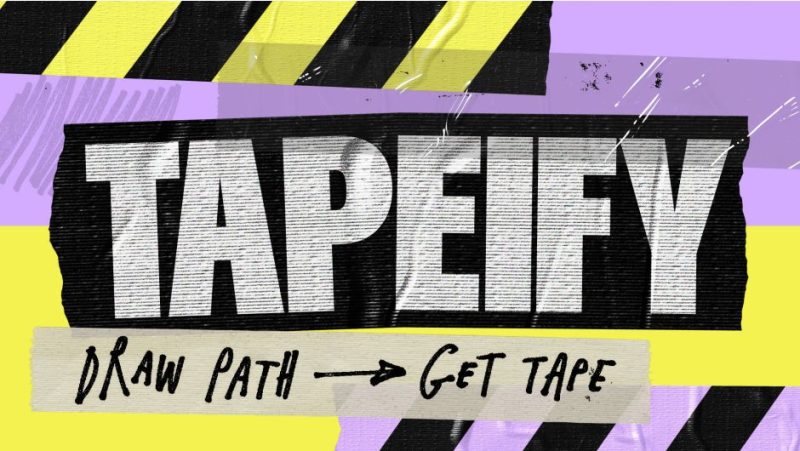

官方一句话:“Draw a path. Get tape.”——画一条路径,得到一段胶带。这大概是这批里最直白的一句话产品说明。
它填的是个具体的坑:拼贴、手作、模拟质感这类风格里,「胶带」是高频元素,但真做起来要么拍照抠图、要么拿贴图素材凑,光影和撕口对不上,一运动就穿帮。Tapeify 把胶带做成程序化效果:路径是形,效果负责材质、撕口、褶皱、纤维与做旧。所以胶带是沿着你画的路径真长出来的,改形状、改长度都行,撕口始终是真的。
作者 loophouse,官网 $69(Single User / Floating Server,有带水印试用版),兼容 AE 2026 / 2025 / 2024。官方点名它适合拼贴、模拟手作、片头字与下三分之一字幕条。本包 v1.0.1,官网当前版本。
一、三种材质预设:不是换色,是换行为
官方给了 Paper(纸胶带)、Plastic(塑料胶带)、Gaffer(布基胶带)三种,并强调每种都有「自己独特的观感、行为与纹理特征」built right in。
这个区别值得展开说。三种胶带的物理差异是多维的:
· 纸胶带——哑光、纤维明显、容易起皱,撕口最「软」
· 塑料胶带——反光强、半透明感重、边缘更利落,撕口会拉伸
· 布基胶带(gaffer)——厚重、编织纹理、最工业,撕口最粗最不规整
所以换材质改变的是撕口形态 + 光泽曲线 + 纤维密度三组东西,而不是把棕色换成灰色。做拼贴时这就是「换质感」。
二、六组参数各自独立:能做「很旧但很干净」这种反常组合
官方原话:控制 边缘粗糙度、光泽、褶皱、半透明、纤维、做旧,而且相互独立(independently)。
「独立」这两个字是这条的重点。同类工具常把这些绑在一个「老化程度」总控上——想加纤维就必然一起变旧、想提光泽就必然一起变干净。参数解耦之后,你能做的组合多得多:
· 很旧但很干净:grunge 给满、sheen 保持正常(仓库里放很久但没被摸过的胶带)
· 很新但很皱:wrinkles 给高、grunge 归零(刚撕下来就贴歪了,又撕起来重贴)
· 半透明 + 强纤维:塑料胶带贴在有纹理的纸上
教程章节的结构也印证了这套参数分组:Surface → Edges → Fibers → Folds → Texture → Pieces → Artwork → Animation。
三、把图案印到胶带上,而且它帮你建好合成
这是它跟「素材包」的分水岭:官方支持 Print your own custom artwork onto the tape,并且 “Tapeify automatically builds your artwork comp at the perfect size and scale.”——自动按正确尺寸与比例生成图案合成。
技术含义:它算好了这段胶带的长度、宽度与卷曲后的映射关系,给你生成一个尺寸匹配的合成;你往里放 logo、文字、二维码,它负责贴上去。省掉的正是手算长宽比、反复挪位置对齐这一步——那种「怎么调都不服帖」的活。
实际用途:胶带上印品牌 logo、胶带上印文字标、胶带上印手写体。这类镜头在片头和包装里很常见,以前基本靠 PSD 假透视。
四、拆条 + 两端裁剪,切口保住撕口
两个操作:
· 拆成独立条(Split into strips):一段胶带拆成多条,每条各自上色
· 从任一端裁剪(Trim from either end):把胶带裁短,而切口保持撕口形态(the cut keeps its torn edge)
第二条值得单独夸:胶带一旦切口变平直,立刻就不像胶带了——撕口是它识别度最高的特征。大多数做法是「裁短 → 边缘重生成 → 变直」,它专门处理成「裁短 → 切口也是撕的」。
典型用法:一条长胶带横过画面 → 拆成三段不同颜色 → 各自不同角度做交错入场 → 再各自裁短。整个过程不需要重建,因为拆条和裁剪都在参数层。
五、v1.0.1 修复的三件事(本包含)
· 胶带跟随图层变换:图层移动、旋转、缩放时胶带完全跟随。这是这版最重要的修——之前的坐标逻辑会和图层变换打架,一动就错位
· 图层放到合成外不再报错:预合成边缘排版时很常见的操作
· 登记到「效果 > Loophouse」菜单:找它别在「生成」里翻,在 Effect > Loophouse 下面
三条都是「用起来才发现的坑」,说明这版是实战打磨过的,不是功能堆砌。
六、动画:它能动的不只是出现
官方教程最后一章是 Animation(02:13)。胶带这类元素真正值钱的动画是「贴上」这个动作:
· 一端固定、另一端落下 → 用路径或者裁剪从 0 到 1
· 边贴边起皱 → Folds 参数随裁剪进度变化
· 撕起来重贴 → 半透明与阴影配合
· 多条交错贴 → 拆条后各自延迟
这些之所以能做,是因为胶带的长度是路径驱动的、可参数化的——不是一张贴图。这也是它比素材包贵的真正理由:素材包只能平移缩放,它的形状本身可动。
包内容逐字节(2 个文件 933,315 字节):Tapeify_V1.0.1_Win_Mac/Win/Tapeify.aex 508,928 B(Windows 原生 .aex);Tapeify_V1.0.1_Win_Mac/Mac/Tapeify 1.0.1.pkg 424,387 B(macOS 安装包)。
psdly 的「174 MB」是错的:条目页写 Aescripts – Tapeify V1.0.1 | 174 MB,实际压缩包约 600 KB、解开 933 KB。以包内为准。
形态:原生效果插件。Windows 是 .aex,放 AE 的 Support Files/Plug-ins/;macOS 是 .pkg 安装包,双击走向导自动落到 Plug-ins 目录。装完重启 AE,在效果 > Loophouse > Tapeify 里。
版本:包内 1.0.1 = 官网 VERSION HISTORY 顶部 1.0.1(2026-09-22),三条更新:跟随图层变换 / 修合成外报错 / 登记到 Effect > Loophouse。本包就是最新版。
授权:官网 $69.00,Single User License 与 Floating Server License 两种,官方提供带水印的免费试用版——官方自己建议先在你自己机器上试过再买,这点挺实在(毕竟这类程序化材质很吃显卡与 AE 版本)。
兼容:官网 COMPATIBILITY 列 After Effects 2026 / 2025 / 2024,Features 一栏写的是「After Effects CC 2024+」,两处一致。
官方教程章节(YouTube,约 2 分半):0:00 Intro / 0:09 应用效果 / 0:20 预设与基础设置 / 0:43 Surface / 0:50 Edges / 1:03 Fibers / 1:17 Folds / 1:25 Texture / 1:33 Pieces / 1:48 Artwork / 2:13 Animation。
上手顺序建议(我按参数依赖排的):先只调 Surface + Edges 定「多旧、多毛」这两项决定第一印象;然后加 Fibers / Folds / Texture 做细节;形状确定之后再进 Pieces 拆条裁剪;要印东西再开 Artwork(它会重建一个匹配尺寸的合成,放在剪辑后再改形状会白费)。
原产品页:https://aescripts.com/tapeify/
封面图片来自作者官方产品页。本文为中文整理,功能与兼容性信息以作者官方页面与包内说明为准。资源仅供学习交流,商业使用请购买正版授权。










暂无评论内容