
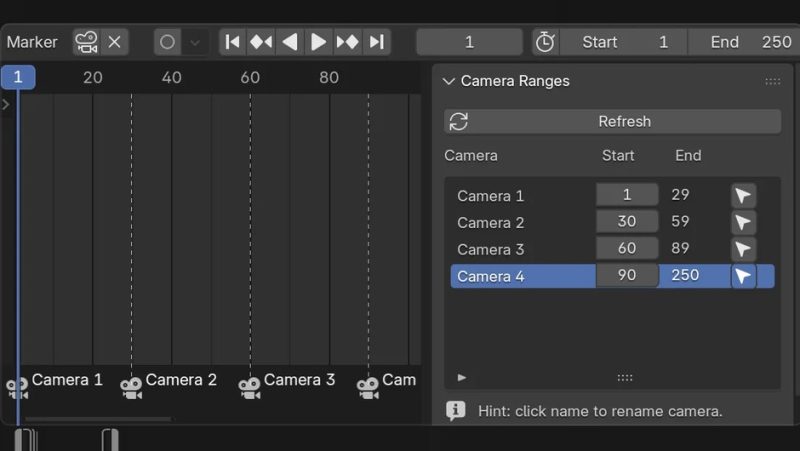

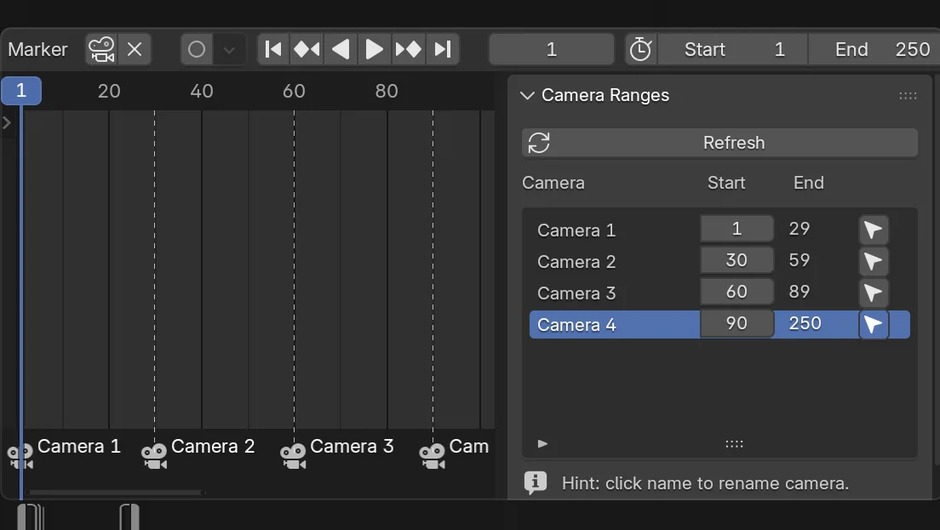
MarkCam 是一套轻量的相机与标记工具(v2),用于创建和管理「绑定相机的时间轴标记」,操作就在时间轴头部,另有位于时间轴 N 面板的便捷管理界面。时间轴头部操作:点击相机图标——把活动相机绑定到当前帧的标记;Shift+点击相机图标——从当前 3D 视图新建一台相机(不建标记);Ctrl+点击相机图标——从当前 3D 视图新建相机并把它绑定到当前帧的标记;点击 X——删除当前帧的标记(相机对象本身保留)。它把「多机位切换」这件事做成时间轴上的顺手操作。
· 时间轴头部创建/管理相机标记
· 一键把活动相机绑到当前帧标记
· Shift+点击从视图新建相机
· Ctrl+点击新建并绑定标记
· 点 X 删除当前帧标记
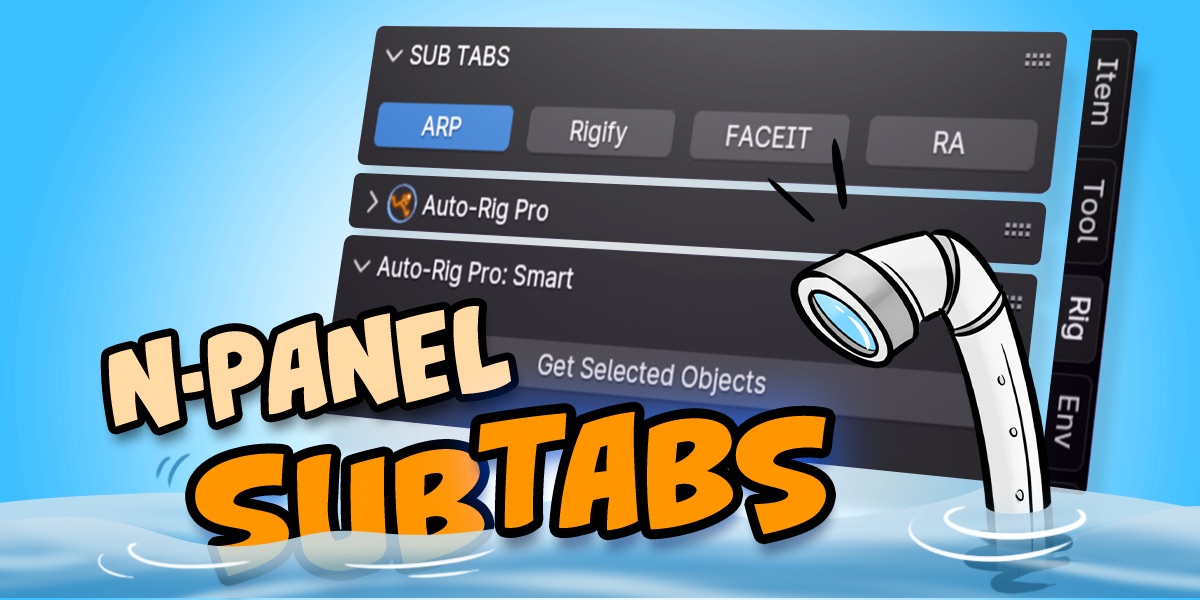
· 时间轴 N 面板完整管理界面
在 Blender「编辑 → 偏好设置 → 扩展 → 从磁盘安装」选中本包 zip(不要解压)并启用。用法:在时间轴头部点相机图标绑定相机到当前帧;Shift 点击从视图建相机、Ctrl 点击建并绑定;X 删标记。N 面板可统一管理。
适合多机位镜头切换与剪辑:想在时间轴上快速切换/绑定相机、管理镜头标记时使用。
Q:删标记会删相机吗?A:不会,只删标记、相机保留。Q:能从视图建相机吗?A:Shift 点击即可。
核心功能
· 时间轴头部创建/管理相机标记
· 一键把活动相机绑到当前帧标记
· Shift+点击从视图新建相机
· Ctrl+点击新建并绑定标记
· 点 X 删除当前帧标记
· 时间轴 N 面板完整管理界面
安装与用法
在 Blender「编辑 → 偏好设置 → 扩展 → 从磁盘安装」选中本包 zip(不要解压)并启用。用法:在时间轴头部点相机图标绑定相机到当前帧;Shift 点击从视图建相机、Ctrl 点击建并绑定;X 删标记。N 面板可统一管理。
适用场景
适合多机位镜头切换与剪辑:想在时间轴上快速切换/绑定相机、管理镜头标记时使用。
常见问题
Q:删标记会删相机吗?A:不会,只删标记、相机保留。Q:能从视图建相机吗?A:Shift 点击即可。
深度解读
做有多机位的动画或剪辑时,常常要在特定帧「切到某台相机」,Blender 原生要手动建标记、绑相机、改相机指针,一套下来很碎。MarkCam 把这些动作压到时间轴头部的一个相机图标上:普通点击把活动相机绑到当前帧标记,Shift 点击直接从当前 3D 视图建一台相机,Ctrl 点击则新建并立即绑到当前帧,X 键删除当前帧标记而不误删相机;时间轴的 N 面板里还有整套管理界面,统一查看与调整所有相机标记。对需要频繁做机位切换、分镜剪辑与多相机管理的动画师与剪辑,它把「在时间轴上换机位」变成几乎下意识的点击,显著减少来回找菜单的时间,时间轴 N 面板集中显示所有相机标记,你能一眼看清每个机位绑在哪些帧、何时切换,删改也不容易误伤相机对象本身;这种把机械操作降到最低的设计,让创作者能把精力放在镜头语言与节奏上。对多机位短片、游戏过场与分镜预演,它对需要频繁做机位切换的多相机项目,它把繁琐的绑定整理变成几下点击,是很值得放进常用工具里的一件小插件。
包内文件说明
本包为 MarkCam 2.5.0(作者 SomRender),解压后共 4 个文件、合计 25,215 字节。根目录含 blender_manifest.toml(id=markcam、version 2.5.0、blender_version_min 5.0.0)与 __init__.py 注册入口;顶层条目:.DS_Store、README.md、__init__.py、blender_manifest.toml。
原产品页:https://extensions.blender.org/add-ons/markcam/
封面图片来自作者官方产品页。本文为中文整理,功能与兼容性信息以作者官方页面与包内说明为准。资源仅供学习交流,商业使用请购买正版授权。







暂无评论内容