
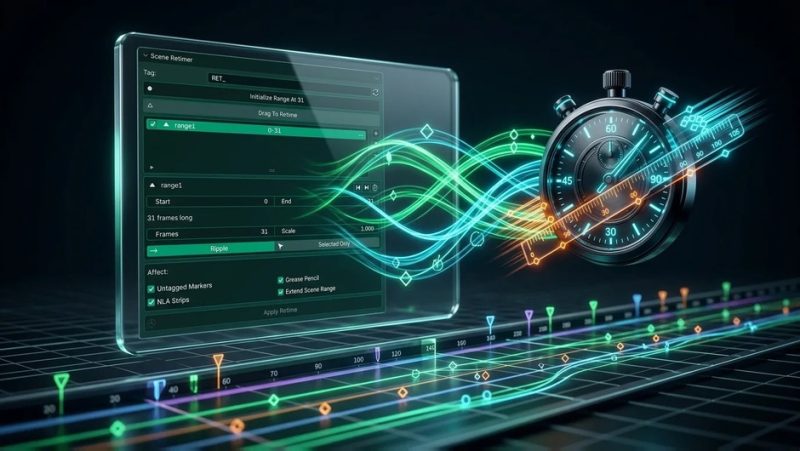


Scene Retimer 让你把时间轴上的某些区段标记出来,设定每段应有的时长,然后一次性重定时所有内容——关键帧、NLA 片段、Grease Pencil 帧与标记——让它们不会彼此走样、失去同步。工作方式:在时间轴上放置成对的标记点(可用两次点击的构建器,或手动放置),设定目标时长或缩放倍率,点 Apply;一条分段线性的帧映射会一次性重定时场景里的每个动画对象。比如你想让第 320–400 帧(一个 80 帧的节奏)持续两倍长,重定时后这一段被拉成 160 帧,而它之后的所有内容整体后移 80 帧。添加重定时区段有两种方式:两次点击构建器——把播放头拖到起点……
· 用成对标记点定义重定时区段
· 一次重定时关键帧/NLA/Grease Pencil 帧/标记
· 设目标时长或缩放倍率后 Apply
· 分段线性帧映射,整体同步不跑偏
· 两次点击构建器或手动放标记
· 适合调整整段动画的节奏与时长
在 Blender「编辑 → 偏好设置 → 扩展 → 从磁盘安装」选中本包 zip(不要解压)并启用。用法:在时间轴上放成对标记,设定该段目标时长或倍率,点 Apply;之后所有动画对象按分段线性映射整体重定时。
适合动画与分镜节奏调整:需要把某段动作拉长/压缩、并让后续内容整体顺移时使用。
Q:会漏掉 NLA 或标记吗?A:不会,关键帧/NLA/Grease Pencil/标记一起重定时。Q:后续内容会同步移动吗?A:会,整体按映射顺移。
核心功能
· 用成对标记点定义重定时区段
· 一次重定时关键帧/NLA/Grease Pencil 帧/标记
· 设目标时长或缩放倍率后 Apply
· 分段线性帧映射,整体同步不跑偏
· 两次点击构建器或手动放标记
· 适合调整整段动画的节奏与时长
安装与用法
在 Blender「编辑 → 偏好设置 → 扩展 → 从磁盘安装」选中本包 zip(不要解压)并启用。用法:在时间轴上放成对标记,设定该段目标时长或倍率,点 Apply;之后所有动画对象按分段线性映射整体重定时。
适用场景
适合动画与分镜节奏调整:需要把某段动作拉长/压缩、并让后续内容整体顺移时使用。
常见问题
Q:会漏掉 NLA 或标记吗?A:不会,关键帧/NLA/Grease Pencil/标记一起重定时。Q:后续内容会同步移动吗?A:会,整体按映射顺移。
深度解读
做动画时经常要改节奏:某一段动作想放慢一倍、或压缩得更紧凑,但直接缩放关键帧往往只影响被选中的通道,NLA 片段、Grease Pencil 帧、时间轴标记却不跟着走,结果音画与节奏就散了。Scene Retimer 换用「区段化」的思路:你在时间轴上用成对标记点框出一段,告诉它这段该有多长(目标时长或倍率),点 Apply,它用一条分段线性的帧映射,把场景里每个动画对象、连同 NLA、Grease Pencil 与标记一起,在这一次映射里整体重定时——被框的段落按比例伸缩,后面的内容整体顺移,前后始终对得上。两次点击就能建好区段,也可以手动放点。对需要反复打磨节奏的动画、分镜与动态演示,它把最容易出错的手动对时不齐问题一次性解决,让「改节奏」变得可控、可预期、不返工。
包内文件说明
本包为 Scene Retimer 1.0.0(作者 OEBS_Studios),解压后共 8 个文件、合计 63,044 字节。根目录含 blender_manifest.toml(id=scene_retimer、version 1.0.0、blender_version_min 4.2.0)与 __init__.py 注册入口;顶层条目:__init__.py、blender_manifest.toml、compat.py、core.py、drag.py、ops.py、props.py、ui.py。
原产品页:https://extensions.blender.org/add-ons/scene-retimer/
封面图片来自作者官方产品页。本文为中文整理,功能与兼容性信息以作者官方页面与包内说明为准。资源仅供学习交流,商业使用请购买正版授权。





暂无评论内容