
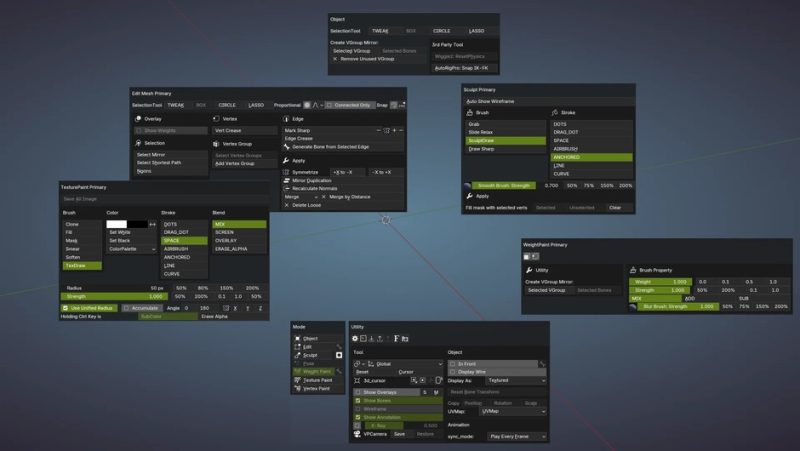

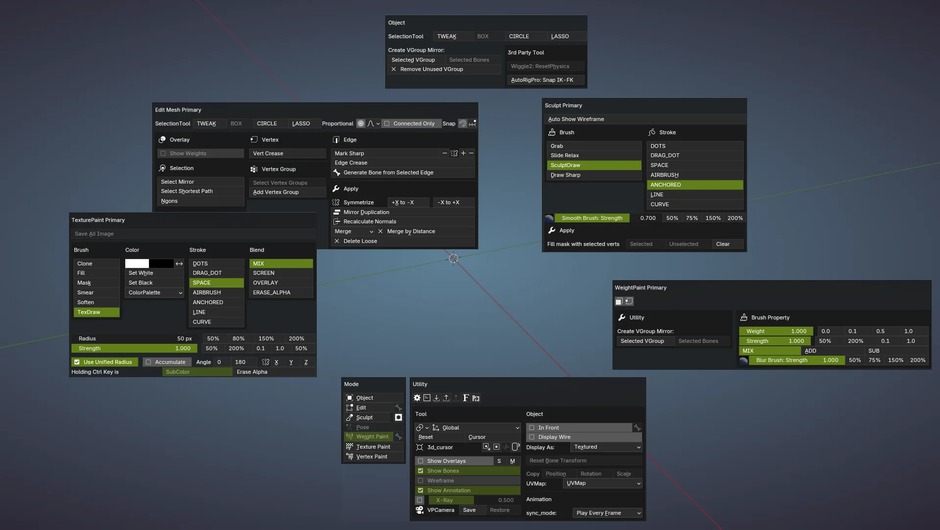
手工在菜单里翻找常用功能很费劲。My Best Pie Menu Ever 把它们聚到一起:按 W 唤出饼菜单,常用笔刷及其参数、以及高频操作都在手边。菜单下半区放实用工具,上半区按当前模式(物体、编辑、纹理绘制、权重绘制、雕刻、姿态、UV/图像编辑器)分区排列,减少长距离移动与来回找菜单。
· 按 W 键唤出整合饼菜单
· 整合常用笔刷及其参数
· 收纳高频功能,减少翻菜单
· 下半区为实用工具区
· 上半区按模式(物体/编辑/纹理/权重/雕刻/姿态/UV)分组
· 覆盖多种工作模式
在 Blender「编辑 → 偏好设置 → 扩展 → 从磁盘安装」选中本包 zip(不要解压)并启用。用法:按 W 打开饼菜单,按当前模式在上半区选功能与笔刷、下半区用实用工具;可在偏好里按需调整条目。
适合高频使用笔刷与常用命令的建模、雕刻、纹理与权重绘制工作:想把手常去的功能收在一个热键菜单里、减少鼠标长距离移动时很省事。
Q:会冲突原生 W 吗?A:它接管 W 显示自己的饼菜单,具体条目可在偏好设置中调整。Q:支持哪些模式?A:物体、编辑、纹理绘制、权重、雕刻、姿态以及 UV/图像编辑器等。
核心功能
· 按 W 键唤出整合饼菜单
· 整合常用笔刷及其参数
· 收纳高频功能,减少翻菜单
· 下半区为实用工具区
· 上半区按模式(物体/编辑/纹理/权重/雕刻/姿态/UV)分组
· 覆盖多种工作模式
安装与用法
在 Blender「编辑 → 偏好设置 → 扩展 → 从磁盘安装」选中本包 zip(不要解压)并启用。用法:按 W 打开饼菜单,按当前模式在上半区选功能与笔刷、下半区用实用工具;可在偏好里按需调整条目。
适用场景
适合高频使用笔刷与常用命令的建模、雕刻、纹理与权重绘制工作:想把手常去的功能收在一个热键菜单里、减少鼠标长距离移动时很省事。
常见问题
Q:会冲突原生 W 吗?A:它接管 W 显示自己的饼菜单,具体条目可在偏好设置中调整。Q:支持哪些模式?A:物体、编辑、纹理绘制、权重、雕刻、姿态以及 UV/图像编辑器等。
深度解读
饼菜单的价值在于「以手为中心」:所有常用项围绕光标等距排布,移动方向即可选中,比逐级下拉快得多。My Best Pie Menu Ever 把最常用的笔刷与参数、以及各模式下的高频命令整合进同一个 W 菜单,并按模式自动切换分区,于是同一个热键在不同模式下给出最相关的选项。下半区的实用工具则收纳那些不常用但偶尔需要的命令,避免打断手部节奏。对需要长时间沉浸式操作的用户,它显著减少「找菜单、移鼠标」的时间,让注意力留在造型本身。
包内文件说明
本包为 My Best Pie Menu Ever 2.9.1(作者 emptybraces),解压后共 22 个文件、合计 358,948 字节。根目录含 blender_manifest.toml(id=my_best_pie_menu_ever、version 2.9.1、blender_version_min 4.3.0)与 __init__.py 注册入口;顶层条目:_AddonPreferences.py、_MenuEditMesh.py、_MenuImageEditor.py、_MenuMode.py、_MenuModeHistory.py、_MenuObject.py、_MenuPose.py、_MenuSculpt.py、_MenuSculptCurve.py、_MenuTexturePaint.py、_MenuUVEditor.py、_MenuUtility.py、_MenuWeightPaint.py、_PanelSelectionHistory.py、_PieMenu.py、_SwitchObjectData.py、_Util.py、_UtilBlf.py、_UtilInput.py、__init__.py、blender_manifest.toml、g.py。
原产品页:https://extensions.blender.org/add-ons/my-best-pie-menu-ever/
封面图片来自作者官方产品页。本文为中文整理,功能与兼容性信息以作者官方页面与包内说明为准。资源仅供学习交流,商业使用请购买正版授权。





暂无评论内容