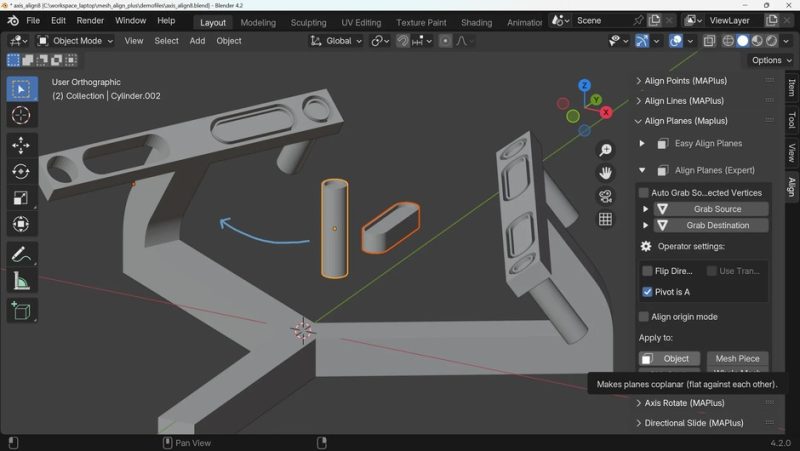
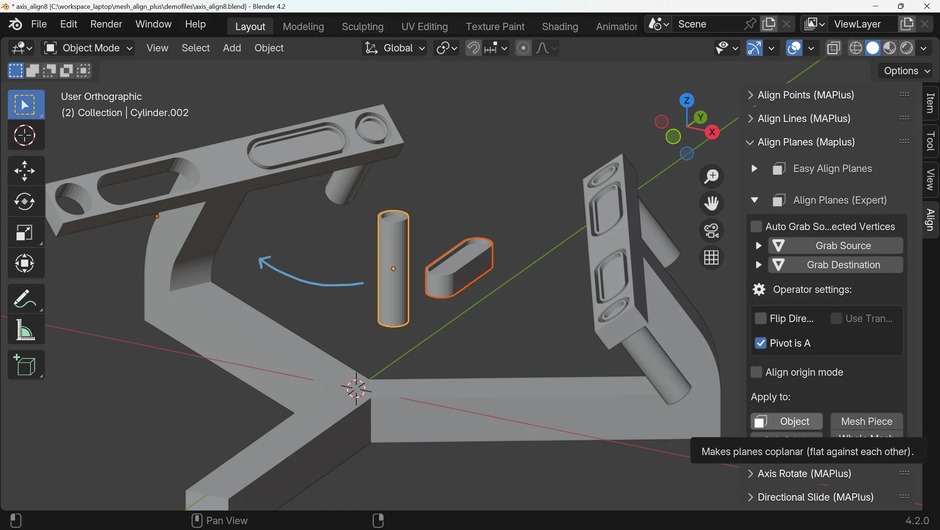
精确对齐常常靠肉眼挪和数值试。Mesh Align Plus 用「对齐键」的思路:先选一条线或一个平面作为源,再选目标特征,然后指定要应用的对象——源特征会精确移动到与目标贴合,距离、角度都按几何算准。它也支持在编辑模式下对网格的一部分做同样操作,适合把零件摆到准确位置。
· 用线、平面等几何特征作为「对齐键」定义对齐方式
· 把物体或网格部件精确移动/旋转到与目标特征贴合
· 编辑模式内可对网格的一部分做同样的对齐
· 基于场景几何与尺寸测量,精度来自真实几何而非估算
· 典型用法:选两个平面,第一个移动到与第二个贴合
· 同一工作流既能对齐整个物体也能编辑网格局部
在 Blender「编辑 → 偏好设置 → 扩展 → 从磁盘安装」选中本包 zip(不要解压)并启用。用法:在编辑模式选第一个对齐键(如一个平面),再选第二个目标特征,然后选择要应用对齐的对象/网格部件并执行;对物体整体可从物体层操作。
适合硬表面建模、建筑/机械装配、道具对齐:需要把零件精确贴到某条边或某个面、或把网格部件挪到位时,用它按几何对齐比手调更准更快。
Q:只能对齐物体吗?A:不只,也能在编辑模式对网格的一部分用同样的对齐流程。Q:怎么决定对齐方式?A:由你选的特征决定,比如线决定方向、平面决定朝向与位置。
核心功能
· 用线、平面等几何特征作为「对齐键」定义对齐方式
· 把物体或网格部件精确移动/旋转到与目标特征贴合
· 编辑模式内可对网格的一部分做同样的对齐
· 基于场景几何与尺寸测量,精度来自真实几何而非估算
· 典型用法:选两个平面,第一个移动到与第二个贴合
· 同一工作流既能对齐整个物体也能编辑网格局部
安装与用法
在 Blender「编辑 → 偏好设置 → 扩展 → 从磁盘安装」选中本包 zip(不要解压)并启用。用法:在编辑模式选第一个对齐键(如一个平面),再选第二个目标特征,然后选择要应用对齐的对象/网格部件并执行;对物体整体可从物体层操作。
适用场景
适合硬表面建模、建筑/机械装配、道具对齐:需要把零件精确贴到某条边或某个面、或把网格部件挪到位时,用它按几何对齐比手调更准更快。
常见问题
Q:只能对齐物体吗?A:不只,也能在编辑模式对网格的一部分用同样的对齐流程。Q:怎么决定对齐方式?A:由你选的特征决定,比如线决定方向、平面决定朝向与位置。
深度解读
「对齐」在软表面里可以有无数种解释,手工做时往往靠肉眼和数值反复凑。Mesh Align Plus 把对齐拆成可组合的「钥匙」:线提供方向与轴向,平面提供朝向与所在位置,你选定源键与目标键,就等于明确告诉它「把这条线对到那条线、这个面对到那个面」,剩下的平移旋转由几何自动求解。因为依据的是场景里的真实几何与测量,结果精确、可复现,特别适合硬表面零件装配、建筑构件的严丝合缝,以及把扫描件对齐到参考结构等需要毫米级把握的场合。
包内文件说明
本包为 Mesh Align Plus 1.1.0-rc.1(作者 BitByte),解压后共 18 个文件、合计 754,847 字节。根目录含 blender_manifest.toml(id=mesh_mesh_align_plus、version 1.1.0-rc.1、blender_version_min 4.2.0)与 __init__.py 注册入口;顶层条目:__init__.py、advanced_tools.py、align_lines.py、align_objects.py、align_planes.py、align_points.py、axis_rotate.py、blender_manifest.toml、calculate_compose.py、directional_slide.py、distribute_objects.py、scale_match_edge.py、utils/。
原产品页:https://extensions.blender.org/add-ons/mesh-mesh-align-plus/
封面图片来自作者官方产品页。本文为中文整理,功能与兼容性信息以作者官方页面与包内说明为准。资源仅供学习交流,商业使用请购买正版授权。





暂无评论内容