
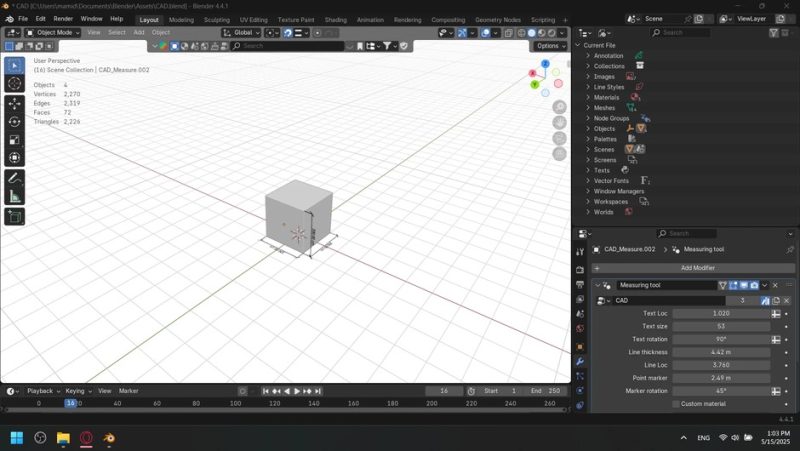

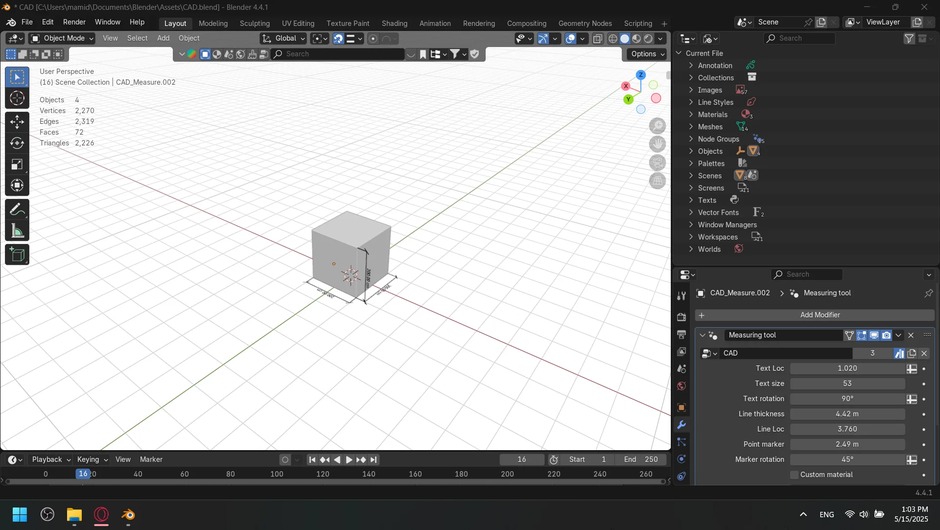
Cad Dimensions 给 Blender 加 CAD 式测量标注:Cadify 切换 Archicad 风格视口,X/Y/Z 按钮沿轴生成标注,文字位置/大小/方向可调。
· 四个按钮:Cadify 把视口切换成类似 Archicad 的外观
· X / Y / Z 三个按钮,分别生成沿对应轴对齐的测量标注
· 标注文字的位置、大小、方向均可调整
· 在模型上直接量取尺寸、做图纸式标注
· 面向建筑/室内等需要尺寸标注的场景
· 轻量易用,装上即可上手
· Cadify 一键切换视口外观,快速在图面与建模间切换
· 面向建筑/室内等需要尺寸标注的工作流
在 Blender「编辑 → 偏好设置 → 扩展 → 从磁盘安装」选中本包 zip(不要解压)并启用。用法:启用后打开侧栏 Cad Dimensions 面板:先点 Cadify 切到 CAD 风格视口,再按需要点 X/Y/Z 在模型上生成对应轴的测量标注,随后调整文字位置、大小与方向以贴合图纸。
建筑与室内设计的尺寸标注;产品模型的尺寸检查;工程图纸式的说明标注;给客户演示时标注关键尺寸。
问:要钱吗?答:免费开源。问:需要哪版 Blender?答:4.2 及以上。问:怎么用?答:Cadify 切换视口,X/Y/Z 生成标注。问:能改文字吗?答:能,位置/大小/方向可调。问:适合什么场景?答:建筑/工程的尺寸标注。
核心功能
· 四个按钮:Cadify 把视口切换成类似 Archicad 的外观
· X / Y / Z 三个按钮,分别生成沿对应轴对齐的测量标注
· 标注文字的位置、大小、方向均可调整
· 在模型上直接量取尺寸、做图纸式标注
· 面向建筑/室内等需要尺寸标注的场景
· 轻量易用,装上即可上手
· Cadify 一键切换视口外观,快速在图面与建模间切换
· 面向建筑/室内等需要尺寸标注的工作流
安装与用法
在 Blender「编辑 → 偏好设置 → 扩展 → 从磁盘安装」选中本包 zip(不要解压)并启用。用法:启用后打开侧栏 Cad Dimensions 面板:先点 Cadify 切到 CAD 风格视口,再按需要点 X/Y/Z 在模型上生成对应轴的测量标注,随后调整文字位置、大小与方向以贴合图纸。
适用场景
建筑与室内设计的尺寸标注;产品模型的尺寸检查;工程图纸式的说明标注;给客户演示时标注关键尺寸。
常见问题
问:要钱吗?答:免费开源。问:需要哪版 Blender?答:4.2 及以上。问:怎么用?答:Cadify 切换视口,X/Y/Z 生成标注。问:能改文字吗?答:能,位置/大小/方向可调。问:适合什么场景?答:建筑/工程的尺寸标注。
深度解读
Blender 本身擅长建模,却一直缺少像 CAD 那样「就地在模型上标尺寸」的顺手工具——量个距离要么用测量工具再手抄,要么导出到别的软件。Cad Dimensions 用最直接的思路补上这块:Cadify 把视口换成建筑制图常见的浅色样式,X/Y/Z 三个按钮沿轴生成带文字的对齐标注,文字能调位置、大小、方向,于是你可以在 Blender 里直接做出接近图纸的尺寸标注效果。它的价值在建筑、室内、产品这类「需要把尺寸讲给客户听」的环节。要清醒的边界:它做的是视觉标注而非参数化约束,改了模型尺寸标注要手动更新;面向建筑制图的视觉风格,不是完整的 CAD 出图系统;功能相对精简。另一处值得说的是它的定位:它不是要取代 CAD,而是在 Blender 里补上「看图、标尺寸」这一环,让建模软件也能承担一部分给客户看图的职责。对经常在 Blender 与 CAD 之间来回导的人来说,少一次导出就少一次出错。
包内文件说明
本包为 Cad Dimensions 2.0.0(作者 Mr.Nobody3d),解压后共 4 个文件、合计 2,771,054 字节。根目录含 blender_manifest.toml(id=Cad_measure_extension、version 2.0.0、blender_version_min 4.2.0)与 __init__.py 注册入口;顶层条目:Node/、__init__.py、blender_manifest.toml、desktop.ini。
原产品页:https://extensions.blender.org/add-ons/cad-measure-extension/
封面图片来自作者官方产品页。本文为中文整理,功能与兼容性信息以作者官方页面与包内说明为准。资源仅供学习交流,商业使用请购买正版授权。







暂无评论内容