
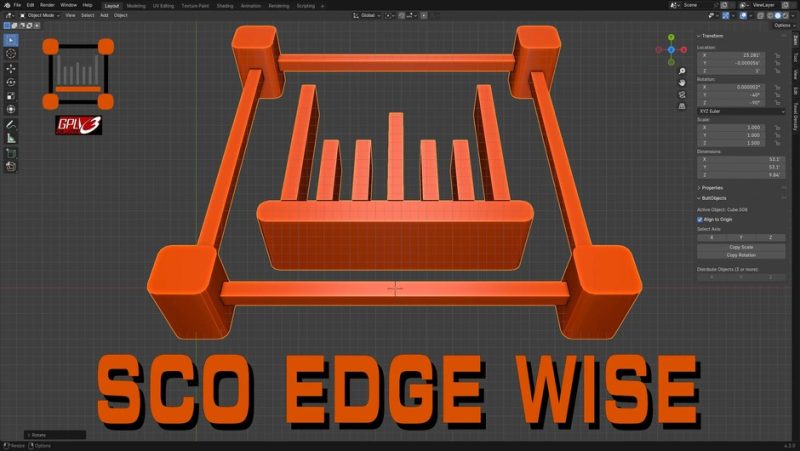

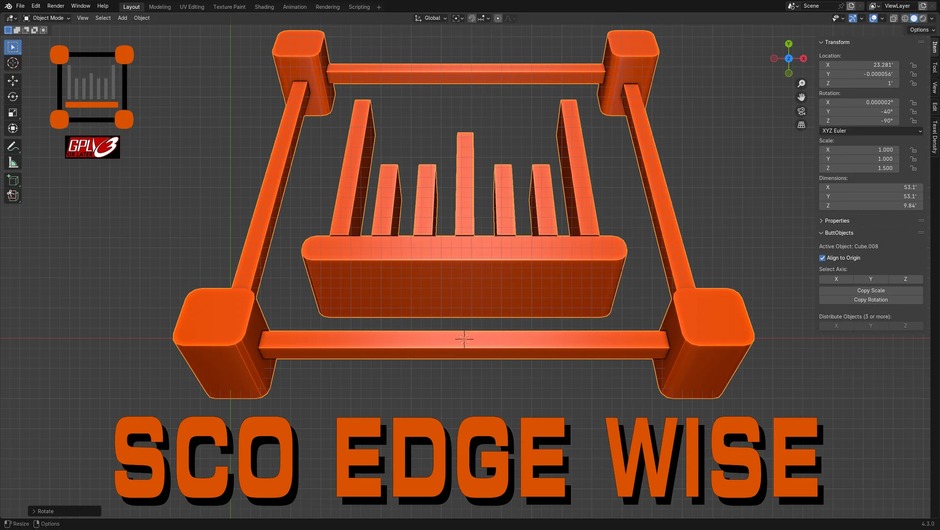
精确建模依赖尺寸反馈,但测量动作往往插在建模流程中间,需要又快又准。原生工具分散、单位不统一,打断节奏。SCO EdgeWise 把常用测量收进编辑模式的一个面板。
· 测两点间距离
· 测单条边或连续边组的总长度
· 测两条选中边之间的夹角
· 测从 3D 光标沿 X / Y / Z 到单个顶点的距离
· 自动适配当前单位系统(公制 / 英制)
· 极小距离时动态提升小数精度
· 结果显示在易读的侧栏面板,编辑模式即用
在 Blender「编辑 → 偏好设置 → 扩展 → 从磁盘安装」选中本包 zip(不要解压)并启用。用法:进入编辑模式,在 3D 视口侧栏(Items)打开 SCO EdgeWise 面板,按要测的对象选中两个顶点 / 一组边 / 两条边,面板即显示对应距离、长度或角度;测光标轴向距离时先放置 3D 光标。
硬表面建模的精确下料;建筑与工业件的尺寸核对;机械零件的角度与边长验证;需要按真实尺寸建模的产品;教学演示单位与精度对测量的影响。
问:要钱吗?答:免费开源,GPL-3.0-or-later。问:需要哪个 Blender 版本?答:4.2 及以上。问:支持英制吗?答:自动跟随当前单位系统。问:能测角度吗?答:能,选中两条边即可。问:在哪打开?答:编辑模式下的 3D 视口侧栏。
核心功能
· 测两点间距离
· 测单条边或连续边组的总长度
· 测两条选中边之间的夹角
· 测从 3D 光标沿 X / Y / Z 到单个顶点的距离
· 自动适配当前单位系统(公制 / 英制)
· 极小距离时动态提升小数精度
· 结果显示在易读的侧栏面板,编辑模式即用
安装与用法
在 Blender「编辑 → 偏好设置 → 扩展 → 从磁盘安装」选中本包 zip(不要解压)并启用。用法:进入编辑模式,在 3D 视口侧栏(Items)打开 SCO EdgeWise 面板,按要测的对象选中两个顶点 / 一组边 / 两条边,面板即显示对应距离、长度或角度;测光标轴向距离时先放置 3D 光标。
适用场景
硬表面建模的精确下料;建筑与工业件的尺寸核对;机械零件的角度与边长验证;需要按真实尺寸建模的产品;教学演示单位与精度对测量的影响。
常见问题
问:要钱吗?答:免费开源,GPL-3.0-or-later。问:需要哪个 Blender 版本?答:4.2 及以上。问:支持英制吗?答:自动跟随当前单位系统。问:能测角度吗?答:能,选中两条边即可。问:在哪打开?答:编辑模式下的 3D 视口侧栏。
深度解读
测量的价值不在「能给个数字」,而在「在建模的同一时空里给到对的数字」。原生测量之所以不好用,是因为它要求你离开当前的编辑上下文去操作。SCO EdgeWise 把测量钉在编辑模式的侧栏里,选什么就量什么,等于把「量尺寸」这个动作无缝嵌进建模节奏。它对连续边组求和和光标轴向距离的支持,也说明它是照着真实硬表面建模的需求设计的,而不是做一个花哨的标尺。对做产品、机械、建筑的人来说,边建模边随手量一下、量完立刻接着改,比事后专门打开另一个测量工具再核对要顺手得多,尺寸反馈真正融进了建模的每一个动作里。它不追求功能堆砌,只把「量一下」这件事做到随手、准确、单位正确,恰恰是硬表面工作里最常被需要、又最容易被将就的一环。量得准、量得快,模型才对得上真实尺寸。
包内文件说明
本包为 SCO EdgeWise 2.0.6(作者 BEAST_of_BURDEN),解压后共 5 个文件、合计 151,764 字节。根目录 blender_manifest.toml(id=sco_edgewise、version 2.0.6、blender_version_min 4.2.0)、__init__.py(注册与面板)、sco_edgewise.py(测量逻辑)、Readme.txt、gpl-3.0.pdf(许可证)。
原产品页:https://extensions.blender.org/add-ons/sco-edgewise/
封面图片来自作者官方产品页。本文为中文整理,功能与兼容性信息以作者官方页面与包内说明为准。资源仅供学习交流,商业使用请购买正版授权。








暂无评论内容