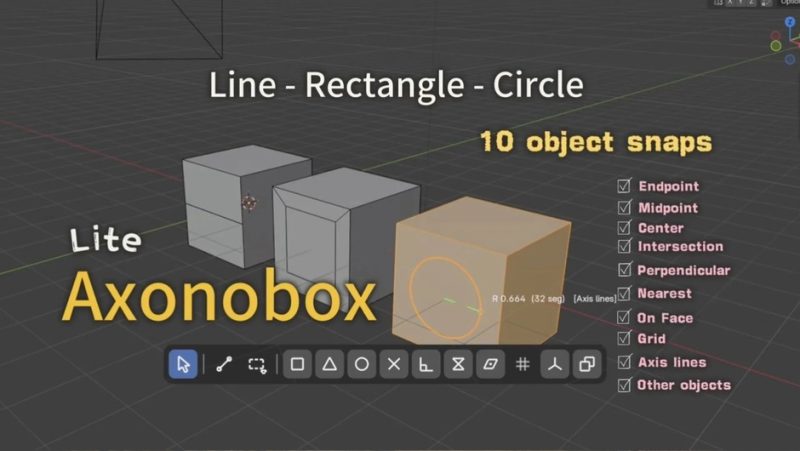

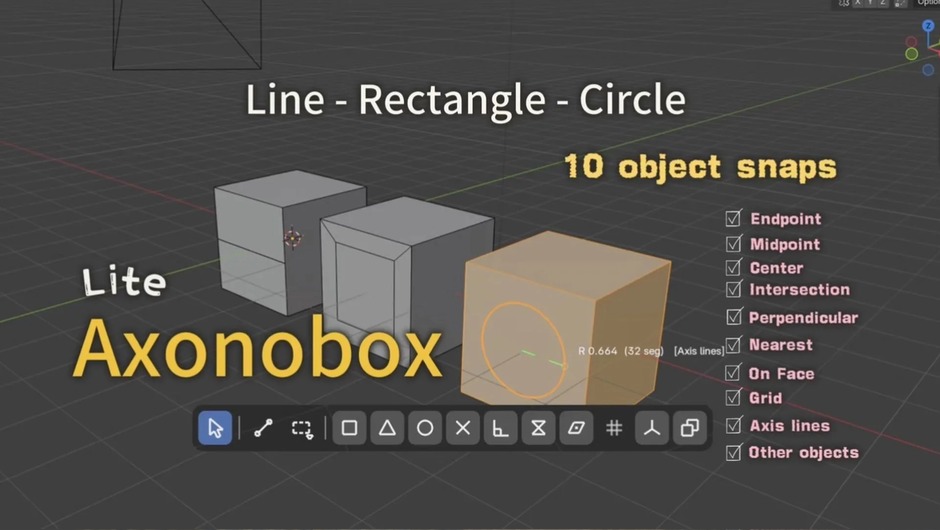
建模时很多操作本质是「在已有的东西上画一笔」:加一条分模线、切一刀、放一个圆孔位。Blender 原生的做法要先建辅助、再对齐,而这个插件让你直接画在表面。
· 在物体表面直接画线、矩形、圆
· 10 种物体吸附:端点、中点、中心、交点、垂足、最近点、面中心、网格、轴线、其他物体
· 画出的几何自动贴合表面与已有边缘
· 切割工具(ops_knife):沿画的线直接切分网格
· 草图工具(features):快速加辅助线与形状
· 吸附类型可逐项开关(osnap)
· 侧栏界面(ui)管理工具与参数
· 适合硬表面与建筑建模的快速细节
在 Blender「编辑 → 偏好设置 → 扩展 → 从磁盘安装」选中本包 zip(不要解压)并启用。需要 Blender 4.2 及以上。用法:在侧栏打开 Axonobox Lite,选线/矩形/圆工具,在模型表面点起点与终点(或拖拽),落点会吸附到几何特征;需要切割时用 knife 工具沿画出的线切。吸附类型在面板里勾选。
硬表面模型的分模线与细节线;建筑构件的快速定位;在曲面上画圆孔位;切割已有网格加结构线;教学演示吸附建模。
问:要钱吗?答:免费开源,GPL-3.0-or-later。问:需要哪个 Blender 版本?答:4.2 及以上。问:吸附到哪些特征?答:端点、中点、中心、交点、垂足等 10 种。问:能直接切割吗?答:能,有 knife 工具。问:画出的东西是独立物体吗?答:按工具不同,线/矩形/圆可生成几何或切割。
核心功能
· 在物体表面直接画线、矩形、圆
· 10 种物体吸附:端点、中点、中心、交点、垂足、最近点、面中心、网格、轴线、其他物体
· 画出的几何自动贴合表面与已有边缘
· 切割工具(ops_knife):沿画的线直接切分网格
· 草图工具(features):快速加辅助线与形状
· 吸附类型可逐项开关(osnap)
· 侧栏界面(ui)管理工具与参数
· 适合硬表面与建筑建模的快速细节
安装与用法
在 Blender「编辑 → 偏好设置 → 扩展 → 从磁盘安装」选中本包 zip(不要解压)并启用。需要 Blender 4.2 及以上。用法:在侧栏打开 Axonobox Lite,选线/矩形/圆工具,在模型表面点起点与终点(或拖拽),落点会吸附到几何特征;需要切割时用 knife 工具沿画出的线切。吸附类型在面板里勾选。
适用场景
硬表面模型的分模线与细节线;建筑构件的快速定位;在曲面上画圆孔位;切割已有网格加结构线;教学演示吸附建模。
常见问题
问:要钱吗?答:免费开源,GPL-3.0-or-later。问:需要哪个 Blender 版本?答:4.2 及以上。问:吸附到哪些特征?答:端点、中点、中心、交点、垂足等 10 种。问:能直接切割吗?答:能,有 knife 工具。问:画出的东西是独立物体吗?答:按工具不同,线/矩形/圆可生成几何或切割。
深度解读
「画在表面上」这个交互看似简单,实现上要解决两件事:射线投射找到表面上的落点,以及把落点约束到几何特征上(否则画出来的线永远是歪的)。10 种吸附类型的意义就在这里——它把「对齐」从手动挪顶点变成了画的时候自然发生。这类工具改变的是建模的思维方式:从「先建再对」变成「画的时候就对」。对做硬表面的人来说,细节线的效率提升很直接。
包内文件说明
本包为 Axonobox Lite 1.7.2(作者 Vivi / AnotherV),解压后共 9 个文件、合计 174,181 字节。根目录为 anotherv_sketchtools_lite/ 目录,内含 blender_manifest.toml(id=anotherv_sketchtools_lite、version 1.7.2、blender_version_min 4.2.0)、__init__.py、common.py(公共工具)、features.py(草图功能)、ops_line.py(线/矩形/圆绘制)、ops_knife.py(切割)、osnap.py(10 种物体吸附)、ui.py(侧栏界面)、LICENSE。
原产品页:https://extensions.blender.org/add-ons/anotherv-sketchtools-lite/
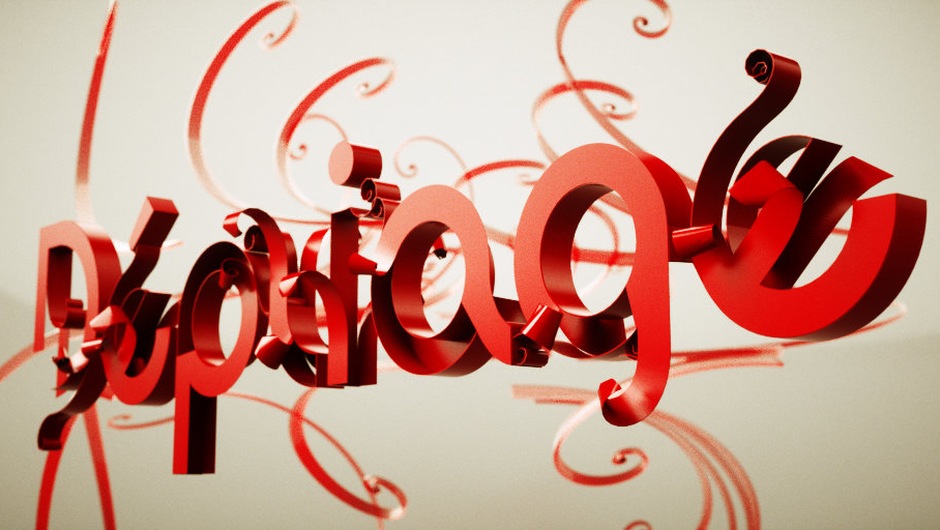
封面图片来自作者官方产品页。本文为中文整理,功能与兼容性信息以作者官方页面与包内说明为准。资源仅供学习交流,商业使用请购买正版授权。





暂无评论内容