
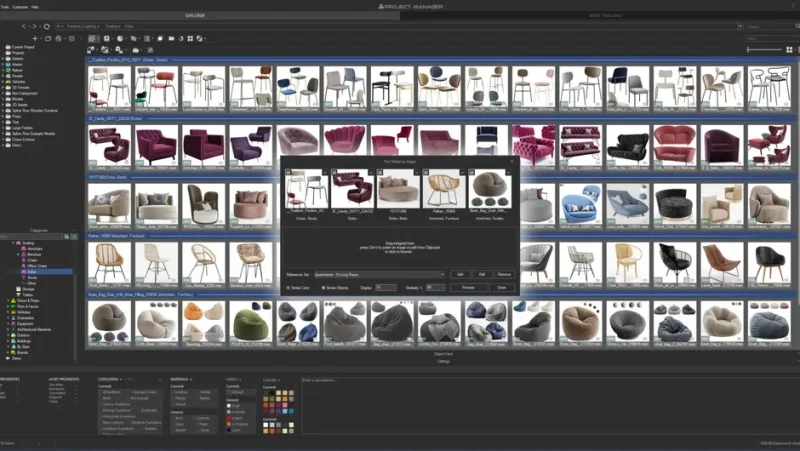

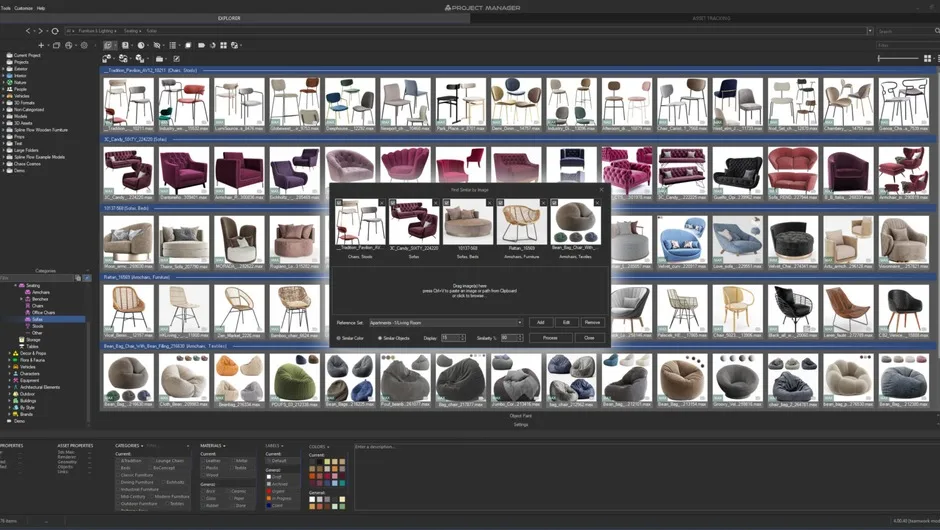
Project Manager 4 是 Kstudio 给 3ds Max 做的资产浏览器,也就是把散落在各个盘符里的模型、材质、贴图、IES 光度灯统一成一个能搜索、能预览、能直接拖进场景的库。它的第 4 版把重心压在本地 AI 上:一个跑在本机的 AI 引擎会按类型、风格、材质和品牌自动给你的 3D 模型分类,你既可以用一句大白话去描述想要的东西(比如「cube glass coffee table」),也可以拿一张参考图或一个已有的模型去找视觉上相似的资产,还能直接在调色板上点颜色来筛。所有推理都在你自己的机器上跑,不上云、不订阅。
· 本地 AI 资产分类:按类型、风格、材质、品牌自动给模型打标,AI 只提建议,你可以随时改或删
· AI 文本搜索:用日常语言描述需求,支持 30 多种语言,不需要记得文件名或分类
· Find Similar(视觉相似):拿一个模型或一张参考图(甚至一张铅笔草图)去找风格、形状、外观相近的资产
· Colour Search:从调色板点颜色,实时按感知色差筛模型与贴图
· 双标签页结构:Explorer 管模型、材质、贴图、IES 文件,Asset Files 管当前场景用到的外部链接
· 虚拟 Catalogs:把散落的文件夹组织成目录树,不移动、不复制原始文件
· 共享数据库模式:团队之间同步文件夹树、分类与元数据
· 拖拽入库:模型可以直接按几何体、代理、xRef 场景或物体、SiniProxy 合并进视口,支持 V-Ray / Corona / FStorm / Octane / Maxwell / Arnold / Redshift / Final Render / Sini 等主流代理
· 格式覆盖:3ds Max 文件、GrowFX、BIP motion、Archvision RPC、DWG、SketchUp、Revit
· 材质与贴图:拖进 Slate 材质编辑器,一步生成 PBR 材质,支持 Substance 贴图与 VRscan 材质
· IES 光度灯:按 IES 文件里的光通量、灯形与尺寸生成对应光度灯,可交互预览后再拖进视口
· 预览:模型、材质、代理、IES、位图(含 HDR / EXR / PSD)都能实时渲染预览
· 资产追踪:xRef 与外部引用可一键找丢失、批量 relink,按名称、类型、状态或选中物体过滤
· 批处理工具:Convert & Resize Images、Advanced Asset Renamer、Auto Assign Preview、Batch Render & Relink
· 存档支持:ZIP / RAR / 7Z 当文件夹浏览,直接把里面的资产拖进场景
· 界面本地化 12 种语言,AI 生成的分类名也一并翻译
· MAXScript API 可扩展,自带示例代码;支持静默安装批量部署到工作站
装好之后在 3ds Max 里打开 Project Manager 面板。第一次使用先让它扫你放资产的目录,AI 会花一点时间给模型分类,分类结果可以逐条复核。日常用法就是三步:在 Explorer 里按分类、颜色或描述找到资产,在右侧预览里确认,然后拖进视口或材质编辑器。想要更细的用法,可以在工具栏加自定义图标、给常用菜单项配快捷键,或者用 MAXScript API 写自己的批处理脚本。
3ds Max 的建筑与室内表现项目,资产库动辄上千个模型、材质与贴图;需要在多台工作站或团队之间共享同一套资产结构的制作组;经常要处理 xRef 丢失、贴图找不到、跨机器搬项目的场景;需要批量改名、批量转图、批量渲预览的重复劳动。
包内是 Project_Manager_Setup_v.4.00.70.exe 安装器,另有 ProjectManager.v4.x.Patcher.exe 与 _ai.classifier 目录(本地 AI 模型,含 clip_visual_l14@226 的 onnx 与同名 zip 两种形态)。步骤:① 运行安装器完成 Project Manager 4 安装;② 按包内 readme.txt 处理补丁与 AI 模型目录;③ 打开 3ds Max,在 Project Manager 面板里指向你的资产目录,等 AI 分类跑完;④ 在设置里按需开共享数据库模式、改界面语言、配快捷键。
核心功能
· 本地 AI 资产分类:按类型、风格、材质、品牌自动给模型打标,AI 只提建议,你可以随时改或删
· AI 文本搜索:用日常语言描述需求,支持 30 多种语言,不需要记得文件名或分类
· Find Similar(视觉相似):拿一个模型或一张参考图(甚至一张铅笔草图)去找风格、形状、外观相近的资产
· Colour Search:从调色板点颜色,实时按感知色差筛模型与贴图
· 双标签页结构:Explorer 管模型、材质、贴图、IES 文件,Asset Files 管当前场景用到的外部链接
· 虚拟 Catalogs:把散落的文件夹组织成目录树,不移动、不复制原始文件
· 共享数据库模式:团队之间同步文件夹树、分类与元数据
· 拖拽入库:模型可以直接按几何体、代理、xRef 场景或物体、SiniProxy 合并进视口,支持 V-Ray / Corona / FStorm / Octane / Maxwell / Arnold / Redshift / Final Render / Sini 等主流代理
· 格式覆盖:3ds Max 文件、GrowFX、BIP motion、Archvision RPC、DWG、SketchUp、Revit
· 材质与贴图:拖进 Slate 材质编辑器,一步生成 PBR 材质,支持 Substance 贴图与 VRscan 材质
· IES 光度灯:按 IES 文件里的光通量、灯形与尺寸生成对应光度灯,可交互预览后再拖进视口
· 预览:模型、材质、代理、IES、位图(含 HDR / EXR / PSD)都能实时渲染预览
· 资产追踪:xRef 与外部引用可一键找丢失、批量 relink,按名称、类型、状态或选中物体过滤
· 批处理工具:Convert & Resize Images、Advanced Asset Renamer、Auto Assign Preview、Batch Render & Relink
· 存档支持:ZIP / RAR / 7Z 当文件夹浏览,直接把里面的资产拖进场景
· 界面本地化 12 种语言,AI 生成的分类名也一并翻译
· MAXScript API 可扩展,自带示例代码;支持静默安装批量部署到工作站
工作原理与用法
装好之后在 3ds Max 里打开 Project Manager 面板。第一次使用先让它扫你放资产的目录,AI 会花一点时间给模型分类,分类结果可以逐条复核。日常用法就是三步:在 Explorer 里按分类、颜色或描述找到资产,在右侧预览里确认,然后拖进视口或材质编辑器。想要更细的用法,可以在工具栏加自定义图标、给常用菜单项配快捷键,或者用 MAXScript API 写自己的批处理脚本。
适用场景
3ds Max 的建筑与室内表现项目,资产库动辄上千个模型、材质与贴图;需要在多台工作站或团队之间共享同一套资产结构的制作组;经常要处理 xRef 丢失、贴图找不到、跨机器搬项目的场景;需要批量改名、批量转图、批量渲预览的重复劳动。
安装与启用
包内是 Project_Manager_Setup_v.4.00.70.exe 安装器,另有 ProjectManager.v4.x.Patcher.exe 与 _ai.classifier 目录(本地 AI 模型,含 clip_visual_l14@226 的 onnx 与同名 zip 两种形态)。步骤:① 运行安装器完成 Project Manager 4 安装;② 按包内 readme.txt 处理补丁与 AI 模型目录;③ 打开 3ds Max,在 Project Manager 面板里指向你的资产目录,等 AI 分类跑完;④ 在设置里按需开共享数据库模式、改界面语言、配快捷键。
包内文件与版本
本包解压后 7 个文件、合计 2,013,069,988 字节:安装器 Project_Manager_Setup_v.4.00.70.exe(86,878,376 字节)、补丁 ProjectManager.v4.x.Patcher.exe(2,531,840 字节)、本地 AI 视觉模型 clip_visual_l14@226 的 onnx(1,216,466,719 字节)与压缩包(707,188,605 字节)两种形态、以及三份 readme.txt(根目录 1,258 字节 + _ai.classifier 两份各 1,595 字节)。
需要说明一处:包内根目录 readme.txt 的正文写的是 v.4.00.49(iTooHelper 打包说明沿用了旧版文案),而实际安装器是 v.4.00.70;readme 里也注明补丁在 4.00.18 – 4.00.49 上测过,更新的版本未知。安装器本体是 4.00.70,补丁按说明以管理员身份运行即可。
兼容与授权
官方标注的 3ds Max 兼容范围是 2016 – 2027(Windows)。渲染器方面官方列出完整支持的有 V-Ray、Corona、FStorm、Octane、Maxwell、Arnold 等。授权为 Kstudio 官方永久授权:Kstudio 官网标价 US$60.00(单套永久授权,含免费更新);同页的 Kstudio 全产品合集包 Kstudio Bundle – All Products 标价 US$584.50、现价 US$321.48。具体以官方页 https://3d-kstudio.com/product/project-manager/ 为准。
使用小贴士
一是第一次扫库别一次性扫全部硬盘,先挑一两个常用资产目录,等 AI 分类跑顺了再扩大;二是把常用分类做成 Catalogs,比每次翻文件夹快得多;三是团队协作开共享数据库模式,但先确认所有工作站指向同一个库路径;四是批量 relink 前先备份场景文件,批处理是不可逆的;五是资产名尽量保持英文或拼音,跨机器搬项目时能少踩编码坑。
常见问题
问:AI 是在线服务吗?答:不是,AI 引擎跑在本机,不上云也不订阅。问:支持哪些 3ds Max 版本?答:官方标注 2016 – 2027。问:能读压缩包里的资产吗?答:能,ZIP / RAR / 7Z 可以当文件夹浏览并直接拖进场景。问:是永久授权吗?答:是,Kstudio 按套卖永久授权。问:和 Kstudio 的 Fusion、Sweep Profile 是同一个东西吗?答:不是,那几个是建模工具,Project Manager 管的是资产库。
来源说明
本资源为 Kstudio 官方的 Project Manager 4 for 3ds Max,产品页 https://3d-kstudio.com/product/project-manager/ 。文件取自公开渠道整理,仅供学习与个人研究;如需正版授权请访问官方页面购买。
原产品页:https://3d-kstudio.com/product/project-manager/
封面图片来自作者官方产品页。本文为中文整理,功能与兼容性信息以作者官方页面与包内说明为准。资源仅供学习交流,商业使用请购买正版授权。








暂无评论内容