
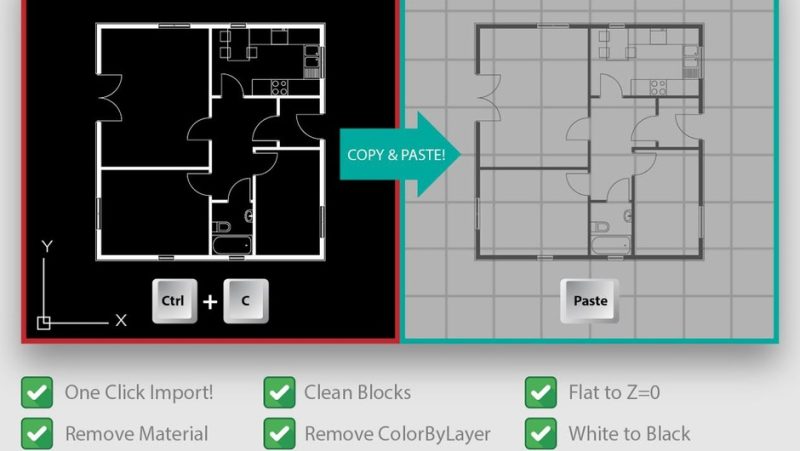

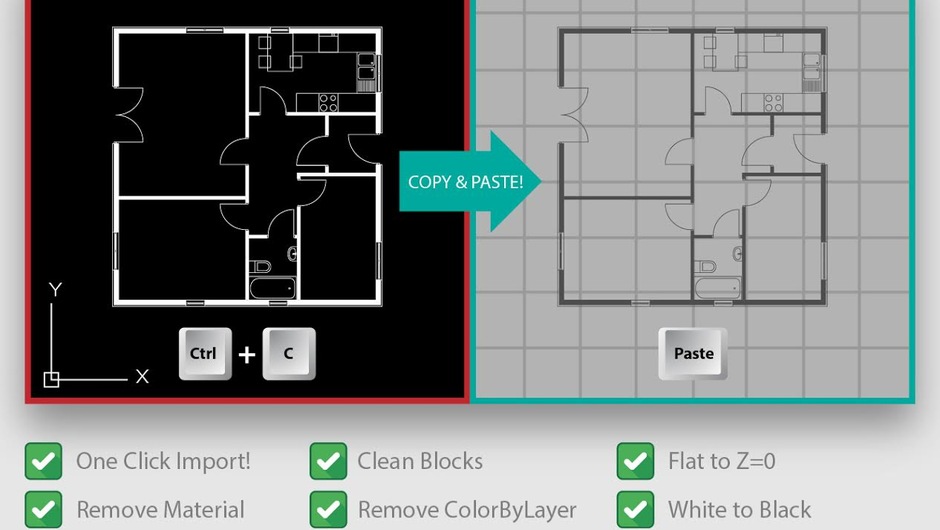
Copy Paste DWG 是 Pixamoon 出的小工具,解决的是一件建模前期最枯燥的活:把 CAD 图纸搬进 3ds Max。传统做法是导入 dwg 文件、再在 3ds Max 里删掉不需要的图层和块,一套流程下来很啰嗦。这个脚本换了思路——直接在 AutoCAD(或 DraftSight、NanoCAD)里选中你要的那部分图纸,按 Ctrl-C,切到 3ds Max 里点一下 Paste,图纸就进来了。因为它只复制选中的内容,所以把一张大 dwg 拆成平面图、立面图、剖面图分别处理变得非常轻松。v2.00 版本又加了 Crop 功能,粘进来的图纸可以先裁掉多余范围。
· 从 AutoCAD / DraftSight / NanoCAD 复制选中对象,直接粘贴进 3ds Max
· 只复制选中的部分,方便把一张 dwg 拆成多张分别处理
· v2.00 新增 Crop:粘贴时可以裁掉图纸上不需要的范围
· 一键导入,不需要走 3ds Max 的 File → Import 流程
· 自动清理:可去材质、去 ColorByLayer、把白线转黑线
· 平面归零(Flat to Z=0),粘进来的图纸直接落在世界原点平面上
· 两种剪贴板读取方式,右键任务栏图标即可切换
· v2.00 新增支持 3ds Max 2026 及以上
· 购买后含免费更新直到 v3.00
原理很简单:脚本读的是系统剪贴板里 CAD 软件放进去的图纸数据,然后把它转成 3ds Max 的对象。所以流程是先在 AutoCAD(或 DraftSight、NanoCAD)里框选你要的部分,按 Ctrl-C;再切到 3ds Max,运行 CopyPasteDWG 脚本点 Paste。如果第一次没读到,右键任务栏上的 CopyPasteDWG 图标,换另一种剪贴板读取方式再试。粘进来之后可以用包内自带的清理选项去掉材质、去掉按图层着色、把白线改黑线,并把图纸压到 Z=0 平面上,接着就能直接在上面描线建模。
建筑与室内建模前期导入平面图、立面图、剖面图;把一张总图按楼层或按房间拆开分别建模;CAD 图纸量大的项目批量导入;施工图与竣工图对照建模;用 DWG 做参考底图描出墙体、门窗与家具位置。
包内是 iTooHelper 打包的 .mzp 安装包。在 3ds Max 里用 Scripting → Run Script 选中这个 .mzp,按提示完成安装;装好后在任务栏或工具面板里会出现 CopyPasteDWG 的入口。使用时先开 AutoCAD 选好图纸 Ctrl-C,再回 3ds Max 点 Paste。注意两点:一是 AutoCAD 的版本必须不高于 3ds Max 的版本,否则剪贴板格式读不出来;二是图纸里有大量块与外部参照时,先在 CAD 里炸开或清理一遍,粘进来会更干净。
核心功能
· 从 AutoCAD / DraftSight / NanoCAD 复制选中对象,直接粘贴进 3ds Max
· 只复制选中的部分,方便把一张 dwg 拆成多张分别处理
· v2.00 新增 Crop:粘贴时可以裁掉图纸上不需要的范围
· 一键导入,不需要走 3ds Max 的 File → Import 流程
· 自动清理:可去材质、去 ColorByLayer、把白线转黑线
· 平面归零(Flat to Z=0),粘进来的图纸直接落在世界原点平面上
· 两种剪贴板读取方式,右键任务栏图标即可切换
· v2.00 新增支持 3ds Max 2026 及以上
· 购买后含免费更新直到 v3.00
工作原理与用法
原理很简单:脚本读的是系统剪贴板里 CAD 软件放进去的图纸数据,然后把它转成 3ds Max 的对象。所以流程是先在 AutoCAD(或 DraftSight、NanoCAD)里框选你要的部分,按 Ctrl-C;再切到 3ds Max,运行 CopyPasteDWG 脚本点 Paste。如果第一次没读到,右键任务栏上的 CopyPasteDWG 图标,换另一种剪贴板读取方式再试。粘进来之后可以用包内自带的清理选项去掉材质、去掉按图层着色、把白线改黑线,并把图纸压到 Z=0 平面上,接着就能直接在上面描线建模。
适用场景
建筑与室内建模前期导入平面图、立面图、剖面图;把一张总图按楼层或按房间拆开分别建模;CAD 图纸量大的项目批量导入;施工图与竣工图对照建模;用 DWG 做参考底图描出墙体、门窗与家具位置。
安装与启用
包内是 iTooHelper 打包的 .mzp 安装包。在 3ds Max 里用 Scripting → Run Script 选中这个 .mzp,按提示完成安装;装好后在任务栏或工具面板里会出现 CopyPasteDWG 的入口。使用时先开 AutoCAD 选好图纸 Ctrl-C,再回 3ds Max 点 Paste。注意两点:一是 AutoCAD 的版本必须不高于 3ds Max 的版本,否则剪贴板格式读不出来;二是图纸里有大量块与外部参照时,先在 CAD 里炸开或清理一遍,粘进来会更干净。
包内文件与版本
本包解压后 1 个文件、合计 603,932 字节,主体就是 Pixamoon-CPD-v2_00_00-Full-iTooHelper.mzp 这个安装包(603,932 字节)。版本为 v2.00.00 完整版,随包提供 iTooHelper 的安装封装。安装包内是脚本本体与配套资源,不含 CAD 软件本身。
兼容与授权
v2.00 新增支持 3ds Max 2026 及以上;读取端支持 AutoCAD、DraftSight、NanoCAD 三家的剪贴板。售价 US$9.50(商业授权),另有个人授权档可享 -20%(结账用折扣码 Personal-Use-Only,每人限购一次);已持有 v1.xx 旧授权的可折扣升级到 v2.00,购买后含免费更新到 v3.00。官方页 https://www.pixamoon.com/product-page/copy-paste-dwg 。
使用小贴士
一是粘之前先在 CAD 里把图清理一遍(删除无用图层、炸开不必要的块),粘进来会干净很多;二是图纸太大时分区域粘,比整张粘进来再删快;三是 v2.00 的 Crop 用来裁掉图框与说明区很实用,先裁再落位;四是把 Flat to Z=0 打开,粘进来的图纸就不会悬在半空;五是白线转黑线打开后,在深色视口里看图纸更清楚。
常见问题
问:支持哪些 3ds Max 版本?答:v2.00 新增支持 3ds Max 2026 及以上,旧版本请用 v1.xx。问:能读哪些 CAD 软件?答:AutoCAD、DraftSight、NanoCAD。问:为什么粘贴没反应?答:多半是 AutoCAD 版本高于 3ds Max 版本,或剪贴板方式不对,右键任务栏图标换一种读取方式。问:能只粘一部分图纸吗?答:可以,脚本只复制你在 CAD 里选中的对象,这正是它的主要用法。问:是免费脚本吗?答:不是,US$9.50 商业授权,个人授权有折扣。
来源说明
本资源为 Pixamoon 的 Copy Paste DWG v2.00,官方页 https://www.pixamoon.com/product-page/copy-paste-dwg 。站内此前发布的 Pixamoon All Scripts Bundle 合集中收录的是旧版 CopyPasteDWG v1.30.00,本条为独立的 v2.00.00 版本(新增 Crop 与 3ds Max 2026+ 支持)。文件取自公开渠道整理,仅供学习与个人研究;如需正版请访问官方页面。
原产品页:https://www.pixamoon.com/product-page/copy-paste-dwg
封面图片来自作者官方产品页。本文为中文整理,功能与兼容性信息以作者官方页面与包内说明为准。资源仅供学习交流,商业使用请购买正版授权。







暂无评论内容