
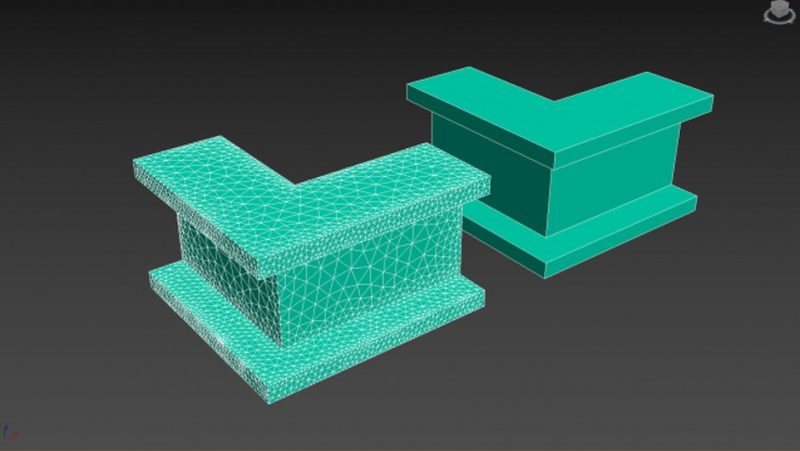

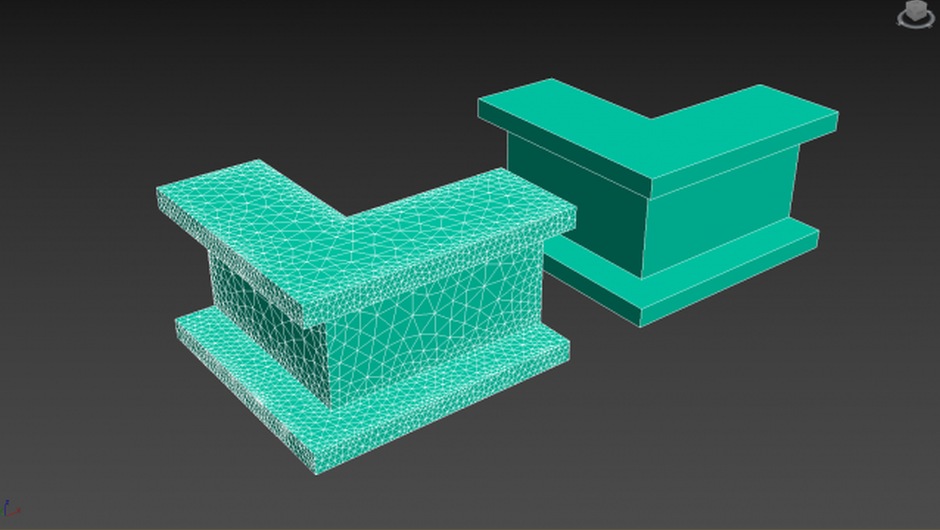
Mesh Cleaner 是一个用于 3ds Max 清理物体拓扑的脚本(macroScript),作者 Obaida。它可以快速清理模型拓扑:焊接重合顶点、按法线角度分离面、清理网格,适合在导入模型或布尔运算之后做拓扑整备。本资源为单文件 .mcr,内部更新到 UPDATE 1.5。
· 清理拓扑与焊接重合顶点(默认焊接阈值 1mm,可按场景单位调整)
· 按法线角度分离面,保留旧的慢速模式作为对照
· 用 Explode 函数替代旧的分面方式,速度显著提升
· 保留面的材质 ID,避免破坏分面材质
· 支持撤销(Undo),出错可回退
· 统计并显示清理耗时
· 对任意 3D 对象都可用
先选中要清理的对象,打开 Mesh Cleaner 面板,设置焊接阈值(如 1mm)与法线角度,按需勾选保留材质 ID、启用撤销,然后点击清理。脚本通过模拟点击 Command Panel 中的按钮来执行操作,因此 Command Panel 必须处于可见状态。
导入第三方模型后的拓扑清理;布尔运算之后的破面修补;扫描或雕刻模型的重建网格整理;需要统一顶点、去重合面、按法线分面的场景;批量资产整备。
方式一:把 Obaida-MeshCleaner.mcr 直接拖入 3ds Max 视口,或放到 3ds Max 的 userScripts/macros 目录;方式二:通过 Scripting 菜单 Load Script 后运行。安装后在 Customize > Customize User Interface 的 Obaida 分类里找到 Mesh Cleaner 按钮,拖到工具栏或菜单即可。也可在 MaxScript 监听器里用 fileIn 运行该 mcr。
核心功能
· 清理拓扑与焊接重合顶点(默认焊接阈值 1mm,可按场景单位调整)
· 按法线角度分离面,保留旧的慢速模式作为对照
· 用 Explode 函数替代旧的分面方式,速度显著提升
· 保留面的材质 ID,避免破坏分面材质
· 支持撤销(Undo),出错可回退
· 统计并显示清理耗时
· 对任意 3D 对象都可用
工作原理与用法
先选中要清理的对象,打开 Mesh Cleaner 面板,设置焊接阈值(如 1mm)与法线角度,按需勾选保留材质 ID、启用撤销,然后点击清理。脚本通过模拟点击 Command Panel 中的按钮来执行操作,因此 Command Panel 必须处于可见状态。
适用场景
导入第三方模型后的拓扑清理;布尔运算之后的破面修补;扫描或雕刻模型的重建网格整理;需要统一顶点、去重合面、按法线分面的场景;批量资产整备。
安装与启用
方式一:把 Obaida-MeshCleaner.mcr 直接拖入 3ds Max 视口,或放到 3ds Max 的 userScripts/macros 目录;方式二:通过 Scripting 菜单 Load Script 后运行。安装后在 Customize > Customize User Interface 的 Obaida 分类里找到 Mesh Cleaner 按钮,拖到工具栏或菜单即可。也可在 MaxScript 监听器里用 fileIn 运行该 mcr。
包内文件与版本
本包解压后 1 个文件、合计 30,026 字节:Obaida-MeshCleaner.mcr(macroScript,含 UPDATE 1.2 到 1.5 的更新说明)。脚本内部版本为 UPDATE 1.5。
兼容与授权
要求 3ds Max(Windows 64 位),并保持 Command Panel 可见(Expert 模式下需先退出该模式);对任何 3D 对象可用,但对三角化曲面对象效果较差。授权与分发以作者说明为准,官方页见 ScriptSpot。
使用小贴士
一是在副本或小范围上先试跑,确认效果好再全量处理;二是焊接阈值按场景单位设置(默认 1mm);三是三角化曲面慎用,容易出坏结果;四是开启 Undo 以便随时回退;五是勾选保留材质 ID,避免分面材质被打乱。
常见问题
问:为什么脚本有时点了没反应?答:Mesh Cleaner 依赖模拟点击 Command Panel 的按钮来执行,若处于 Expert 模式或 Command Panel 被隐藏,脚本就取不到按钮,自然会没反应。请先退出 Expert 模式、确保命令面板可见后再运行。问:清理后模型变成三角面、棱角变糊怎么办?答:本脚本主要面向拓扑清理,对三角化曲面或需要保留硬边棱角的模型效果较差,建议先在副本上测试,或改用专门的重拓扑工具处理。问:会不会破坏材质?答:勾选保留材质 ID 之后,分面材质不会被重置;但仍建议先在副本验证再全量应用。问:焊接阈值是不是越大越好?答:阈值越大越激进,容易把本不该合并的顶点粘连到一起,建议从 1mm 起步、按场景单位微调,效果不够再逐步加大。
来源说明
本资源为 Obaida 的 Mesh Cleaner(3ds Max 脚本,UPDATE 1.5),作者 obaida,官方页 https://scriptspot.com/3ds-max/scripts/mesh-cleaner (Gumroad 亦有销售页)。文件取自公开渠道整理,仅供学习与个人研究,如需最新版本与授权请访问作者页面。
原产品页:https://scriptspot.com/3ds-max/scripts/mesh-cleaner
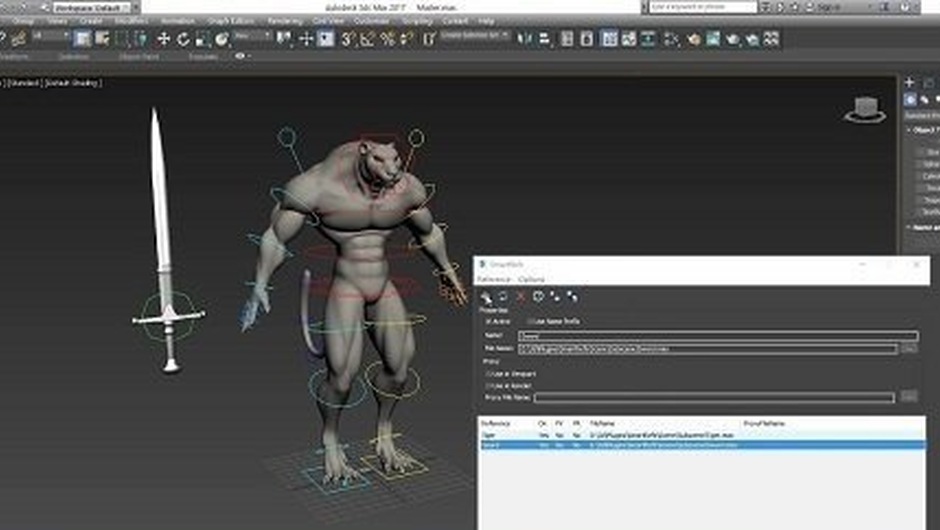
封面图片来自作者官方产品页。本文为中文整理,功能与兼容性信息以作者官方页面与包内说明为准。资源仅供学习交流,商业使用请购买正版授权。








暂无评论内容